スマホのロック画面カスタマイズ術!劇的におしゃれで使いやすく変える裏技
1日に数十回、人によっては100回以上も目にするスマートフォンのロック画面。購入時の初期設定のまま時計と通知を見るだけで済ませてしまっていませんか。現在のスマートフォンは劇的な進化を遂げており、画面の見た目だけでなく、日々の作業効率や情報収集のスピードを左右する極めて重要なインターフェースへと変貌を遂げています。
ロック画面を少し調整するだけで、好みの写真が立体的に浮かび上がる洗練されたデザインに仕上がるだけでなく、天気予報やスケジュール、バッテリー残量、よく使う決済アプリまでワンタップでアクセス可能です。iPhoneとAndroidそれぞれの最新機能を余すところなく活用した実践的な設定術を詳しく解説します。
📌 【この記事の重要ポイントまとめ】
- 要点1:iOS 18以降の新機能やAndroidの最新設定により、ロック画面下部のショートカットや時計フォント、ウィジェット配置が完全に自由化。
- 要点2:「深度エフェクト」や「写真シャッフル壁紙」「動く壁紙」を組み合わせることで、直感的かつデザイン性の高い待ち受け画面が誰でも数分で作成可能。
- 要点3:プライバシーを守る「通知の非表示設定」とトラブル時の対処法を押さえることで、日常の利便性とセキュリティを両立できる。
【2026年最新】iPhoneロック画面カスタマイズの基本とiOS18新機能
iPhoneにおけるカスタマイズの幅は、近年のアップデートによって大きな転換点を迎えました。これまで固定されていたロック画面下部の「フラッシュライト」と「カメラ」アイコンは、iOS18ロック画面新機能によって自由に差し替えが可能になっています。よく使う計算機やタイマー、QRコード決済アプリの起動ショートカットを配置すれば、ロック解除の手間すら省ける仕組みです。
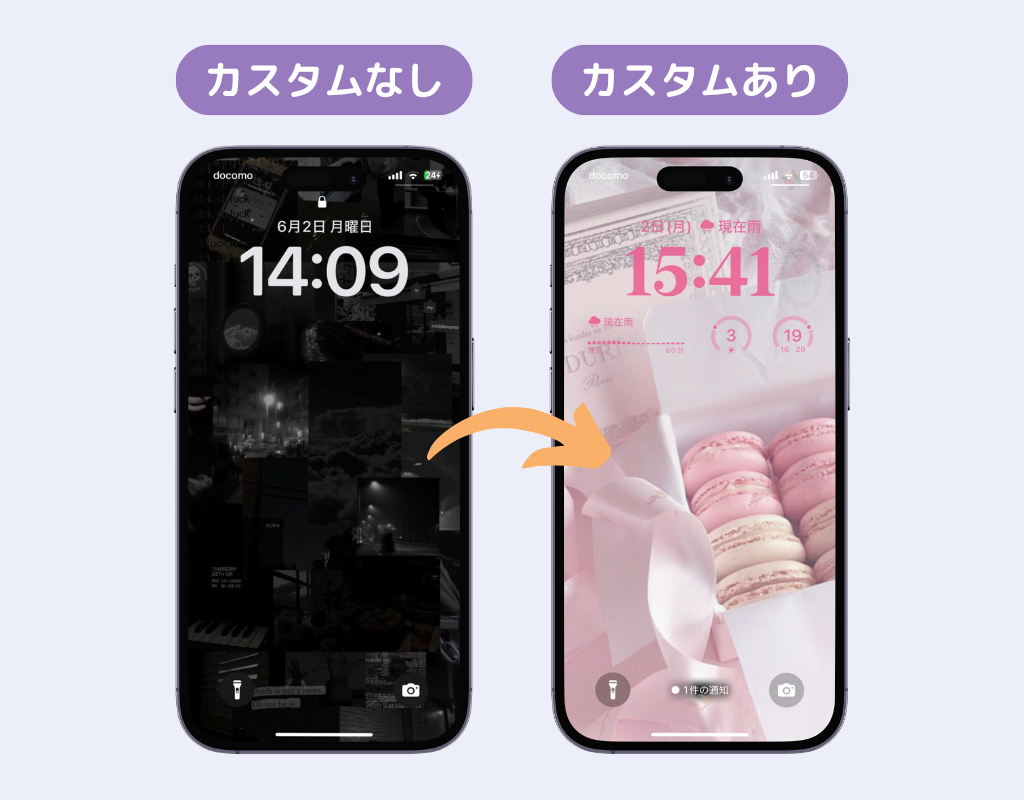
基本となるiPhoneロック画面カスタマイズの手順は非常に直感的です。ロック画面を長押しして「カスタマイズ」をタップするだけで編集モードに突入します。ここで注目したいのが時計フォント変更機能です。フォントの種類はクラシックからボールド、モダンなセリフ体まで多彩に揃い、カラーパレットから壁紙に合わせた絶妙な色合いや透明度を微調整できます。
さらに利便性を高めるのがウィジェット追加方法のマスターです。時計の上下に用意されたエリアに、カレンダーの次の予定、リマインダー、主要都市の気温、ワイヤレスイヤホンのバッテリー状況などを配置することで、端末のロックを解除することなく必要な情報を一目で把握できます。
【Android編】ロック画面設定を極める!時計デザインとショートカット変更
Android陣営も負けてはいません。Google PixelシリーズやGalaxyをはじめとする主要機種では、デザインシステム「Material You」の進化によって、壁紙の色調に合わせて時計やUI全体のカラーが自動的に最適化される美しいインターフェースが標準化されています。
Androidロック画面設定を呼び出すには、ホーム画面の何もない場所またはロック画面自体を長押しし、「壁紙とスタイル」を選択します。Androidの強みは、画面いっぱいに広がるダイナミックな巨大時計から、ミニマルでスタイリッシュな細字テキストまで、時計のサイズとレイアウトを柔軟に選べる点にあります。
左右の画面下部に配置するショートカットも、「Google ウォレット」「スマートホーム操作」「サイレントモード切替」など、ライフスタイルに直結するツールへ自由に変更できます。日常の動線に合わせた配置を組むことで、日々のスマホ操作における細かなストレスが劇的に解消されます。
【実例で学ぶ】おしゃれな待ち受け配置例と動く壁紙・写真シャッフル壁紙
機能性だけでなく、毎日の気分が上がるおしゃれな待ち受け配置例を押さえておきましょう。今もっとも支持を集めているのは「ミニマルシック型」と「インフォメーション充実型」の2大スタイルです。
「ミニマルシック型」は、余白を活かした風景写真やモノトーンのアート画像を壁紙に設定し、時計フォントを細身のホワイトで統一、ウィジェットは最小限に抑えるスタイルです。洗練された大人の雰囲気を演出できます。
お気に入りの写真を複数楽しみたい方には、写真シャッフル壁紙が適しています。人物、ペット、風景などのカテゴリーを選んでおけば、画面をタップするたび、あるいはロックを解除するごとに画面が自動で切り替わります。さらに、短い動画やLive Photosを組み込んだ動く壁紙設定を活用すれば、画面点灯時に被写体がふわりと滑らかに動き出す、躍動感あふれる特別な1台に仕上がります。
【立体感を生む】深度エフェクトのやり方とプライバシーを守るロック画面通知非表示
SNSでも「どうやって設定しているのか」と話題になるのが、被写体が時計の手前に重なって立体的に見える深度エフェクトやり方です。この視覚効果は、AIが被写体と背景の境界線を自動認識することで実現しています。
深度エフェクトを綺麗に適用させるコツは、ポートレートモードで撮影した写真や、人物・建物・動物の頭上部分に少し余白がある画像を選ぶことです。編集画面で右下のメニューから「深度エフェクト」を有効化するだけで、雑誌の表紙のような高級感のあるレイアウトが完成します。ただし、時計の上にウィジェットを多く配置しすぎるとエフェクトが無効化される仕様になっているため、バランスの調整が肝心です。
一方、電車内やオフィスで他人の視線が気になる場面では、ロック画面通知非表示の設定が欠かせません。メッセージの送り主や本文プレビューを「ロック解除時のみ表示」に切り替えておくことで、Face IDや指紋認証が通るまでは画面に詳細な内容が晒されるのを防ぎ、プライバシーを鉄壁に保護できます。
【無料&高機能】世界観を格上げするおすすめ無料アプリ厳選
OS標準の機能だけでも十分なカスタマイズが可能ですが、より個性的で統一感のある画面を作りたい場合はおすすめ無料アプリの導入が効果的です。
たとえば「Widgetsmith」は、時計や日付、歩数計、写真ウィジェットのフォント・配色・枠線を細部までフルカスタムできる定番ツールです。また、「Top Widgets」や「LockWidget」を活用すれば、半透明のアイコンを並べたり、ドット絵の可愛いアニメーションやペットのステータスを表示させたりと、遊び心あふれる演出が可能になります。
高画質な壁紙調達には「Pinterest」や「Unsplash」が適しており、色彩のトーンを揃えた画像を探すことで、統一感のあるプロクオリティのロック画面があっという間に手に入ります。
【トラブル解決】ロック画面カスタマイズができない・反映されない時の対処法
設定を進める中で「エフェクトが効かない」「ウィジェットがうまく表示されない」といった問題に直面した場合は、ロック画面カスタマイズできない対処法を順に確認していきましょう。
最も多い原因が「ウィジェットの干渉」です。前述の通り、時計下部に大きなウィジェットを配置していると深度エフェクトが自動でオフになります。立体感を出したい場合は、思い切ってウィジェットエリアを空けてみてください。また、低電力モードがオンになっていると、動く壁紙の再生やウィジェットの自動更新が制限されるケースがあります。
アプリが最新OSの仕様に対応していない場合もあるため、App StoreやGoogle Playでのアプリアップデート、端末自体の再起動を行うことで、大半の不具合はすんなり解消されます。
【ロック画面カスタマイズ】に関するよくある質問(FAQ)
Q1:ウィジェットをたくさん配置するとバッテリーの減りは早くなりますか?
A1:天気や株価など、バックグラウンドで頻繁に通信を行うウィジェットを大量に配置すると、一定のバッテリー消費が発生します。バッテリー持ちを最優先する場合は、更新頻度の低い固定情報やシンプルな時計表示を中心にするのが賢い選択です。
Q2:深度エフェクトがグレーアウトして選択できない画像があるのはなぜですか?
A2:被写体と背景のコントラストが曖昧な画像や、被写体が画面上部に寄りすぎて時計の大部分を覆い隠してしまう構図の場合、システムが立体表現に適していないと判断して機能が無効化されます。被写体の頭上に適度な空間がある写真を選び直してください。
Q3:仕事用とプライベート用でロック画面を自動で切り替えることはできますか?
A3:可能です。iPhoneでは「集中モード」、Androidでは「モードとルーティン」機能とロック画面を連動させることで、オフィスに到着した時や特定の時間帯に、通知制限や壁紙・ウィジェットの組み合わせを全自動で切り替えることができます。
まとめ:自分好みのロック画面で毎日のスマホ体験を劇的にアップデート
スマートフォンのロック画面は、もはや単なる待受画面ではありません。自分らしさを表現するキャンバスであり、日々のタスクや必要な情報へ最短距離でアクセスするための司令塔です。
お気に入りの壁紙に立体感を加え、必要なショートカットとウィジェットを美しく整えるだけで、画面を開くたびに得られる満足感と使い勝手は驚くほど向上します。まずは時計のフォント選びや気になるウィジェットの配置から、自分だけの快適なカスタマイズを始めてみてください。 (出典: ロック 画面 カスタマイズ(Yahoo!ニュース))


SEOライティングとマーケティング戦略の専門家。分かりやすい解説記事で定評があります。