プルダウンとは?ドロップダウンとの違いやExcel・Web作成法を解説
パソコンの操作画面やスマートフォンの入力フォームで日常的に目にする「プルダウン」。業務効率化のためにExcelで設定したり、Webサイトの入力フォームを操作したりする際、当たり前のように使われているUI(ユーザーインターフェース)の代表格です。
しかし、似た言葉である「ドロップダウン」や「ポップアップ」との正確な違い、あるいはExcelやWebサイト(HTML)での具体的な作成手順、状況に応じた最適な使い分けまで完璧に把握できている人は意外と多くありません。本稿では、プルダウンメニューの基礎概念から実務で役立つ作成・連動テクニック、UI設計のポイントまで分かりやすく紐解きます。
📌 【この記事の重要ポイントまとめ】
- 要点1:プルダウンは画面上部やボタンをクリックして選択肢を「引き下ろす」UIであり、ドロップダウンと基本構造は同一ながら表示位置や操作ニュアンスで呼び分けられる。
- 要点2:ExcelやGoogleスプレッドシートの「データの入力規則」を使えば、手入力の手間と誤入力を大幅に削減するリスト作成・連動がわずか数ステップで完了する。
- 要点3:選択肢の数やデバイス特性に応じてラジオボタンやポップアップと適切に使い分けることが、ユーザー体験(UX)向上と業務効率化の鍵となる。
【基礎知識】プルダウンメニューの意味とは?ドロップダウンやポップアップとの決定的な違い
プルダウン(Pull-down)とは、項目をクリックまたはタップした際に、隠れていた選択肢一覧が「下に向かって引き出されるように展開する」入力支援メニューを指します。日常的なPC操作から業務システム、ECサイトの購入フォームに至るまで、限られた画面スペースに多くの選択肢をすっきり収める標準的なUIパーツとして定着しています。
現場でしばしば混同されるのが、ドロップダウン違いやプルダウンポップアップ違いです。それぞれの構造的な差異を整理すると、以下のようになります。
・プルダウン vs ドロップダウン:基本機能はほぼ同じですが、語源と配置に微細な違いがあります。Mac OSのメニューバーのように「画面最上部から下へ引っ張り下ろす」操作感からプルダウンと呼ばれ始めた一方、画面内の入力枠から「選択肢がポトリと下に落ちる」挙動をドロップダウンと呼びます。現代のビジネスシーンでは同義語として扱われるケースが大半です。
・プルダウン vs ポップアップ:ポップアップは、クリックなどの操作をトリガーとして画面の上に覆いかぶさるように別の小窓(ウィンドウやダイアログ)が「飛び出す」仕組みです。プルダウンが枠の下に選択肢を並べるのに対し、ポップアップは画面中央や前面に独立したエリアを表示させてユーザーの視線と操作を集中させます。
【Excel実践】1分でできる!Excelプルダウン作成方法とリスト追加・解除の手順
ビジネス実務で最も出番が多いのが、表計算ソフトでのリスト作成です。Excelプルダウン作成方法を一度覚えておけば、データ入力の表記ゆれを防ぎ、集計ミスをゼロに抑えられます。
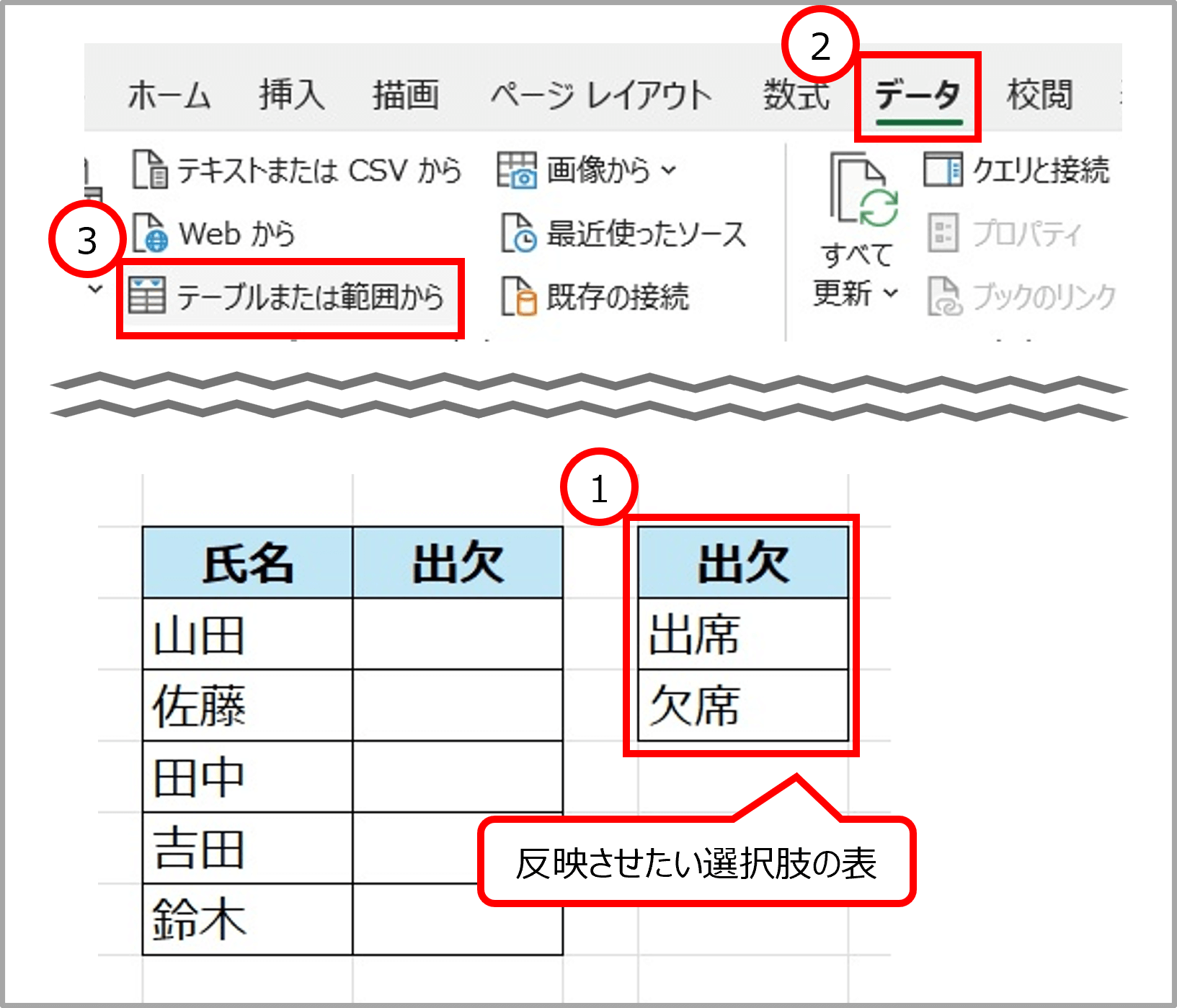
基本の作成手順は非常にシンプルです。設定したいセルを選択した状態で、リボンの「データ」タブから「データの入力規則」をクリックします。「入力値の種類」で「リスト」を選択し、「元の値」の欄に選択肢を「東京,大阪,名古屋」のように半角カンマ区切りで入力するか、別セルに用意した一覧範囲(例:=$A$1:$A$5)を指定して「OK」を押すだけです。
運用が始まってから項目を増やしたい場合のプルダウンリスト追加は、元の参照範囲を広げるか、リストの元データを「Excelテーブル(Ctrl + T)」に変換しておく手法が最適です。テーブル化しておけば、行を追加するだけで選択肢が自動反映されるため、メンテナンスの手間が格段に減ります。
不要になった際に行うプルダウン解除方法は、該当セルを選んで再び「データの入力規則」を開き、左下の「すべてクリア」ボタンをクリックして確定するだけで完了します。
【応用ワザ】実務を劇的に効率化するエクセルプルダウン連動と複数選択の設定術
「大分類で『関東』を選んだら、小分類の選択肢に『東京・神奈川・千葉』だけを出したい」という高度な入力制御には、エクセルプルダウン連動(絞り込みリスト)が役立ちます。
連動を実現する王道テクニックは、ExcelのINDIRECT関数と「名前の定義」の組み合わせです。あらかじめ各大分類の名前で小分類のセル範囲を定義しておき、小分類側の「データの入力規則」の「元の値」に「=INDIRECT(大分類のセル位置)」と記述します。これにより、大分類で選択した文字列に応じた小分類リストが動的に呼び出されます。
また、アンケート集計や複数該当項目の入力で求められるプルダウン複数選択は、標準の入力規則だけでは1つしか選べない仕様になっています。複数の値を1つのセルにカンマ区切りで蓄積させたい場合は、シートのVBA(マクロ)を活用して「セルが更新された際に直前の値と新しい値を結合する」コードを組み込むことで、実務に即した柔軟な複数選択環境を構築できます。
【Googleスプレッドシート】共同作業を円滑にするスプレッドシートプルダウンの設定
クラウド上でのチーム作業が主流となった現代では、スプレッドシートプルダウンの活用頻度も急増しています。GoogleスプレッドシートではUIが洗練されており、直感的な設定が可能です。
対象セルを右クリックして「プルダウン」を選択するか、メニューの「挿入」>「プルダウン」を選ぶと、画面右側に「データの入力規則」サイドバーが表示されます。スプレッドシートの大きな強みは、各選択肢にチップ形式で「背景色」を個別に割り当てられる点です。「未着手(赤)」「進行中(黄)」「完了(青)」といったステータス管理を視覚的に一目で判別できるため、プロジェクト管理のダッシュボード作成に重宝します。
【Web開発】HTMLプルダウン実装の基本とモダンなコーディング
Web制作やシステム開発におけるHTMLプルダウン実装の基本は、selectタグとoptionタグの組み合わせです。標準的な記述例は以下の通りです。
<select name="prefecture" id="pref-select">
  <option value="">選択してください</option>
  <option value="tokyo">東京都</option>
  <option value="osaka">大阪府</option>
</select>
複数選択を許可したい場合はselectタグに「multiple」属性を付与します。ただし、ブラウザ標準のセレクトボックスはOSや端末によって外観が異なり、細かいスタイル調整が難しいという側面があります。そのため、モダンなWebサイトではCSSやJavaScriptを用いて独自のドロップダウンリスト設定を施し、ブランドイメージに合わせたカスタムUIを構築するのが一般的です。
【UI設計】迷いをなくす!UIデザインプルダウン使い分けの判断基準
どんな場面でもプルダウンを使えば良いわけではありません。不適切な配置は、ユーザーに無駄なクリック(タップ)を強いる原因になります。優れたユーザー体験を提供するためのUIデザインプルダウン使い分けの原則を押さえておく必要があります。
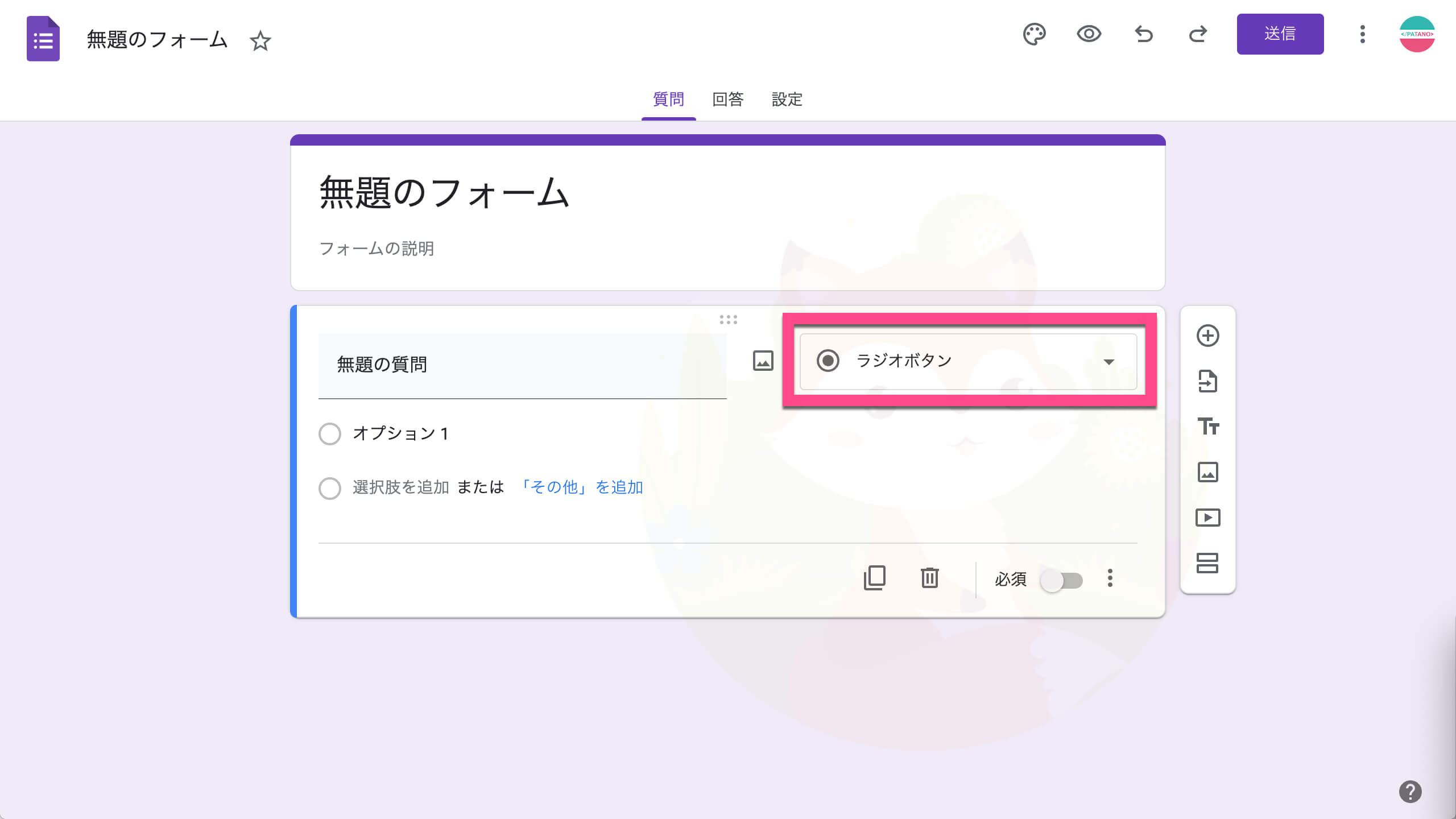
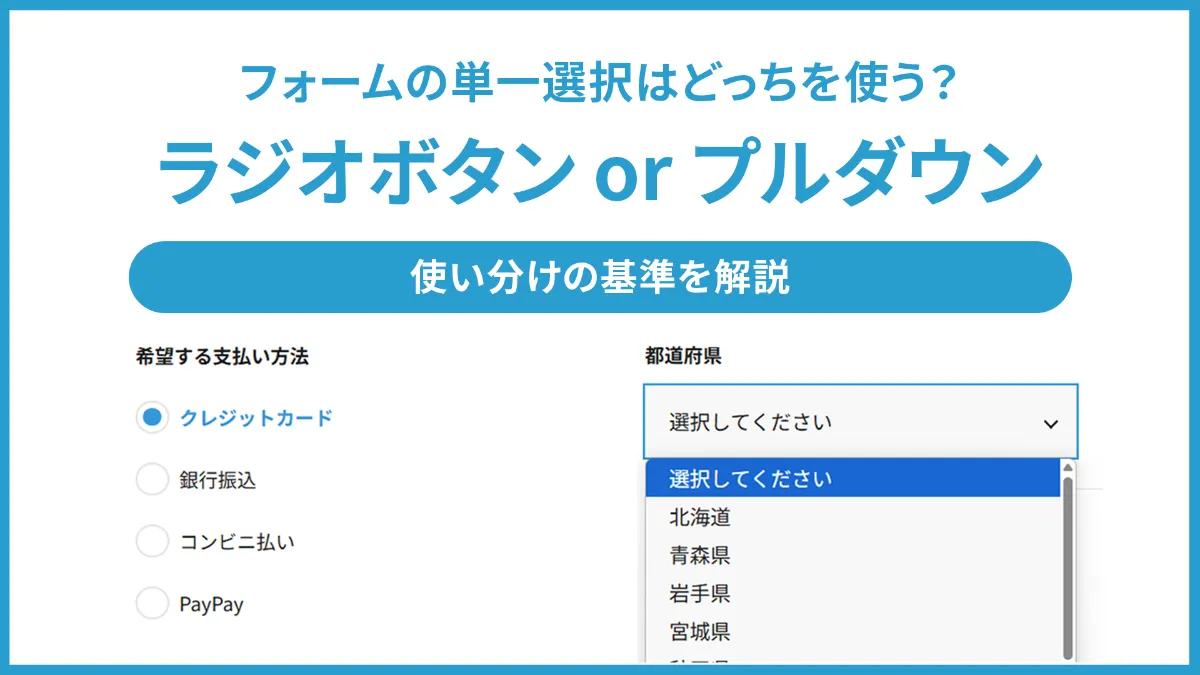
・選択肢が2〜4個程度の場合:最初から全項目が視界に入っている「ラジオボタン」または「トグルスイッチ」が適しています。1タップで選択が完了するため、ユーザーの思考停止を防ぎます。
・選択肢が5〜15個程度の場合:プルダウンメニューの真価が発揮されるボリュームです。画面の専有面積を最小限に抑えつつ、迷わず一覧から選ばせることができます。
・選択肢が数十個以上(都道府県や国名など)の場合:単なるプルダウンでは目的の項目を探すスクロールが長くなり、ストレスを与えます。文字入力によるリアルタイム絞り込みができる「インクリメンタルサーチ(オートコンプリート)」機能付きのリストを採用するのが鉄則です。
【プルダウンの基本と応用】に関するよくある質問(FAQ)
Q1:Excelでプルダウンの矢印が表示されなくなってしまいました。原因は何ですか?
A1:セルの「データの入力規則」を開き、「ドロップダウン リストから選択する」にチェックが入っているか確認してください。また、Excelの設定でオブジェクトの表示が非表示になっている場合や、シートの保護がかかっている場合にも矢印が消えることがあります。
Q2:プルダウンメニュー内で改行を入れることはできますか?
A2:標準のExcelやHTMLのselectタグでは、選択肢のテキスト内で改行を表示させることは基本的にできません。補足情報を伝えたい場合は、項目名を「大見出し - 詳細」のように区切り文字で整理するか、UIをカスタムモーダル等に変更する工夫が求められます。
Q3:スマホ閲覧時にプルダウンが使いにくいと言われるのはなぜですか?
A3:スマートフォンではタップ面積が狭く誤操作が起きやすい上、画面下部から巨大なピッカー(ホイール型選択画面)が立ち上がり、操作導線が遮断されることがあるためです。モバイルファーストのUI設計では、選択肢が少ない場合はタップしやすいボタン型のUI(セグメントコントロール)へ置き換えるのが推奨されます。
まとめ:プルダウンを正しく使いこなして業務効率化と優れたUIを実現しよう
プルダウンは、限られた表示領域を有効活用しながら入力ミスを防ぐ極めて実用的なインターフェースです。ドロップダウンやポップアップとの特徴の違いを正しく理解し、Excelでの連動設定やスプレッドシートの色分け機能を駆使すれば、日常業務のスピードと精度は飛躍的に向上します。
また、Webサイトやアプリの設計においては、選択肢の数やユーザーが使うデバイス環境に応じて最適なUIパーツを選定することが欠かせません。基本の操作方法を押さえつつ、目的に応じた適切なアプローチでプルダウンを最大限に活用してください。 (出典: プルダウン と は(Yahoo!ニュース))
テクノロジーやライフスタイル領域を中心に執筆活動を行っています。趣味は写真撮影と旅行です。