パワポの動画が動かない?再生トラブル解決と埋め込み圧縮術【2026】
大事なプレゼン本番、スライドを切り替えて再生ボタンを押した瞬間に画面が真っ黒のまま固まる――ビジネスパーソンなら誰もが一度は背筋を凍らせた経験があるはずです。視覚的に強い印象を残せるパワポへの動画挿入ですが、実は「挿入したのに再生できない」「ファイル容量が数十倍に跳ね上がって送信できない」といったトラブルの相談が後を絶ちません。
こうしたトラブルの多くは、動画形式の不一致や共有方法の誤解といった構造的な要因から起きています。2026年現在のMicrosoft 365環境を押さえつつ、現場ですぐに使える具体的な解決策と実践ノウハウを徹底検証しました。
📌 【この記事の重要ポイントまとめ】
- 要点1:動画が動かない最大の原因はコーデックの非互換性であり、プレゼン動画の最適形式は「MP4(映像:H.264 / 音声:AAC)」が鉄則。
- 要点2:共有時のブラックアウトは「リンク参照」が原因になりやすく、ファイル内に完全に埋め込むか「メディアの圧縮」で軽量化して配布するのが安全策。
- 要点3:YouTube埋め込みや自動再生・トリミング編集など、最新Office機能を駆使すれば外部ソフト不要で洗練された演出が完結する。
【現場直撃】パワポで動画が再生できない決定的な原因と即効対処法
プレゼン本番で「スライドショーを実行すると動画が止まる」「真っ黒な枠だけが表示されて音も映像も出ない」という事態に陥る背景には、明確な技術的要因が存在します。最も多いパワポで動画が再生できない原因は、見かけ上の拡張子と中身のコーデックの不一致です。
一見すると一般的な「.mp4」形式のファイルであっても、内部で使われている映像コーデックが最新のAV1や特殊なプロ用規格(ProResなど)でエンコードされている場合、Officeの内部メディアプレイヤーがデコード処理に失敗します。これが、いわゆるパワポでmp4が再生されない典型例です。
また、本番のスライドショー時に動画が途中でカクついたり停止したりするトラブルは、マシンのグラフィックアクセラレーションやメモリ不足が引き金になるケースも目立ちます。急ぎの現場で動画が動かないときは、以下の手順を試してください。
まず、PowerPointの「ファイル」メニューから「情報」を開き、「メディア互換性の最適化」が表示されていないか確認します。この項目が表示されている場合、システムが互換性に難のある動画を検出しており、ボタンを1クリックするだけでOfficeが扱いやすい形式へ自動変換してくれます。現場で動画が読み込めない際の最も確実な救済策です。
知っておくべき「埋め込み」と「リンク」の違いと相手に届く共有術
社外パートナーやクライアントにプレゼン資料を共有した直後、「手元で動画が再生できません」と連絡を受けるケースが頻発しています。この問題の根底にあるのが、パワーポイントにおける動画の埋め込みとリンクの違いを把握できていない点です。
PowerPointに動画を配置するルートには2つの方式があります。ひとつは動画データをプレゼンテーションファイル(.pptx)の中にまるごと格納する「埋め込み」、もうひとつはPC内の特定フォルダにある動画ファイルの保存場所だけを記録する「リンク」です。
「リンク」を選択した場合、作成者のローカルPC上では問題なく動いていても、メール添付やTeamsで.pptxファイルだけを相手に送ると、リンク先の動画ファイルが見つからず、動画共有時に相手側で再生できないトラブルが確実に発生します。
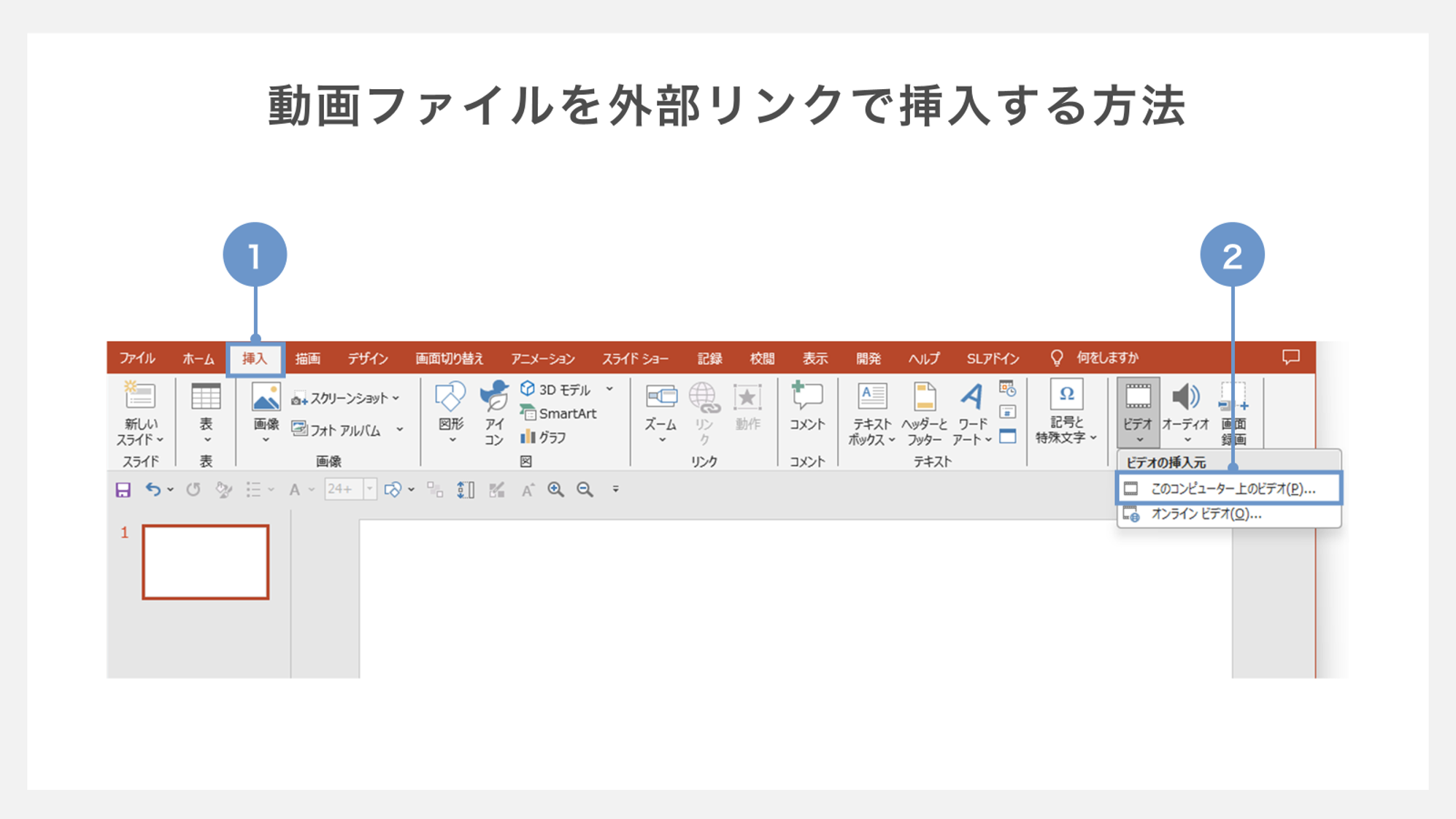
Microsoft 365のパワポにおける動画埋め込み最新仕様では、通常のドラッグ&ドロップや「挿入」>「ビデオ」>「このデバイス」から配置すると、初期設定でファイル内部への完全な埋め込みが実行されます。ただし、過去に作られたテンプレートを使っている場合や、「ファイルにリンク」を手動で選んでしまった場合はリンク切れが起こるため、配布前には必ず別端末やブラウザ版PowerPointでプレビューテストを行う習慣が不可欠です。
プレゼンを成功に導く最適動画形式とWindows・Mac互換性の壁
ビジネスシーンで頭を悩ませるのが、WindowsとMacが混在するハイブリッドワーク環境での互換性です。Windows機で作り込んだスライドをMacBookで投影しようとした途端、動画オブジェクトに「利用できないメディア」と警告が出る事象は今なお散見されます。
OSの垣根を越えて安定動作させるためのパワーポイントプレゼン動画の最適形式は、疑いなく「MP4コンテナ / 映像コーデック:H.264 / 音声コーデック:AAC」です。
かつて推奨されたWMV(Windows Media Video)形式はMac版のOffice環境で再生できないケースがあり、逆にMac環境で扱いやすいMOV形式の一部はWindows版で追加コーデックを要求されるリスクをはらみます。パワポ動画挿入におけるMacとWindowsの互換性を担保したいなら、高圧縮かつ標準規格として完全に定着している「H.264 / AAC」のMP4ファイルに一本化するのが最も安全な選択肢です。
容量爆発を防ぐ!パワーポイント内の動画圧縮と軽量化テクニック
4K解像度やスマートフォンの高画質カメラで撮影した動画をそのまま複数本スライドに埋め込むと、プレゼンファイルの容量が数百MBから数GB単位に膨れ上がります。メール添付のサイズ上限(通常10MB〜20MB程度)をあっさり超えるだけでなく、スライド切り替えの描画遅延を招く原因にもなります。
そこで活用したいのが、外部の圧縮ツールを使わずにOffice単体でパワーポイント内の動画を圧縮し容量を軽くする機能です。
操作手順は極めてシンプルです。
1. PowerPoint左上の「ファイル」タブから「情報」を選択
2. 「メディアサイズおよびパフォーマンス」欄にある「メディアの圧縮」をクリック
3. 「標準(480p)」「HD(720p)」「フルHD(1080p)」の3段階から希望の解像度を選択
一般的な会議室のプロジェクターやオンラインミーティングでの画面共有であれば、「HD(720p)」に落とすだけで視認性を損なわずにデータサイズを50%〜80%削減できます。スマートフォンの画面表示がメインの営業資料であれば「標準(480p)」でも十分実用に耐え、スライド全体の動作も見違えるほど軽快になります。
YouTube動画の挿入方法から自動再生・ループ設定・トリミング編集まで
最新のプレゼンテーションでは、自社制作のファイルだけでなく、Web上に公開されている動画素材をスマートに活用する手法が浸透しています。なかでも利便性が高いのがパワポへのYouTube動画挿入方法です。
リボンの「挿入」タブから「ビデオ」>「オンラインビデオ」を選び、対象のYouTube動画URLを貼り付けるだけで、スライド上にプレイヤーが瞬時に生成されます。ローカルに大きなファイルを保存する必要がないため、ファイル容量を極限まで小さく抑えられるのが利点です。ただし、発表会場に安定した高速インターネット回線が必須となる点は見落とせません。
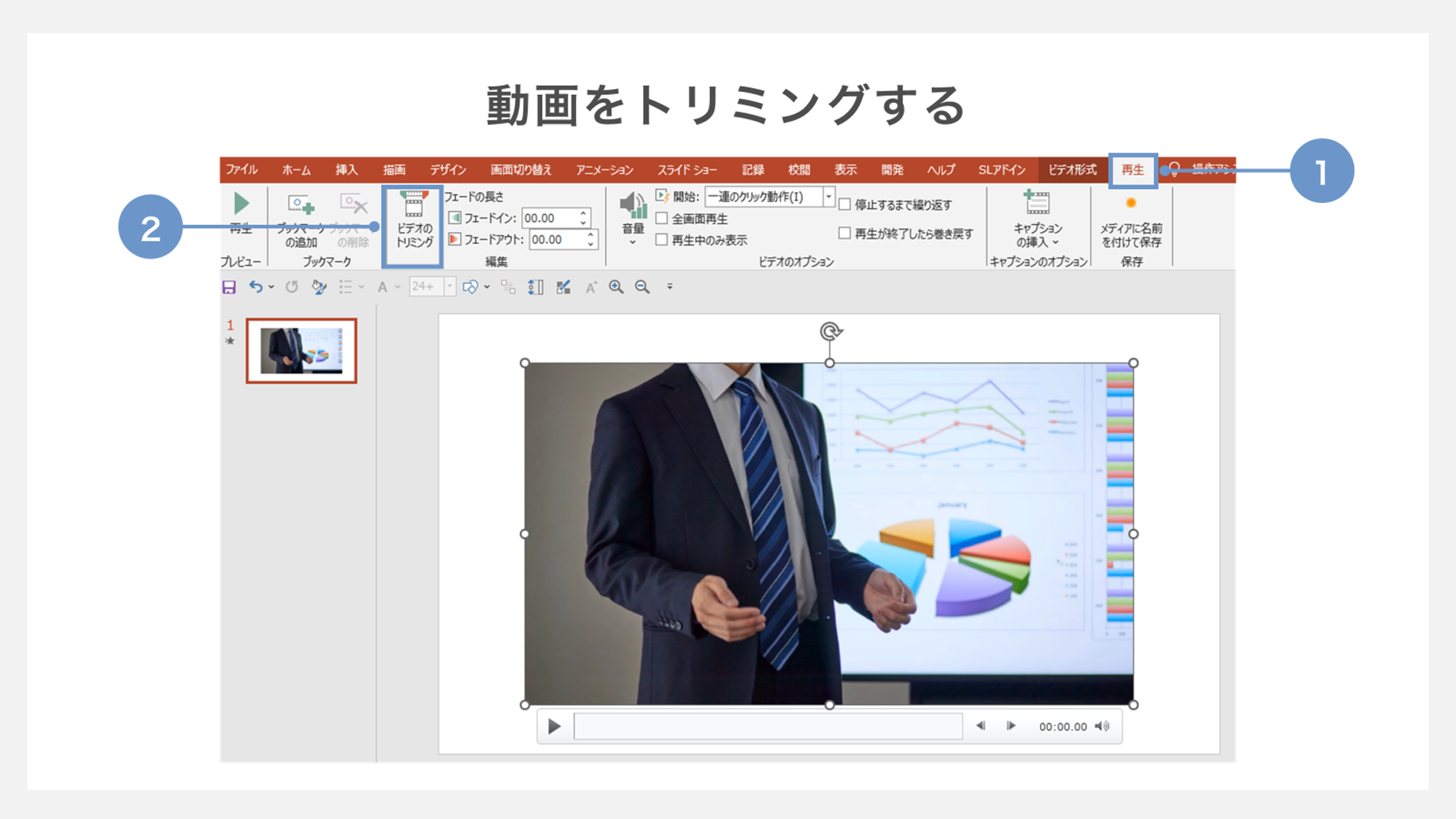
さらに、プレゼンの一体感を高めるための「再生コントロール」も押さえておきたいポイントです。挿入した動画を選択すると表示される「再生」タブから、パワポ動画の自動再生やループ設定を柔軟にカスタマイズできます。
展示会のサイネージや待合室のモニターで流し続けるなら、「繰り返し再生(ループ)」と「停止するまで繰り返す」にチェックを入れます。登壇プレゼンで流暢にスライドと同期させたい場合は、開始タイミングを「クリック時」から「自動」に切り替えるだけで、余計なクリック操作を挟むことなくスムーズに動画演出へ移行できます。
あわせて覚えておきたいのが、パワーポイントの動画トリミング編集方法です。動画前後の不要な間や、冒頭のタイトル画面をカットしたい場合、専用の動画編集アプリを立ち上げる必要はありません。「再生」タブ内の「ビデオのトリミング」ツールを使えば、スライダーを左右に動かすだけで秒単位の開始・終了位置をダイレクトに切り詰められます。
【パワポ 動画 挿入】に関するよくある質問(FAQ)
Q1:MP4動画を挿入したのに音だけ流れて画面が真っ暗なままです。どうすれば直りますか?
A1:映像コーデックがPowerPointでサポートされていない形式(HEVC/H.265など)の可能性があります。「ファイル」>「情報」>「メディア互換性の最適化」を実行するか、無料の変換ツール等で映像コーデックを標準的な「H.264」に再変換して挿入し直してください。
Q2:プレゼン資料をPDFで保存した場合、埋め込んだ動画はそのまま再生できますか?
A2:通常のPowerPointエクスポートによるPDF化では、動画は静止画(ポスター枠)として固定され、再生はできません。動画を動かしたい場合は、プレゼンテーション形式(.pptx)のまま配布するか、スライド全体を「ビデオの作成」からMP4動画として書き出して共有してください。
Q3:社内ネットワークでYouTube動画の埋め込みが読み込みエラーになります。
A3:企業のファイアウォールやプロキシ設定によってYouTubeのストリーミング通信がブロックされているケースが考えられます。回線制限がある環境では、オンライン動画ではなく、正規の動画ファイルを直接スライドに埋め込む運用をおすすめします。
まとめ:環境の見極めと形式の統一がプレゼン成功の鍵を握る
PowerPointへの動画挿入は、視覚情報を飛躍的に高める強力な武器である一方、ファイルサイズやコーデック、再生環境への配慮を怠ると一転して重大な進行トラブルを招きます。
プレゼンを確実に成功させるための鉄則は、「MP4(H.264/AAC)形式の採用」「確実なファイル内埋め込み」「メディア圧縮によるデータスリム化」の3点に集約されます。最新のOffice機能を味方につけて事前に適切な下準備を施し、本番でトラブルに慌てないスマートなプレゼンを実現してください。 (出典: パワポ 動画 挿入(Yahoo!ニュース))
毎日更新されるトレンド情報を分析・発信中。役立つ裏技やおすすめ情報を分かりやすく紹介します。