エクセルふりがな編集の決定版!コピペで消える原因と一括修正ワザ
名簿作成や顧客データの整理中、氏名の読み仮名が間違っていたり、関数を使っても空白のまま表示されなかったりして頭を抱えた経験はありませんか。エクセルのふりがな機能は、漢字の入力履歴(IMEの変換情報)に依存しているため、少し特殊な挙動を示します。
実務で頻発する「コピペしたらふりがなが消えた」「PHONETIC関数が漢字のまま返してくる」といったトラブルは、仕組みさえ理解すればキーボード操作や簡単な一括処理で即座に解決可能です。今回は、現場で役立つエクセルのふりがな編集方法から、一括設定の裏ワザまで余すところなく解説します。
📌 【この記事の重要ポイントまとめ】
- 要点1:ふりがなの個別修正は「Alt + Shift + ↑」のショートカットを活用すると作業効率が劇的に向上する。
- 要点2:外部からコピペした文字にふりがなが出ない原因は「入力履歴の欠落」であり、PHONETIC関数だけでは対応できない。
- 要点3:大量データの名簿ふりがな一括入力には、ショートカットの連続操作やVBAマクロを使った自動取得が最適解となる。
【基本ワザ】エクセルのふりがな編集と表示・非表示の切り替え手順
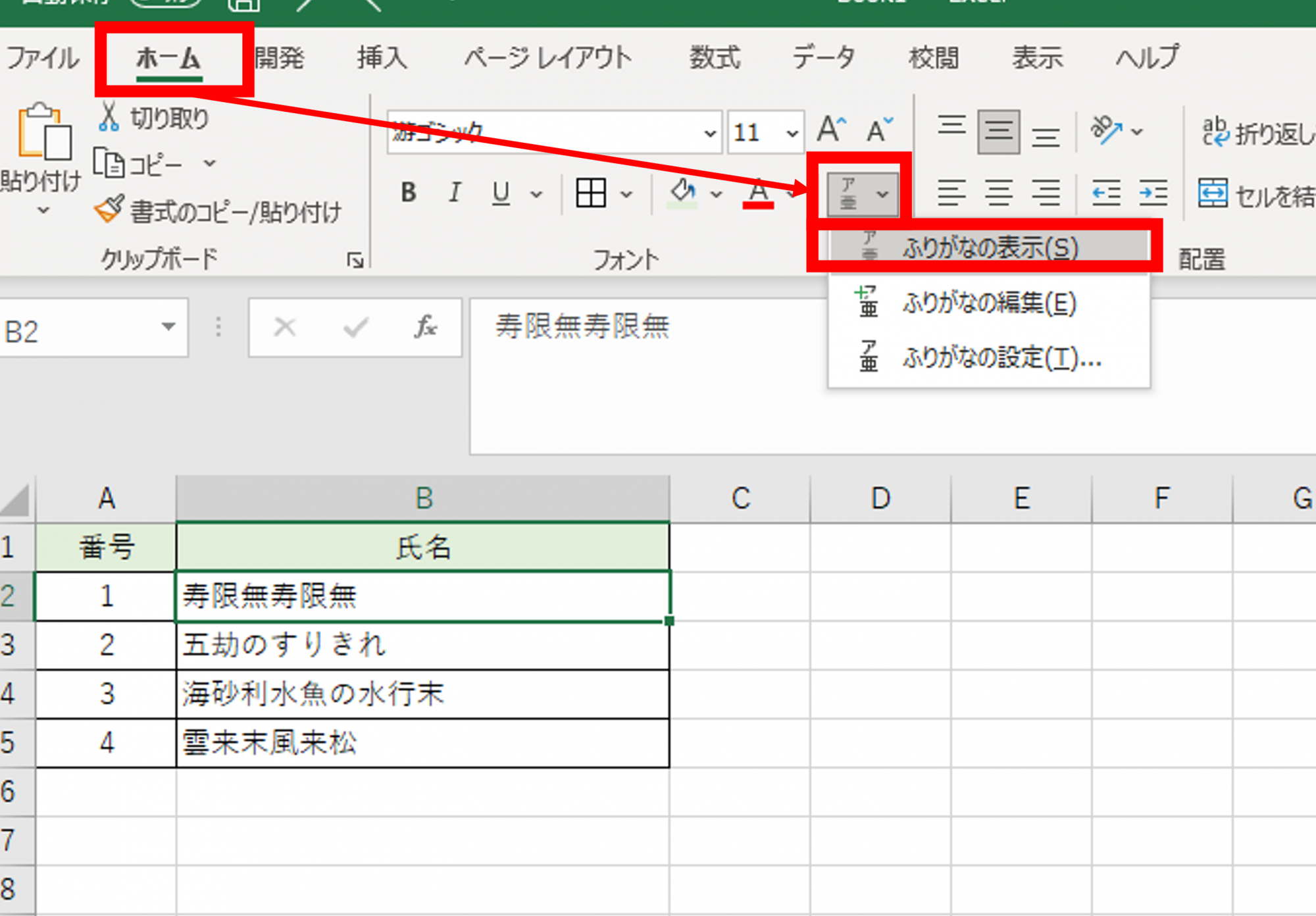
セル内の文字の上にルビを直接表示させたい場合、まずはリボンメニューのコマンドを利用します。対象セルを選択した状態で、「ホーム」タブにある「ふりがなの表示/非表示」ボタンをクリックするだけで、文字の上に読み仮名が現れます。
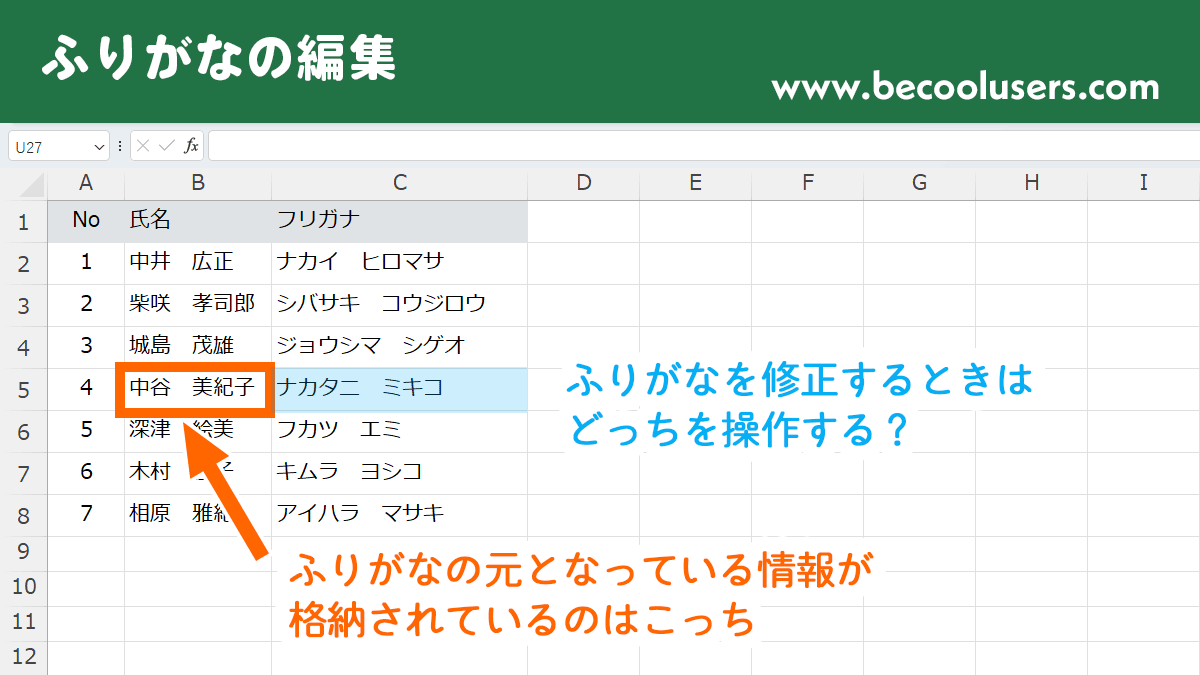
表示された読みが間違っているときは、同じボタンの右隣にある「▼」マークから「ふりがなの編集」を選択してください。ルビ部分にカーソルが移動し、直接文字を打ち直してExcelふりがな修正方法を実行できます。キーボードのEnterキーを2回押せば確定です。
また、文字とルビの配置バランスやフォントサイズを整えたい場合は、「ふりがなの設定」ダイアログを開きます。配置を「均等割り付け」や「左寄せ」に調整できるほか、後述するふりがなカタカナひらがな変換の指定もここで行えます。
【時短の神技】キーボードだけで完結!ふりがな編集ショートカットキー活用術
マウスを使ってセルを1つずつクリックし、メニューから編集を選ぶ作業は膨大な時間のロスにつながります。そこで絶対に覚えておきたいのが、ふりがな編集ショートカットキーです。
対象のセルを選択した状態で「Alt」+「Shift」+「↑(上矢印)」を同時に押すと、瞬時にふりがなの編集モードに切り替わります。マウスに持ち替えることなく、キーボードから手を離さずに誤読を修正できる強力なテクニックです。
修正が終わったら「Enter」キーで確定し、そのまま下矢印キーで次の行へ進んで再び「Alt + Shift + ↑」を押せば、テンポよく修正作業を続けられます。100件以上の名簿チェックでも疲労感を大幅に軽減できるはずです。
【原因究明】コピペでふりがな出ない・表示されない理由とPHONETIC関数の罠
WebサイトやCSVファイル、メール本文などからコピー&ペーストした漢字データに対してPHONETIC関数(=PHONETIC(A2)など)を設定しても、「漢字がそのまま表示される」「何も出ない」という現象が多発します。
これには明確な理由があります。エクセルが保持するふりがな情報は、キーボードを使って文字を入力した際の「IME変換情報」をセル内部にメタデータとして記録しているためです。外部から直接貼り付けられた文字列にはキー入力の履歴が存在しないため、ふりがな設定が表示されない理由となります。
このコピペでふりがな出ない原因を根本から解消するには、エクセルに対して「この漢字の読みを再取得せよ」と命令を与える再認識処理が必要です。
【一括修正】大量名簿も一発変換!ひらがな・カタカナ切り替えと自動取得マクロ
数十〜数百件に及ぶコピペデータに1件ずつ読みを手入力するのは現実的ではありません。大量の名簿ふりがな一括入力を完了させるには、VBA(マクロ)を活用した自動取得が圧倒的にスムーズです。
以下の短いVBAふりがな自動取得マクロを実行するだけで、選択範囲の全セルに標準の読み仮名が一括設定されます。
Sub SetPhonetics()
     Selection.SetPhonetic
 End Sub
設定手順は極めてシンプルです。
- 「Alt + F11」キーを押してVBAエディタを開く。
- 「挿入」メニューから「標準モジュール」を選択し、上記コードを貼り付ける。
- エクセルシートに戻り、ふりがなを付けたいセル範囲を選択して「Alt + F8」からマクロを実行する。
これだけで、IMEの辞書情報を参照して全データにふりがな一括設定が適用されます。あとは必要に応じてPHONETIC関数で別列に抽出するだけです。
【実務応用】名簿の並び替えトラブルも解消するエクセルルビ編集方法
名簿を「五十音順」でソートした際、意図した順番に並ばないトラブルも、内部のふりがな情報が原因です。エクセルの並び替え機能は、表示されている漢字ではなく、裏に隠れているふりがなデータを基準にして並び順を判定しているためです。
例えば「角田(すみだ)」さんが「ツノダ」として登録されていると、「タ行」の位置に並んでしまいます。こうした並び順の狂いを防ぐためにも、エクセルルビ編集方法を正しく適用し、内部メタデータを正しい読みにメンテナンスしておくことが不可欠です。
ふりがなの種別を「ひらがな」「全角カタカナ」「半角カタカナ」のいずれかに統一しておくことも、関数連携時の表記揺れを防ぐ重要なポイントとなります。
【エクセル ふりがな 編集】に関するよくある質問(FAQ)
Q1:コピペした文字にショートカットキーでふりがなを付け直す方法はありますか?
A1:対象セルを選択して「Alt + Shift + ↑」を押すと、エクセルが自動的に漢字の一般的な読みを推測してふりがな編集状態にしてくれます。そのままEnterを押すだけで読みが登録されます。
Q2:PHONETIC関数の結果を「ひらがな」にするにはどうすればよいですか?
A2:参照元の漢字セルを選択し、「ホーム」タブのふりがなアイコン隣の「▼」>「ふりがなの設定」を開きます。「種類」項目で「ひらがな」にチェックを入れてOKを押すと、PHONETIC関数の出力結果もひらがなに連動します。
Q3:Mac版エクセルでも同じショートカットキーは使えますか?
A3:Mac版エクセルでは一部のWindows標準ショートカットキー(Alt + Shift + ↑)が動作しない場合があります。Mac環境ではリボンの「ふりがな」メニューから直接編集するか、VBAマクロによる一括付与を実行するのが確実です。
まとめ:ふりがな機能をマスターしてエクセル名簿管理を効率化
エクセルのふりがな機能は、入力履歴を保持するという仕様上、外部データを取り込んだ際に一手間が必要となります。しかし、「Alt + Shift + ↑」による素早い個別修正や、「Selection.SetPhonetic」を用いた一括自動付与マクロを活用すれば、データ整理の時間を大幅に削減できます。
名簿作成やソート時のエラーに悩まされていた方は、ぜひ今回の手順を実務に取り入れて、ストレスのないデータ管理を実現してください。 (出典: エクセル ふりがな 編集(Yahoo!ニュース))

毎日更新されるトレンド情報を分析・発信中。役立つ裏技やおすすめ情報を分かりやすく紹介します。