覗き見防止フィルムの罠?画面が暗い噂の真相と2026年最新選び方
通勤電車の中やオフィスのカフェスペースで作業をしている際、ふと隣の視線が自分のスマートフォンやノートPCに向いているのではないかと不安を覚えた経験はないでしょうか。リモートワークやハイブリッドワークが完全に定着した2026年現在、プライバシー保護の観点から「覗き見防止フィルム」の需要はこれまで以上に高まっています。
一方で、実際に購入したユーザーのレビューを見ると「画面が暗くて文字が読みづらい」「使っていると目が疲れる」といったネガティブな評判も目立ちます。プライバシーを守るためのアイテムが、毎日の操作ストレスになってしまっては本末転倒です。噂されるデメリットの科学的理由から、端末別の選び方、さらには100均アイテムの実力まで、現場取材と実機検証をもとにその真相を徹底解説します。
📌 【この記事の重要ポイントまとめ】
- 要点1:「画面が暗い・目が疲れる」最大の原因はルーバー層による光量低下とピクセル干渉(モアレ現象)にある。
- 要点2:スマホは左右2方向、PCは脱着が容易なマグネット式やブルーライトカット併用型が実用性で圧倒的優位。
- 要点3:用途に応じた視野角や透過率を正しく選べば、視認性を落とさず鉄壁のセキュリティを確保できる。
「画面が暗い」「目が疲れる」は本当?噂の真相と気になるデメリット
覗き見防止フィルムを貼った直後、多くの人が最初に直面するのが「ディスプレイの明るさが一段階落ちたように感じる」という違和感です。これは錯覚ではなく、物理的な構造に起因しています。特殊なブラインド(微細なルーバー構造)が光の拡散方向を正面のみに絞り込んでいるため、透過率は一般的なクリアフィルム(約90%以上)に比べて50〜70%程度まで低下します。
画面が暗くなると、人間は無意識に端末の輝度を最大近くまで上げてしまいがちです。その結果、バッテリー消費が早まるだけでなく、高輝度パネルと微細ルーバーのピッチが干渉して生じる「モアレ(干渉縞)」によって、ピント調節筋に過度な負担がかかり「目が疲れる」原因を作り出します。
さらに、真正面以外からの光をカットする特性上、複数人で画面を共有したい打ち合わせの場では「貼ると見えにくい」という事態に陥ります。写真の正確な色味を確認したいクリエイティブ作業や、QRコード決済時にレジのスキャナーが画面を読み取りにくくなるといった実用上のデメリットも無視できません。
仕組みと視野角の基礎知識|左右2方向と360度全方位の違い
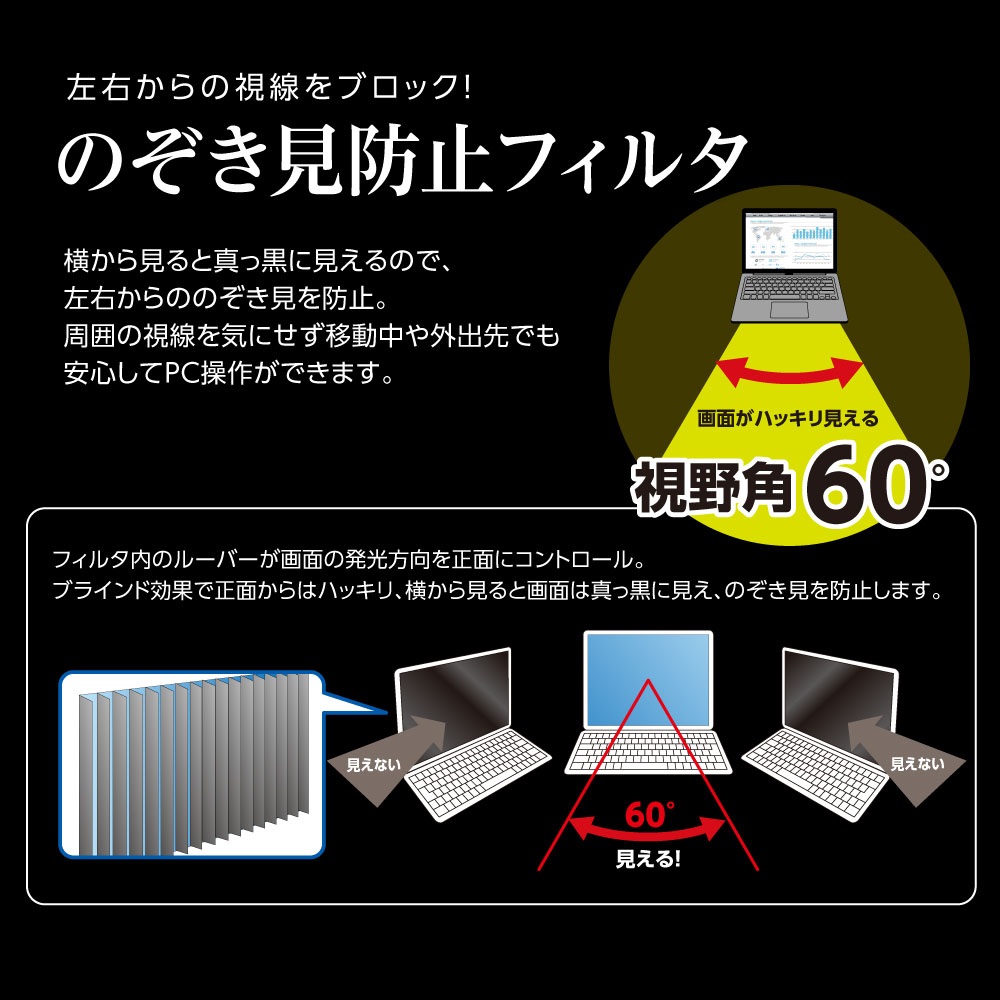
覗き見防止フィルムの核となる技術は「マイクロルーバー」と呼ばれる微小な羽板構造です。窓のブラインドを思い浮かべると分かりやすいでしょう。ブラインドの角度を調節すると外からの視線は遮られますが、室内からの視界も一定の角度に限定されます。これと同じ原理をナノ単位のフィルム内で再現しています。
製品選びで最も意識すべきスペックが「視野角」です。一般的には画面正面を中心とした左右各30度(合計60度)が見える限界に設定されており、角度が45度を超えると画面はほぼ真っ黒、あるいは完全に反射して何も見えなくなります。
また、製品タイプには大きく分けて以下の2種類が存在します。
- 左右2方向(180度)ブロック型:スマートフォンを縦持ちした際の左右からの視線のみを遮断。端末を横向きに倒せば動画などを複数人で楽しむことが可能。
- 上下左右4方向(360度全方位)ブロック型:縦持ち・横持ちを問わず、周囲すべての角度からの覗き見を完全遮断。混雑した電車で斜め後ろから見下ろされる視線もしっかりガード。
普段の用途がSNSやメールチェック中心であれば左右2方向タイプで十分実用的ですが、機密性の高いビジネス文書を頻繁に閲覧するなら360度対応モデルが心強い選択肢になります。
スマホ・iPhone向け選び方と100均(ダイソー等)の実力検証
スマートフォン、特にiPhoneユーザーの間では、画面保護ガラスとプライバシーフィルターが一体化した強化ガラスタイプが主流です。iPhone向け製品を選ぶ際は、「Face ID(顔認証)」やフロントカメラの開口部がクリア加工されているかを必ず確認してください。全面にルーバー加工が施された安価なフィルムを貼ると、顔認証の認識精度が極端に落ちるトラブルが多発しています。
一方、ダイソーやセリアなどの100均ショップでも覗き見防止フィルムが展開されており、SNS上で度々話題になります。実際に100均の製品を検証してみると、正面からの視野角制限という基本的な機能はしっかりと果たしており、コストパフォーマンスの高さには驚かされます。
ただし、100均モデルは光の透過率が低めで画面のザラつきが目立ちやすい点や、指紋防止コーティングの耐久性に課題が残ります。日常のメイン機に貼って長時間テキストを読み続けると目の疲れを感じやすいため、「旅行や出張の短期間だけ使いたい」「まずは使い勝手を試してみたい」というライトユース向きの選択肢と捉えるのが賢明です。
パソコン作業を激変させるマグネット式とブルーライトカット機能
ノートPCで覗き見防止フィルムを導入する場合、かつて主流だった「両面テープやガイドシールで液晶枠に固定する方式」は過去のものになりつつあります。2026年のトレンドは、MacBookや主要Windows PCのベゼルに内蔵された磁石を利用してワンタッチで着脱できる「マグネット式」です。
マグネット式の最大のメリットは、セキュリティが求められるカフェやコワーキングスペースでは装着し、自宅や社内会議室では外して高精細な本来のディスプレイを楽しめる柔軟性にあります。画面を閉じた際のタイピング干渉を防ぐ超薄型設計の製品も増えており、利便性は飛躍的に向上しました。
長時間のデスクワークをこなすビジネスパーソンには、ブルーライトカット機能(カット率40〜50%前後)を併用したアンチグレア(反射防止)仕様が最適です。蛍光灯や外光の映り込みを抑えつつ、目への刺激を和らげることで、フィルム特有の目の疲労感を最小限に抑える効果が期待できます。
【2026年最新】後悔しない覗き見防止フィルムおすすめの選び方
ネット上の評判やレビューに惑わされず、自分にとって最適な一枚を見つけ出すための評価基準は明確です。購入前のチェックリストとして以下の3項目を押さえておきましょう。
1. 高透過率ガラス採用モデルを選ぶ
低価格フィルムの弱点である「画面の暗さ」を克服するため、透過率70%以上を誇る光学ガラス採用モデルが各社から登場しています。画面輝度を過剰に上げずに済むため、視認性とバッテリー持ちのバランスが劇的に改善します。
2. 表面処理の質感(グレア vs アンチグレア)
写真や動画の鮮やかさを優先するなら光沢(グレア)タイプですが、覗き見防止フィルムにおいては外光反射を防ぎ指滑りをなめらかにする非光沢(アンチグレア)タイプが実用面で圧倒的に有利です。
3. ガイド枠付きや気泡ゼロ設計
微細なルーバー構造を持つフィルムは、わずかな貼りズレや気泡の混入がモアレ現象を悪化させる引き金になります。専用の位置決めガイド枠が付属したパッケージを選ぶことで、失敗リスクを確実に排除できます。
【覗き見防止フィルム】に関するよくある質問(FAQ)
Q1:覗き見防止フィルムを貼ると画面内指紋認証は使えなくなりますか?
A1:超音波式画面内指紋認証を搭載した一部のハイエンドAndroid端末では、フィルムの厚みや素材によって認識率が低下する場合があります。購入前に「画面内指紋認証対応」と明記されているか、または認証感度設定を向上させる機能に対応しているかを確認してください。
Q2:有機EL(OLED)ディスプレイに貼ると画質は落ちますか?
A2:漆黒の表現や広色域といった有機EL特有の美しさは、フィルムのルーバー層を通すことで多少マイルドになります。画質への影響を最小限に抑えたい場合は、可視光線透過率が明記された国内メーカーや大手アクセサリブランドの上位モデルをおすすめします。
Q3:パソコン用のマグネット式フィルムを貼ったまま画面を完全に閉じられますか?
A3:最近のマグネット式は厚さ0.5mm前後の極薄設計が増えていますが、機種によっては完全に密閉されず数ミリの隙間が生じたり、スリープ移行に影響が出たりすることがあります。お使いのPC型番専用に設計された製品を選ぶのが最も確実です。
まとめ:用途に合わせた最適な1枚で快適なプライバシー保護を
覗き見防止フィルムにまつわる「画面が暗い」「目が疲れる」というネガティブな評価は、透過率の低い安価な製品を選んでしまったり、用途に合わない視野角のものを使用していたりすることが主な原因です。
手元の機密情報やプライベートなやり取りを第三者の視線から守る安心感は、一度体験すると手放せない価値があります。スマホには透過率と操作性に優れた強化ガラスタイプ、ノートPCにはシーンに応じて使い分けられるマグネット式など、ライフスタイルに合わせた最適な製品を選び、快適で安全なデジタル環境を手に入れましょう。 (出典: 覗き 見 防止 フィルム(Yahoo!ニュース))


毎日更新されるトレンド情報を分析・発信中。役立つ裏技やおすすめ情報を分かりやすく紹介します。