Googleマップで現在地が出ない原因は?青い丸のズレを直す最新対処法
外出先や見知らぬ街でナビを頼りに歩いている最中、画面上の現在地を示すマークが全く動かなくなったり、見当違いの場所を指して迷子になったりした経験はないでしょうか。スマートフォンの案内が頼みの綱である場面において、地図上の自位置を見失うトラブルは致命的です。
2026年現在のGoogleマップは、衛星測位(GPS)だけでなくWi-Fiビーコンや基地局データ、AIによる経路予測を組み合わせた極めて精密な仕組みで動作しています。しかし、端末の細かな設定ミスや通信の一時的な遮断、センサーの狂いによって、突然「現在地が出ない」「青い丸が消えた」といったトラブルに直面するケースは後を絶ちません。今すぐその場で復旧できる実践的な対処手順を詳しく整理しました。
📌 【この記事の重要ポイントまとめ】
- 要点1:現在地が表示されない最大の要因は、OS側の「位置情報アクセスの権限制限」または「省電力モードによるGPS機能の抑制」。
- 要点2:青い丸の向きがおかしい・位置が狂う場合は、Wi-Fiスキャンの有効化と端末を「8の字」に動かすコンパス補正で即座に改善する可能性が高い。
- 要点3:設定を見直しても直らない時は、機内モードのオンオフ切り替えやアプリのキャッシュ削除、最新バージョンへの更新が特効薬になる。
【原因究明】Googleマップで現在地が出ない・青い丸が消える決定的な理由
目的地へ向かおうとアプリを開いた際、画面の中央に自分の居場所を示す青いアイコンが見当たらない、あるいはグレーの丸になって動かない状態には明確な引き金があります。Googleマップで現在地が狂う原因を突き詰めると、主に以下の4パターンに集約されます。
まず疑うべきは端末の位置情報サービス自体のオフ設定や、アプリごとの権限制限です。OSのアップデート時やバッテリー節約設定を適用した拍子に、Googleマップへの常時測位アクセスが自動的に遮断される事例が頻発しています。
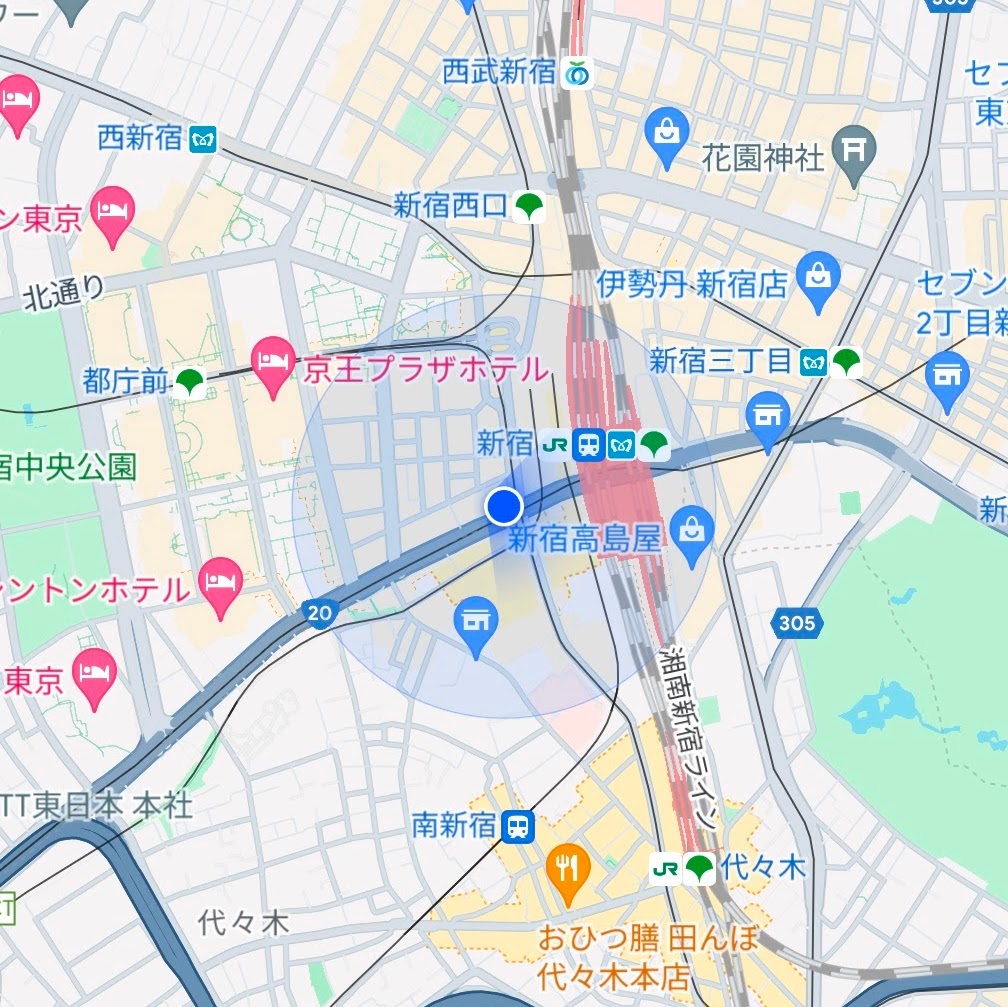
次に多いのが、GPS電波の遮断とセンサー精度の低下です。高層ビル群の谷間や地下街、大型商業施設の中では衛星からの信号が届かず、Googleマップの位置情報がズレる現象が起きやすくなります。また、端末内部の地磁気センサーが周囲の金属や電子機器の影響を受けて狂うと、Googleマップの青い丸が消えたように見えたり、進行方向の扇形ビームが異常に広がったりします。
【iPhone編】位置情報サービスをオンにする方法と正確な位置情報の許可設定
iOS端末で現在地を正しく捕捉できない場合、設定アプリ内の深い階層にあるアクセス権限を見直す必要があります。わずか数タップで完了するため、順を追って確認してみましょう。
まずは位置情報サービスをオンにする方法の基本手順です。
「設定」アプリを開き、「プライバシーとセキュリティ」>「位置情報サービス」へと進みます。最上部のスイッチが緑色(オン)になっているか確認してください。ここがオフになっていると、端末全体のGPS機能が完全に停止します。
続いて、画面を下にスクロールして「Google Maps」をタップします。ここでiPhoneの位置情報許可設定をチェックしましょう。アクセスの許可が「なし」になっている場合は、「このAppの使用中」または「常に」に変更します。さらに重要なのが、すぐ下にある「正確な位置情報」のトグルスイッチです。これがオフになっていると、数キロ単位でおおまかなエリアしか特定できず、ナビゲーションが機能しません。必ずオンにして精密測位を有効化してください。
【Android編】GPS高精度設定とWi-Fiスキャンによる測位ズレ解消法
Android端末では、GPS衛星だけでなく周囲の電波環境を複合的に利用して位置を特定しています。自位置が激しく飛んだり取得できなかったりする際は、測位精度の詳細設定をチューニングするのが鉄則です。
端末の「設定」から「位置情報」を開き、「位置情報サービス」または「Google位置情報の精度(Google Location Accuracy)」を選択します。ここでAndroidのGPS高精度設定を有効にしておくことで、衛星電波が弱い場所でもモバイル通信ネットワークやWi-Fiの電波を拾って位置を補正してくれます。
あわせて確認したいのが、Wi-Fiスキャンによる高精度測位です。「位置情報」設定内の「Wi-Fiスキャン」および「Bluetoothスキャン」をオンにしておくと、Wi-Fi接続をオフにしている状態であっても、街中のアクセスポイントの電波強度を手がかりにして瞬時に居場所を割り出してくれます。街歩きでの位置ズレを防ぐ上で非常に効果的な設定です。
【現場で即効】コンパスの調整「8の字」と機内モードオンオフ・再起動の威力
設定に問題がないにもかかわらず、向いている方角が逆転したり現在地マークが固まったりしている時は、現場ですぐにできる物理的なリセット動作が威力を発揮します。
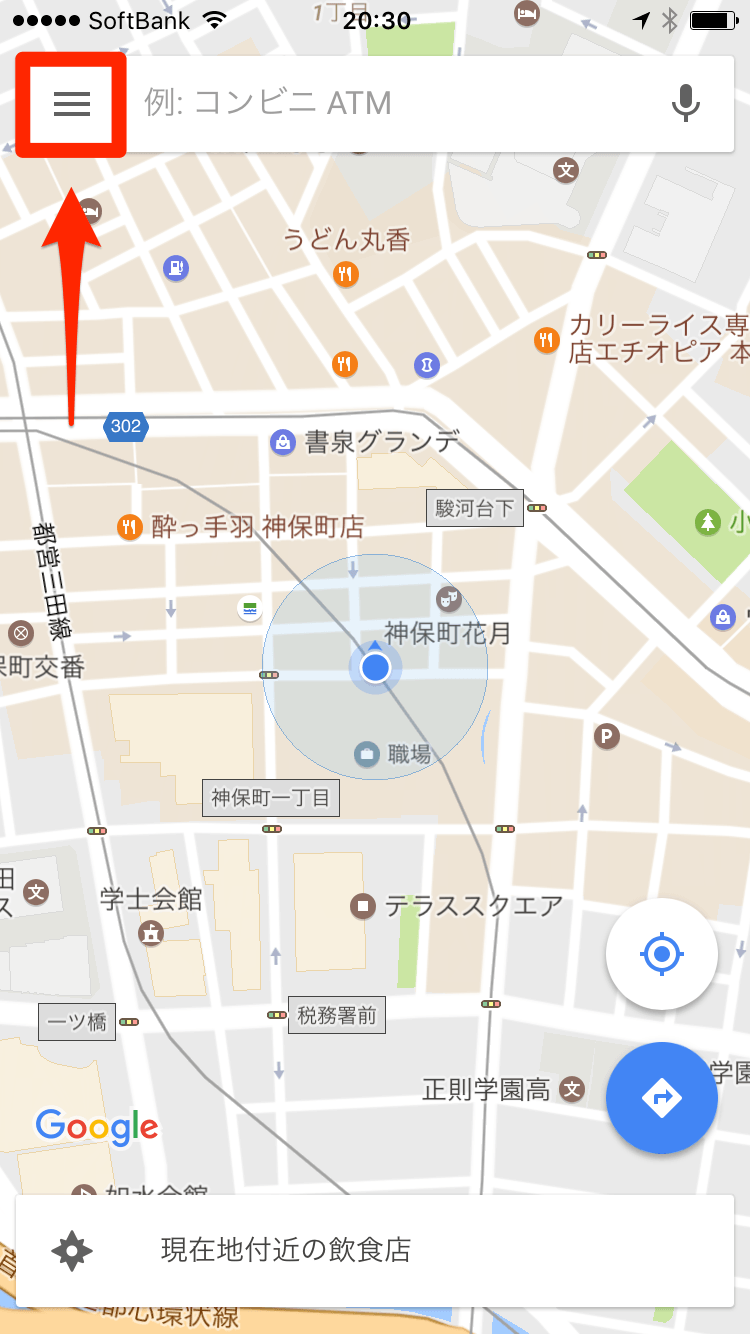
青い丸から出る光の帯(視線方向)が広がりすぎている、あるいは方角がデタラメな場合は地磁気センサーのキャリブレーションが必要です。スマートフォンを手に持ち、手首を返しながら空中で大きく「8の字」を描くように3〜4回ゆっくり動かしてください。このコンパスの調整(8の字動作)を行うだけで、センサーが地磁気を正しく再認識し、青い丸の向きがピタリと正面を向くようになります。
通信の一時的な詰まりやGPSモジュールのフリーズに対しては、機内モードのオンオフ切り替えと端末の再起動が最も手軽で強力な解決策です。コントロールセンターやクイック設定パネルから機内モードを一度オンにし、5秒ほど待ってからオフに戻すだけで、基地局との通信とGPS測位が再取得されます。それでも改善しない場合は端末自体を再起動させましょう。
【アプリ不具合の対策】キャッシュ削除と最新アップデートで挙動を安定化
長期間アプリを使い続けていると、内部に蓄積された一時データ(キャッシュ)が破損し、マップの描画や現在地取得に不具合をもたらすことがあります。
Androidユーザーの場合は、「設定」>「アプリ」>「Google Maps」>「ストレージとキャッシュ」からGoogleマップのキャッシュ削除を実行してください。保存したお気に入りやログイン情報に影響を与えることなく、動作のもたつきや読み込みエラーを解消できます。(※iOS版には個別キャッシュ削除機能がないため、挙動がおかしい場合はアプリの再インストールが同等の効果を持ちます)。
また、App StoreやGoogle Playストアを開き、Googleマップアプリの最新アップデートが提供されていないか確認することも忘れてはなりません。OS側のセキュリティ更新に伴い、古いバージョンの地図アプリでは位置情報のハンドリングにバグが生じるケースがあるため、常に最新版を保つことが安定稼働の前提条件です。
【現在地マークが取得できない場合の対処法】電波障害・地下・屋内での回避策
地下鉄の構内や分厚いコンクリートに囲まれた大型ショッピングモール、高層ビル群の直下では、物理的に衛星信号が届きません。このような特殊環境下で現在地マークが取得できない場合の対処法も知っておくと役立ちます。
屋内で居場所を見失った際は、スマートフォンのWi-Fi機能を必ず「オン」にしてください。特定のネットワークに接続する必要はなく、オンにしておくだけで施設内のWi-Fiルーターから発信される位置情報を端末がキャッチし、屋内でもピンポイントで現在地を捉えられるようになります。
また、地下街では案内看板に記載されている「通り名」や「出入口番号(例:A3出口など)」をマップの検索窓に直接打ち込むことで、現在地の代用として目的地までのルートを再構築するリカバリーが可能です。
【グーグル マップ 現在地 出 ない】に関するよくある質問(FAQ)
Q1:Googleマップを開くと現在地がグレーの丸になって動かないのはなぜですか?
A1:グレーの丸は「過去の最終取得位置」または「おおまかなエリア」しか認識できていないサインです。端末の位置情報サービスがオフになっているか、建物内でGPS電波が完全に遮断されている可能性が高いため、位置情報アクセスの許可を確認し、Wi-Fiをオンにして開けた場所に移動してください。
Q2:歩いている方向と画面上の矢印が全く違う方向を向いてしまいます。
A2:端末内部の電子コンパスが狂っています。スマホを持ったまま空中で手首をひねり「8の字」を数回描くように振ることで、センサーが自動補正されて正しい方角を示すようになります。金属製のスマホケースやマグネット付きカバーが干渉している場合もあるため外して試してみてください。
Q3:低電力モードやバッテリーセーバーを使っていると現在地が出にくくなりますか?
A3:はい、大いに影響します。省電力モードが有効になっていると、バックグラウンドでのGPS測位頻度が極端に落ちたり、高精度センサーへの電力供給がカットされたりして位置情報の更新が遅延・停止します。移動中は一時的に省電力モードを解除することをおすすめします。
まとめ:焦らず設定と通信環境をリセットしてトラブルを解消しよう
Googleマップで現在地が表示されなくなるトラブルの多くは、アプリ自体の故障ではなく「権限設定の不一致」「一時的な通信・センサーの不具合」「遮蔽物による電波障害」のいずれかです。
青い丸が消えたり位置が大幅にズレたりした時は、まず「設定画面で正確な位置情報が許可されているか」「Wi-Fiが有効になっているか」を確認し、8の字コンパス補正や機内モードのオンオフを試してみてください。これらのステップを把握しておけば、見知らぬ土地で足止めを食らうことなく、スムーズに目的地へと辿り着けるはずです。 (出典: グーグル マップ 現在地 出 ない(Yahoo!ニュース))
最新のトレンドや話題のニュースをわかりやすく解説するWebライターです。読者の皆様に役立つ情報を日々お届けしています。