Androidがフリーズ?強制再起動の裏ワザと無限ループ完全復旧術【2026】
日々の生活やビジネスに欠かせないスマートフォンですが、突如として画面が固まる画面フリーズや、電源ボタンを押しても一切反応しないトラブルに見舞われるとパニックに陥りがちです。特にOSの進化に伴いバックグラウンド処理が高度化した2026年現在のAndroid端末では、一時的なメモリの逼迫や特定アプリの競合によって端末の応答が停止するケースが報告されています。
多くの不具合は適切な再起動によって解消できますが、手順を誤るとデータ破損や「再起動ループ(ブートループ)」に発展するリスクもゼロではありません。端末が動かなくなった際の初動対応から、物理ボタンが壊れたときの緊急復旧策、さらには無限再起動から抜け出す本格的なリカバリー手法までを分かりやすく整理しました。
📌 【この記事の重要ポイントまとめ】
- 要点1:画面が完全に固まった際は、機種ごとの「物理ボタン長押しコンビネーション」による強制再起動が最速の解決策。
- 要点2:再起動ループやロゴ画面での停止は、システムアップデートの不整合やバッテリー電圧低下、悪質アプリが主な原因。
- 要点3:物理ボタン故障時でも、充電給電やPC接続、アクセシビリティ機能を駆使すれば安全に再起動を実行可能。
【主要機種別】Android強制再起動のやり方と画面フリーズ直し方
画面のタッチ操作をまったく受け付けなくなった場合、通常の電源メニューは呼び出せません。こうした緊急時に役立つのが、ハードウェアレベルで電源を切断・再投入する強制再起動のコマンドです。主要メーカーごとに割り当てられているキー操作が異なるため、自身の端末に応じた手順を把握しておく必要があります。
Google Pixelシリーズでは、GooglePixel再起動手順として「電源ボタンと音量大ボタン」を同時に約10秒から15秒以上長押しします。画面が暗転し、Gロゴが表示されたら指を離してください。近年のPixelは誤作動防止のため長押し判定の秒数がやや長めに設計されています。
Galaxyシリーズの場合は、Galaxy電源長押し(厳密にはサイドキーと音量小ボタンの同時長押し)を7秒以上維持します。メンテナンスモードへの誤進入を防ぐため、端末が振動して画面が消えるまで確実に押し続けるのがコツです。
XperiaシリーズでのXperia強制再起動は、「電源ボタンと音量大ボタン」を同時に約10秒長押しします。端末が3回短く振動した時点で完全に強制シャットダウンが行われるため、その後改めて電源ボタンを単独で長押しして起動させます。
AQUOSシリーズのAQUOSフリーズ復旧においては、「電源ボタンを約8秒以上長押し」する単独長押しタイプが主流です。バイブレーションが作動した段階で指を離すと再起動プロセスへ移行します。
電源ボタンが反応しない!画面タップも効かない時の緊急再起動ワザ
経年劣化や落下衝撃により「電源ボタン反応しない」という物理的トラブルが発生した場合でも、諦める必要はありません。OSが動作中であれば、画面上のUI操作や外部トリガーを利用した再起動テクニックが存在します。
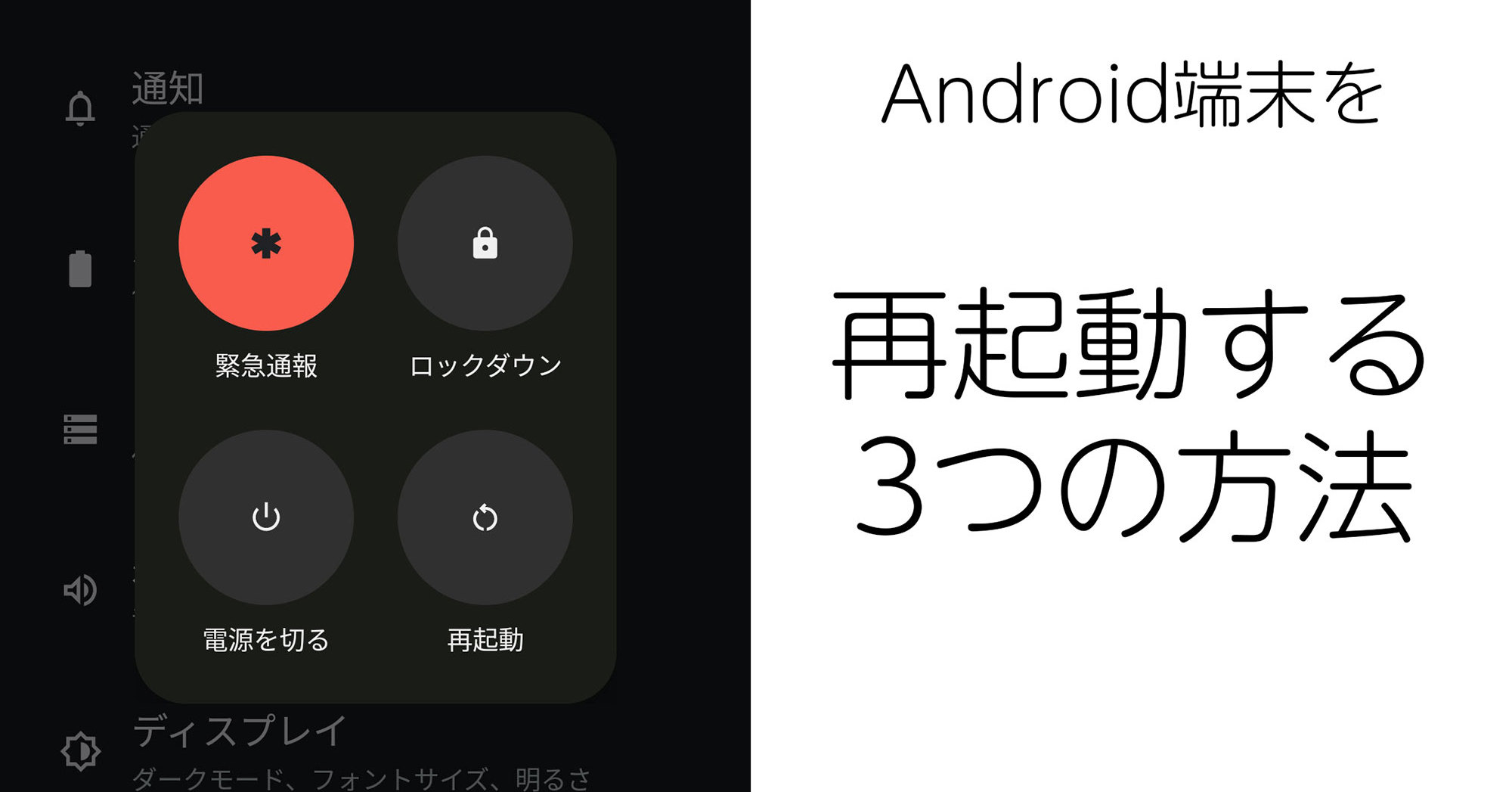
画面操作が生きているものの電源ボタンだけが効かないケースでは、画面上部からスワイプして表示する「クイック設定パネル」を開きます。パネル内に配置された「電源アイコン」をタップすれば、画面上に「再起動」の選択肢を呼び出せます。また、「設定」>「ユーザー補助」から「アクセシビリティメニュー」を有効化しておくと、画面端に常駐するショートカットからワンタップで電源メニューを表示可能です。
画面も消灯し電源ボタンも効かない完全停止状態に陥った際は、USB充電器への接続が有効なトリガーになります。給電が開始されると端末の制御システムが自動起動し、スリープが解除されて充電アニメーションが表示されます。また、PCとUSBケーブルで接続した状態でパソコン側から開発者向けコマンド(ADBツール)を用いて「adb reboot」を送信する方法は、ガジェット上級者の間でも定番の復旧ルートです。
Androidの再起動が終わらない・繰り返す原因と再起動ループ対処法
「メーカーロゴが表示されては消え、またロゴが出る」という悪夢のような再起動ループ(ブートループ)は、ユーザーを最も悩ませる深刻なトラブルの一つです。この現象が発生する背景には、OSのブート領域の破損や、起動時に自動読み込みされる特定アプリのエラーが存在します。
効果的な再起動ループ対処法として、まず試すべきは外部接続機器の全遮断です。挿入されているmicroSDカードが論理破損していると、端末がマウント処理を無限に試行して再起動を繰り返すことがあります。SIMカードスロットやSDカードトレイを一度抜き、ケースを外した素の状態で起動するか確認してください。
それでも解決しない場合、端末に熱がこもっていないかをチェックします。プロセッサが異常発熱を起こすと、基板保護のために強制シャットダウンと再起動が連鎖します。金属トレイの上などに置き、常温で熱を逃がしてから再度立ち上げを試みるのが鉄則です。
不具合の元凶を見極める!システムアップデート不具合とバッテリー劣化原因
再起動トラブルの根本原因を追究すると、ソフトウェアとハードウェアの2大要因に行き着きます。直近でOSのメジャーアップデートやセキュリティパッチの適用を行った直後に問題が生じた場合は、システムアップデート不具合が疑われます。
新OSと既存の常駐アプリ(セキュリティアプリ、ホーム画面着せ替えツール、画面フィルター等)との間で互換性の衝突が起きると、OSカーネルがクラッシュを引き起こします。OS更新直後の数日間はバックグラウンドでインデックス再構築が行われるため、負荷が跳ね上がり一時的に動作が不安定になる現象も珍しくありません。
一方で、使用開始から2〜3年以上が経過している端末であれば、バッテリー劣化原因によるハードウェアの寿命を疑うべきです。リチウムイオン電池は劣化が進むと内部抵抗が増大し、重い処理が走った瞬間に必要な電圧を供給できなくなります。この「急激な電圧降下(ボルテージドロップ)」が発生すると、バッテリー残量表示が50%以上残っていても端末は電力不足と判断し、突如として再起動やシャットダウンを実行してしまいます。
安全に初期状態へ?セーフモード起動とキャッシュクリアの手順
OSが起動ループの一歩手前で不安定な場合や、特定アプリが原因で頻繁に落ちる状況では、診断用モードを活用した切り分けが極めて有効です。その代表格が、後からインストールしたサードパーティ製アプリを無効化して立ち上げるセーフモード起動です。
端末が起動している状態であれば、電源ボタン長押しで表示される「電源を切る」や「再起動」のアイコンを画面上で長押しすることで「セーフモードで再起動しますか?」というプロンプトが表示されます。電源が切れた状態からの場合は、メーカーロゴ表示中に「音量小ボタン」を押し続けることで画面左下に「セーフモード」と表示された状態で起動可能です。この状態で挙動が安定するなら、直近に入れたアプリが不具合の犯人であると特定できます。
さらに、OSの一時データが破損して悪影響を及ぼしている場合は、キャッシュクリア手順を実行します。設定アプリから「ストレージ」>「アプリ」と進み、動作の怪しいブラウザやSNSアプリのキャッシュを個別削除します。より根本的に解消したい場合は、端末の電源オフ状態からリカバリーモード(電源ボタン+音量ボタン長押しで進入)を呼び出し、「Wipe Cache Partition」を実行することで、ユーザーデータを保持したままシステムキャッシュのみを一括消去できます。
【Androidの再起動】に関するよくある質問(FAQ)
Q1:強制再起動を行うと、保存している写真やLINEのトーク履歴は消えてしまいますか?
A1:強制再起動はPCの「リセットボタン」を押すのと同等の処理であり、写真やアプリのデータそのものが初期化されることは基本的にありません。ただし、フリーズ直前に編集・保存中だったファイルや、未送信の入力中テキストは保存されずに失われる可能性があります。
Q2:フリーズが頻発して1日に何度も強制再起動を行ってもスマホ本体に問題はありませんか?
A2:頻繁な強制終了はフラッシュストレージへの書き込みエラーを招き、ファイルシステムを傷める原因になります。1日に何度も固まる場合は一時的な不具合ではなく、ストレージ容量の極端な枯渇(空き容量10%未満)、バッテリーの寿命、あるいは基板の物理故障のサインです。早急なバックアップと点検をおすすめします。
Q3:リカバリーモードでも起動せず、完全に文鎮化した場合はどうすればよいですか?
A3:何を試しても画面が点灯しない、あるいは異音や異常発熱を伴う場合は、内蔵基板(eMMC/UFSストレージや電源制御IC)が物理的にショート・破損している可能性が高い状態です。それ以上の操作はデータ消失のリスクを高めるため、各キャリアの補償窓口やメーカー公式サポート、あるいは専門のデータ復旧業者へ相談してください。
まとめ:トラブルを未然に防ぐメンテナンス術と今後の対処方針
Android端末のフリーズや再起動トラブルは、日常のちょっとしたメンテナンスで発生率を劇的に下げることができます。内部ストレージの空き容量を常に15〜20%以上確保すること、利用頻度の低いバックグラウンド常駐アプリを定期的にアンインストールすること、そして週に1回程度は通常の手順で手動再起動を行い、メモリをリフレッシュさせることが推奨されます。
精密機器であるスマートフォンは、予期せぬ瞬間に沈黙することがあります。万が一の再起動ループやハードウェア故障に備え、Googleドライブや各社クラウドサービスを活用した自動バックアップ体制を日頃から整えておくことが、大切なデータを守る最大の防壁となります。 (出典: アンドロイド 再 起動(Yahoo!ニュース))


毎日更新されるトレンド情報を分析・発信中。役立つ裏技やおすすめ情報を分かりやすく紹介します。