【2026年最新】iPhone電源オフの完全手順!Siri起動やフリーズの解決策
iPhoneの電源を切ろうとして右側のボタンを長押しした際、電源オフ画面ではなくSiriが立ち上がってしまい、電源の消し方に戸惑った経験を持つ方は少なくありません。かつてのガラケーや初期のスマートフォンと異なり、現在のiPhoneはサイドボタン単体の長押しが音声アシスタントの呼び出しに割り当てられているためです。
端末の動作が重くなったときの再起動や、機内・映画館でのマナー対応など、電源を完全に切るべき場面は日常的に発生します。2026年現在の最新iOSおよび全モデルに対応した正しい操作手順から、画面フリーズ時の強制終了、さらにはボタンを使わずに電源を切る方法まで徹底解説します。
📌 【この記事の重要ポイントまとめ】
- 要点1:Face ID搭載機種は「サイドボタン」と「いずれかの音量ボタン」を同時に長押しすることで電源オフ画面を表示できる。
- 要点2:ボタン長押しでSiriが起動するのは正常な仕様であり、物理ボタンが効かない場合も「設定」アプリからシステム終了が可能。
- 要点3:画面が真っ暗な状態やフリーズ時は「音量を上げる→音量を下げる→サイドボタン長押し」の強制終了で復旧を図る。
【なぜ切れない?】iPhone長押しでSiriが起動する理由と電源の消し方
右側のサイドボタンを長押ししても電源が切れないのは、端末の故障ではありません。ホームボタンが廃止されたiPhone X以降、サイドボタンの長押しにはデフォルトでSiriの起動機能が割り振られています。
この仕様変更を知らないままボタンを押し続けると、画面にSiriのグラフィックが表示されるだけで電源オフのスライダは現れません。Face IDを搭載した現在の主流端末において、正しいiPhone電源の切り方を実行するには、サイドボタン単体ではなく音量ボタンと組み合わせた操作が必須となります。
意図せずSiriが起動してしまうストレスは、2つの物理ボタンを同時に長押しする基本動作を覚えるだけで完全に解消できます。
【全機種対応】iPhoneの電源を正しくオフにする手順一覧
iPhoneは、搭載されている認証方式(Face IDかTouch IDか)によって電源を切るコマンドが異なります。手元の端末に合わせた手順を確認してください。
■ Face ID搭載モデル(iPhone 11〜17シリーズ、X / XR / XS / 12 / 13 / 14 / 15 / 16)
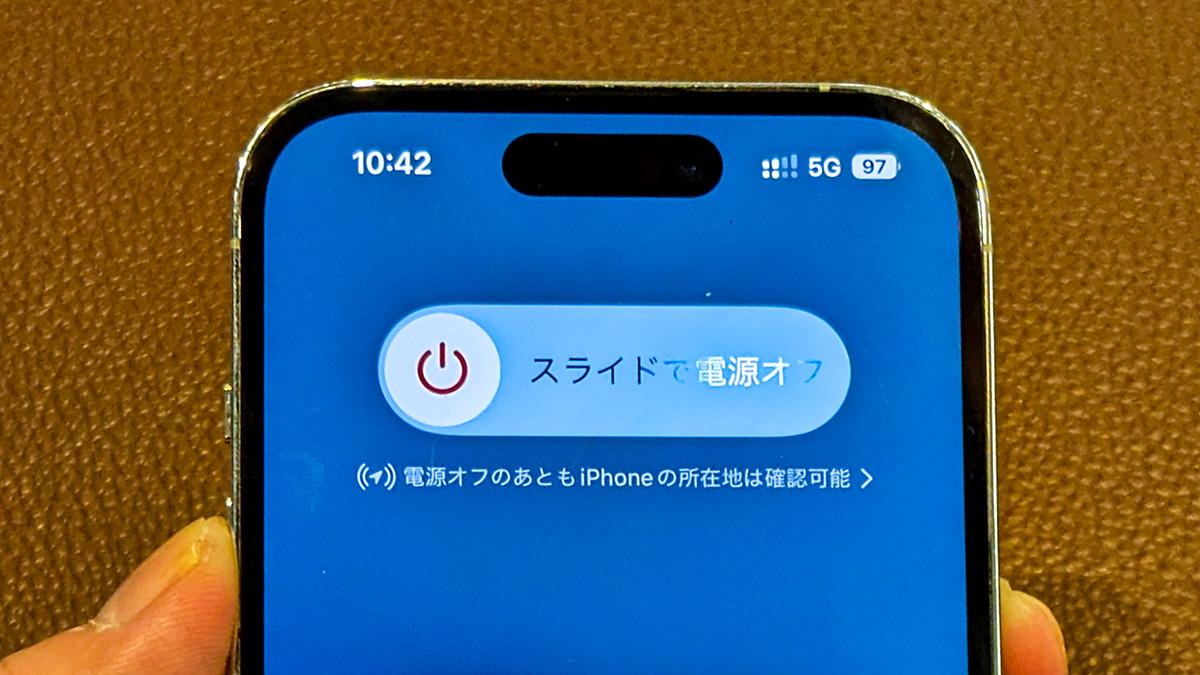
iPhoneFaceID機種電源の消し方は、本体右側のサイドボタンと、左側の「音量を上げる」または「音量を下げる」ボタンのどちらか一方を同時に長押しします。画面上部に「スライドで電源オフ」が表示されたら、スライダを右へドラッグします。
■ ホームボタン搭載モデル(iPhone SE 第2/第3世代、iPhone 8以前)
iPhoneホームボタン電源オフ手順は極めてシンプルです。本体右側(iPhone 5以前やSE第1世代は本体上部)のサイドボタンのみを長押しし、表示された「スライドで電源オフ」を右にスライドします。
いずれの機種もスライダ操作後、およそ30秒ほどで内部システムが完全にシャットダウンします。
【ボタンを使わない裏ワザ】設定アプリからシステム終了を実行する方法
「サイドボタンが陥没して押せない」「画面保護ケースが干渉して同時押しが難しい」といったトラブル時には、画面上のタップ操作だけで電源を切るルートが役立ちます。
iOSには標準でiPhone設定からシステム終了を行う機能が備わっています。
1. ホーム画面から「設定」アプリを開く
2. 「一般」をタップする
3. 画面の最下部までスクロールし、「システム終了」をタップする
4. 画面上に現れた「スライドで電源オフ」を右へスライドする
この方法を使えば、iPhoneサイドボタン音量ボタン同時押しを行わずに安全なシャットダウンが完了します。物理ボタンの調子が悪い場合の応急処置として覚えておきたいテクニックです。
【画面真っ暗・フリーズ】電源が切れない時のiPhone強制終了と再起動手順
アプリのクラッシュやシステムエラーにより、画面が完全に固まってタッチ操作を受け付けない、あるいはiPhone画面真っ暗電源オフができない状態に陥った場合は、通常の終了手順が使えません。このような状況では、物理的にシステムをリセットするiPhone強制終了やり方を実行します。
現在のほぼすべてのモデル(iPhone 8以降およびiPhone SE第2世代以降)におけるiPhoneフリーズ電源切れない対処法は以下の3ステップです。
1. 音量を上げるボタンを押して、すぐに離す
2. 音量を下げるボタンを押して、すぐに離す
3. 反対側のサイドボタンをAppleロゴ(リンゴマーク)が表示されるまで長押しする(約10秒間)
画面に「スライドで電源オフ」が出ても無視してサイドボタンを押し続ける点がポイントです。ロゴが表示された段階で指を離せば、安全にiPhone再起動手順が完了し、システムが再ロードされます。
【電源オフ時の注意点】「探す」機能の位置情報と完全停止の仕組み
近年のiPhoneは、電源をオフにした状態でも「探す」ネットワークを利用した位置情報のトラッキングが継続する仕様になっています。
電源オフスライダの下に「iPhoneは電源オフ後も探すことができます」と表示されている場合、本体の主電源が落ちていても微弱なBluetooth通信で位置情報を発信し続けます。盗難や紛失時には非常に頼もしい機能ですが、プライバシーを重視して完全に電波を断ちたい場面もあるはずです。
位置情報の送信も含めて完全に機能を停止させたい場合は、電源オフ画面で「iPhoneを探すを一時的に無効化」をタップし、パスコードを入力した上でスライダを操作します。バッテリー残量が極端に少ない場合の電力温存にも有効です。
【2026年最新iPhone電源オフまとめ】定期的な再起動が端末を長持ちさせる
長期間にわたり電源を入れっぱなしにしていると、バックグラウンドで不要なキャッシュや一時ファイルが蓄積し、動作の遅延やバッテリー消費の増加を招きます。
週に1回程度、手動で電源を落として数分置いてから再起動をかける習慣をつけるだけで、メモリ領域がクリアされ、動作の安定性が劇的に向上します。トラブルが起きてから対処するだけでなく、日常的なメンテナンスの一環として正しい電源操作を活用することが快適な利用を続ける鍵となります。
【iphone 電源 オフ】に関するよくある質問(FAQ)
Q1:電源をオフにすると、設定していたアラームは鳴りますか?
A1:鳴りません。iPhoneの電源が完全にオフになっている状態では、iOSのシステム自体が停止しているためアラーム機能も動作しません。朝の起床アラームなどを利用したい場合は、電源を切るのではなく「おやすみモード(集中モード)」や「機内モード」を活用してください。
Q2:電源を切った後、再び電源を入れるにはどうすればいいですか?
A2:本体右側のサイドボタン(ホームボタン搭載機は電源ボタン)を画面にAppleロゴが表示されるまで数秒間長押しします。また、電源オフの状態で充電ケーブルを接続するかワイヤレス充電器に置くだけでも自動的に電源が入ります。
Q3:強制終了を行うと、保存している写真やLINEのデータは消えますか?
A3:本体に保存されている写真、連絡先、アプリデータなどが消えることは基本的にありません。ただし、フリーズ直前に作成中だった保存前のメモや編集中の書類データなどは失われる可能性があるため、通常時はできる限り通常の手順で電源を切ることを推奨します。
まとめ:状況に応じた正しい電源操作をマスターしよう
iPhoneの電源オフは、機種ごとのボタン割り当てを理解していれば決して難しい操作ではありません。サイドボタン単体押しでSiriが起動するのは正常な挙動であり、Face ID機種なら「音量ボタンとの同時押し」、ボタンが壊れたら「設定アプリ」、画面が固まったら「強制再起動」と状況に応じた引き出しを持っておくことが大切です。
いざという時のトラブルにも慌てず対応できるよう、手元の端末に合った正しい手順を再確認しておきましょう。 (出典: iphone 電源 オフ(Yahoo!ニュース))


テクノロジーやライフスタイル領域を中心に執筆活動を行っています。趣味は写真撮影と旅行です。