IPhone容量不足の罠!消えない警告の理由と空き容量爆増術
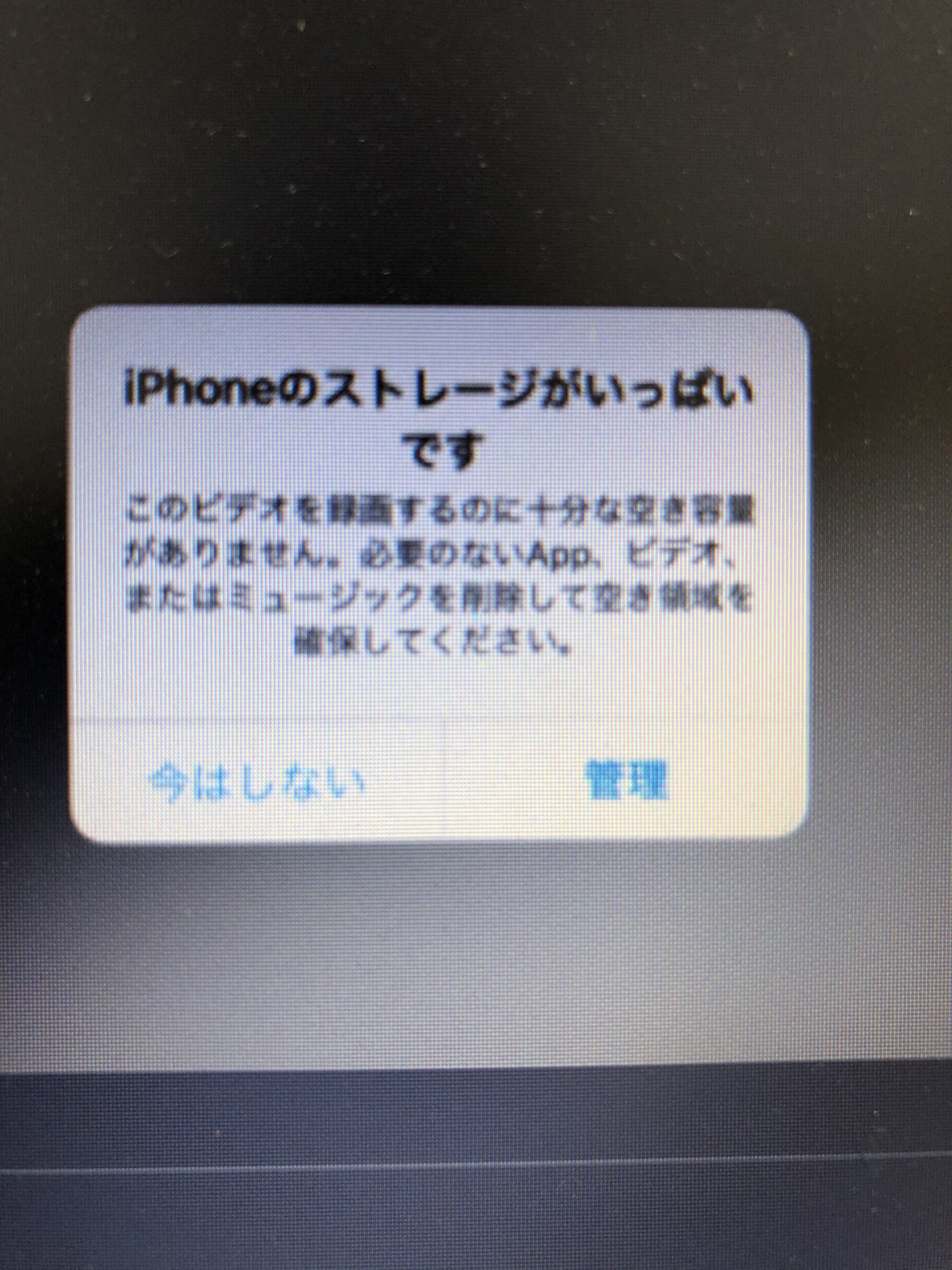
日常のふとした瞬間に突然表示される「iPhoneのストレージがいっぱいです」という警告メッセージ。大切な決定的瞬間を動画に収めようとした際や、最新のiOSへアップデートしようとしたタイミングでこの表示に阻まれ、頭を抱えた経験を持つ方は多いはずです。
慌てて不要な写真や動画を数十枚削除したにもかかわらず、なぜか空き容量が全く増えず、警告バナーが一向に消えないというトラブルが多発しています。端末の容量を圧迫している真の原因を突き止め、劇的にストレージを解放するための実践的な手順を分かりやすく整理しました。
📌 【この記事の重要ポイントまとめ】
- 要点1:写真を消しても容量が増えない最大の原因は「最近削除した項目」フォルダへの一時保管と肥大化したキャッシュデータにある。
- 要点2:「システムデータ(旧・その他)」の肥大化やLINE・Safariの蓄積キャッシュは、正しい手順を踏むことで安全に数ギガ単位で削減可能。
- 要点3:iCloudの追加購入と端末本体ストレージの違いを正しく把握し、「非使用のAppを取り除く」機能やクラウド外部保管を組み合わせるのが最適解。
【現状把握】まずは内訳をチェック!iPhoneストレージ容量確認方法
容量不足のトラブルを根本から解決するには、まず何がストレージを占有しているのかを正確に把握する必要があります。標準のiPhoneストレージ容量確認方法は非常にシンプルです。「設定」アプリを開き、「一般」>「iPhoneストレージ」の順にタップします。
画面上部にカラーバーが表示され、「アプリ」「写真」「メディア」「iOS」「システムデータ」といった項目ごとの使用比率が視覚化されます。ここで数秒待つと、下部に容量を多く消費しているアプリが降順で一覧表示されます。
ここで多くのユーザーが混同しやすいのが、端末本体の容量とクラウド領域の違いです。Appleから届く「iCloudストレージの空き領域が不足しています」という通知と、端末画面に出る「iPhoneストレージがいっぱいです」は全く別の問題です。iCloudストレージ容量不足を解消するために月額プランを契約しても、端末自体の物理メモリ(64GBや128GBなど)が増えるわけではない点に注意してください。
写真を消しても容量が減らない理由とは?「最近削除した項目」とゴミ箱の落とし穴
「大量の動画や高画質な写真をアルバムから削除したのに、ゲージが1ミリも動かない」という相談は後を絶ちません。写真を消しても容量が減らない理由の9割以上は、iOSの誤削除防止セーフティ機能にあります。
写真アプリ上で削除を実行した画像は、即座に端末から消え去るわけではありません。「最近削除した項目」という専用アルバムに移動し、最大30日間端末内にそのまま保存され続けます。つまり、見かけ上は消えていても、実データは容量を占有したまま残されているのです。
即座に空きを作るには、写真アプリの「アルバム」タブ最下部にある「最近削除した項目」を開き、Face IDなどでロックを解除した上で最近削除した項目の完全削除を実行する必要があります。「すべて削除」を選択することで初めて、該当のメディアファイルが本体ストレージから物理的に消去され、空き容量へと還元されます。
警告が消えない元凶!「システムデータ」「その他」を安全に減らす方法
写真やアプリを整理してもなおiPhoneストレージいっぱい警告が消えない場合、ストレージ内訳の最下部にある「システムデータ(旧名称:その他)」が数十GB規模に膨れ上がっているケースが目立ちます。
システムデータの中身は、OSが動作する際に生成する一時ログ、ストリーミング再生した音楽や動画の一時展開データ、フォント、Siriの音声データなどです。通常は自動で最適化されますが、長期間端末を再起動していない場合や通信エラーが重なると、不要なゴミデータとして滞留し続けます。
効果的なシステムデータその他減らす方法として、まず試すべきは「端末の強制再起動」です。メモリ内の一時キャッシュがフラッシュされ、これだけで数GBの空きが戻る事例は少なくありません。それでも減らない場合は、MacやWindowsパソコンにiPhoneを接続してバックアップを作成し、一度端末を初期化してからバックアップを復元する方法が最も確実で劇的なクリーンアップ効果を発揮します。
数ギガ単位で即効復活!LINEキャッシュ削除手順とSafari履歴クリア
日常的にヘビーユーズしているアプリほど、知らず知らずのうちに膨大なキャッシュを蓄積しています。特に日本国内で最もストレージを圧迫しやすいのがLINEです。写真や動画の送受信、タイムラインの閲覧履歴がキャッシュとして数十GB溜まっているケースも珍しくありません。
安全なLINEキャッシュ削除手順は以下の通りです。LINEアプリ内の「設定(歯車マーク)」>「トーク」>「データの削除」へと進み、「キャッシュ」にチェックを入れて「選択したデータを削除」をタップします。この操作を行っても、テキストのトーク履歴や保存期間内の送受信写真が消える心配はありません。
あわせて実施したいのがSafari履歴キャッシュクリアです。「設定」>「Safari」>「履歴とWebサイトデータを消去」を実行することで、日々のWebブラウジングで積み重なった一時ファイルが一掃され、動作の軽量化と同時に確実な容量確保が叶います。
アプリを消さずに容量確保!「非使用のAppを取り除く」と賢い整理術
ゲームアプリや動画編集ツールなど、大容量アプリをアンインストールすれば容量は空きますが、「セーブデータや設定を残しておきたい」という場面も多いはずです。そこで活用したいのが非使用のAppを取り除く機能です。
この機能は、アプリ本体のプログラムファイルのみを削除し、内部の書類やユーザーデータ、ログイン情報を端末に保持したままストレージを空ける仕組みです。「設定」>「一般」>「iPhoneストレージ」から対象アプリを選び、「Appを取り除く」をタップするだけで実行できます。
ホーム画面上のアプリアイコンには小さな雲マークが付き、再度アイコンをタップするだけでApp Storeからプログラムが再ダウンロードされ、以前と全く同じ状態から即座に再開できます。たまにしか使わない旅行系アプリや大作ゲームの一時退避に最適です。
iOSアップデートできない容量不足を打破!Googleフォトと外部連携の裏ワザ
「空き容量が足りず、最新のセキュリティ修正を含むiOSアップデートが適用できない」という事態は、セキュリティ面でも大きなリスクを伴います。そんな状況を一発で打開するiPhone空き容量を増やす裏ワザ2026年版が、クラウドサービスと外付けストレージのハイブリッド運用です。
特にGoogleフォトバックアップ活用は鉄板の自衛策といえます。Googleフォトアプリをインストールして高画質バックアップを完了させた後、アプリ内の「本体から削除」機能を実行すると、クラウド上にバックアップ済みの写真・動画だけを一括で端末内から消去してくれます。
さらに、USB Type-Cポートを搭載したモデルであれば、市販の外付けSSDやUSBメモリを直結し、「ファイル」アプリ経由で大容量の4K撮影動画をダイレクトに外部ドライブへ移動させる手法も極めて高速でおすすめです。
【iPhoneのストレージがいっぱい】に関するよくある質問(FAQ)
Q1:iCloudの容量を追加契約(課金)したのに、iPhone本体の「容量不足警告」が消えません。なぜですか?
A1:iCloud(クラウド上の保管庫)とiPhone本体内蔵のストレージ(物理的な保存領域)は別物だからです。本体ストレージを空けるには、「設定」>「写真」で「iPhoneのストレージを最適化」にチェックを入れ、本体内の写真データを圧縮版に置き換える設定を行ってください。
Q2:LINEのキャッシュデータを削除すると、写真や友だちとのトーク履歴は消えてしまいますか?
A2:キャッシュデータのみを削除した場合、メッセージ履歴、友だちリスト、スタンプ、アルバム内の写真は消えません。ただし、「すべてのトーク履歴を削除」や「写真・音声・ファイルの削除」にチェックを入れてしまうとデータが消去されるため、必ず「キャッシュ」のみを選択して削除してください。
Q3:何をやっても「システムデータ」が20GB以上あって減りません。故障でしょうか?
A3:故障ではありません。iOSがバックグラウンドで処理したインデックス情報やストリーミングキャッシュが滞留している状態です。パソコン(iTunesまたはFinder)に接続して暗号化バックアップを取り、一度端末を「すべてのコンテンツと設定を消去」で初期化してから復元を行うと、数GB程度まで一気に圧縮されます。
まとめ:日頃のメンテで快適なストレージ環境をキープ
iPhoneのストレージ容量不足は、単にデータが保存できなくなるだけでなく、OSの動作遅延やアプリの強制終了、最悪の場合はリンゴループと呼ばれる起動不能トラブルの引き金にもなり得ます。
まずは「最近削除した項目」の完全消去やLINE・Safariのキャッシュクリアといった即効性の高いメンテナンスを行い、定期的にシステムデータの一時ファイルをリフレッシュする習慣をつけることが大切です。手元の端末環境に合わせた賢いデータ管理で、ストレスのない快適なスマホライフを維持していきましょう。 (出典: ストレージ が いっぱい iphone(Yahoo!ニュース))

最新のトレンドや話題のニュースをわかりやすく解説するWebライターです。読者の皆様に役立つ情報を日々お届けしています。