【2026最新】電子印鑑の作り方完全版!無料・3分で自作する全手順
リモートワークやペーパーレス化が完全に定着した現在、日々の請求書や見積書、社内稟議の押印業務で「今すぐ電子印鑑が必要になった」という場面は少なくありません。専用の有料システムを契約していなくても、日常的に使っているOfficeソフトや無料ツールを活用すれば、誰でもわずか数分で見栄えの良い印影データを作成できます。
しかし、手軽に自作できる一方で「法的な効力はあるのか」「画像を勝手にコピーされて悪用されないか」といった実務上の不安を抱えるビジネスパーソンも多いはずです。本稿では、ExcelやWordを使った最速の自作手順から、紙の印影を取り込んで背景透過するプロ技、さらには法的リスクを回避するセキュリティ対策まで、現場で役立つ実践ノウハウを分かりやすく解説します。
📌 【この記事の重要ポイントまとめ】
- 要点1:Excel・Wordの標準機能や無料ジェネレーターを使えば、認印・角印の電子印鑑が完全無料かつ最短3分で自作可能
- 要点2:画像形式の電子印鑑は社内文書や請求書に有効だが、重要契約では電子署名法に準拠した電子契約サービスとの使い分けが必須
- 要点3:PDFのセキュリティ設定や印影の透過PNG化を適切に行うことで、偽造・無断流用リスクを大幅に低減できる
【最速3分】Excel・Wordを使った電子印鑑の無料自作テクニック
専用ソフトをインストールすることなく、手元のPCですぐに印影を作成したいなら、日常業務で使い慣れたOfficeツールの活用が最もスムーズです。図形機能とテキストを組み合わせるだけで、社内回覧や請求書に十分使えるクオリティの印影が完成します。
具体的な電子印鑑のエクセル・ワードでの作り方は以下のステップです。
1. 図形の挿入:「挿入」タブから「図形」を開き、「楕円(または正方形)」を選択します。「Shiftキー」を押しながらドラッグして真円(角印の場合は正方形)を描きます。
2. 枠線の設定:「図形の塗りつぶし」を「塗りつぶしなし」にし、「図形の枠線」の色を「赤(または朱色)」、線の太さを「1.5pt〜2.25pt」程度に設定します。
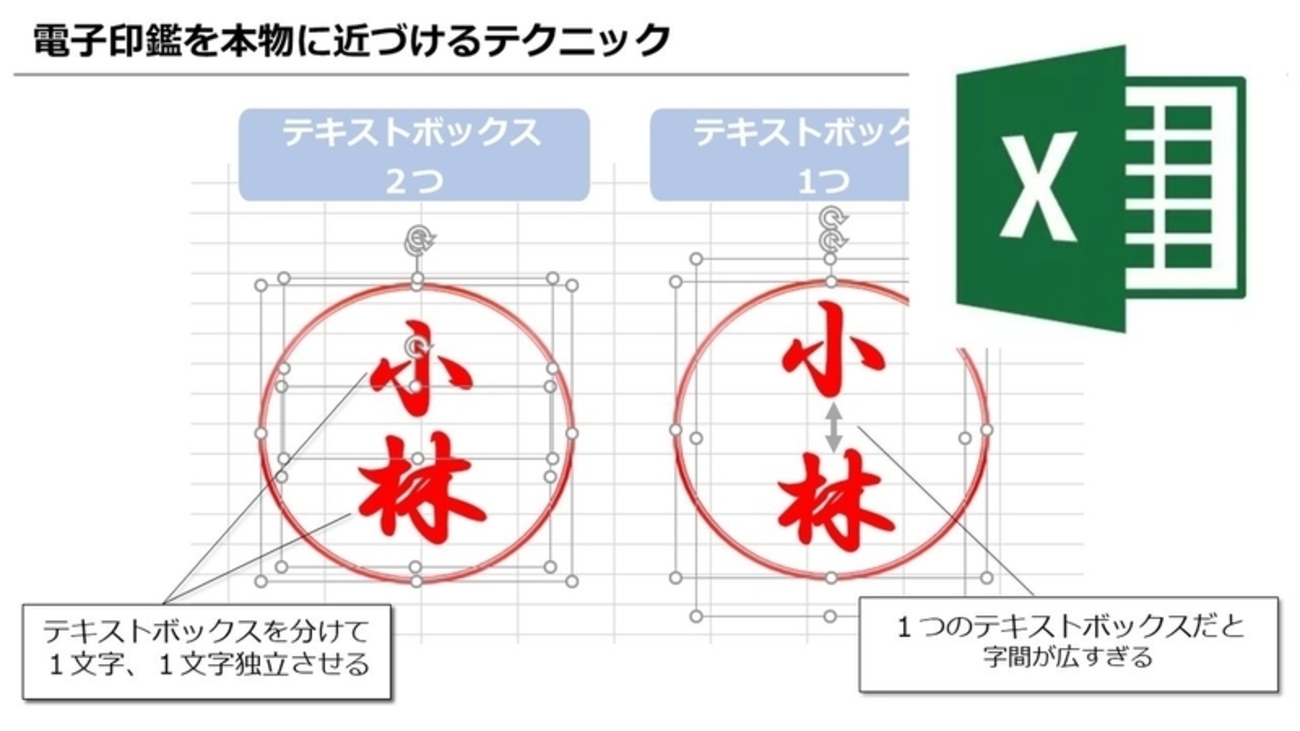
3. 文字の配置:「テキストボックス(縦書き)」を挿入し、苗字や会社名を入力します。文字色を図形と同じ赤色に設定し、フォントを「楷書体」「行書体」「明朝体」などの印章らしい書体に変更します。
4. グループ化と画像保存:図形とテキストボックスの位置を微調整して重ね合わせ、両方を選択した状態で右クリックして「グループ化」します。最後にグループ化した枠線を右クリックし、「図として保存」を選んで透過PNG形式で書き出せば完成です。
この手順を押さえておけば、認印だけでなく社判(角印)のデザインも自在にレイアウトできます。
【クオリティ重視】手書き・実物の印影を背景透過して画像化する方法
「普段使っている本物の印鑑と同じ印影をデジタル化したい」という場合は、白い紙に実際に捺印したものをスマートフォンで撮影・スキャンして加工する方法が適しています。
綺麗に仕上げる最大のポイントは、電子印鑑の背景透過処理です。印影の背景にある白地を透明にしておかないと、書類の文字や罫線の上に重ねた際に不自然な白枠が残ってしまいます。
手順としては、まず白いコピー用紙に朱肉を均等につけて綺麗に押印し、スマホのカメラで影が入らないよう真上から明るい場所で撮影します。撮影した画像をPCへ転送するかスマホアプリに取り込み、無料の背景透過ツール(「remove.bg」やOS標準の「ペイント3D」「写真」の切り抜き機能など)を使って朱色の印影部分だけを抽出します。保存時は必ず拡張子を「.png」に指定することで、背景が透明な高品質の電子印鑑データが手に入ります。
【書類別】PDFへの貼り付けとAdobe Acrobatでの簡単設定手順
作成した電子印鑑データを実際のビジネス文書で活用する際、最も頻度が高いのがPDF形式の帳票類です。毎回画像を挿入して位置を合わせる手間を省くには、PDFリーダーのスタンプ機能を活用するのがベストです。
業界標準の閲覧ソフトであるAdobe Acrobat(無料のAdobe Acrobat Readerを含む)での設定手順は次の通りです。
1. ツールメニューから「スタンプ」を選択し、「カスタムスタンプ」>「作成」をクリックします。
2. 事前に作成した透過PNG形式の印鑑画像を選択し、カテゴリ名(例:「社内認印」など)を設定して登録します。
3. 書類への押印時は、スタンプツールの一覧から登録した印鑑を選び、捺印したい場所をクリックするだけで正確に配置されます。
一度登録してしまえば、以降はワンクリックで任意のサイズ・位置に押印できるようになり、日々の承認・回覧スピードが格段に向上します。
法的効力はあるのか?「電子印鑑」と「電子署名・電子契約」の決定的な違い
実務で電子印鑑を取り入れる際、法的な有効性の境界線を正しく把握しておく必要があります。結論から言えば、画像を貼り付けただけの電子印鑑にも法的な合意の証拠力は認められ得ますが、証拠としての強さには限界があります。
日本の民法では「契約自由の原則」があり、双方が合意していれば印鑑の有無を問わず契約自体は成立します。日常的な見積書、請求書、社内稟議であれば、画像貼り付け型の電子印鑑で何ら問題ありません。
しかし、不動産取引や高額な企業間取引など、紛争リスクが伴う重要書類においては注意が必要です。単なる印鑑画像は「本人が押したこと」や「文書が改ざんされていないこと」を技術的に証明できないため、民事訴訟法上の強力な推定効(民事訴訟法第228条4項)を得にくいという弱点があります。
法的に強固な証拠力を担保したい場合は、暗号化技術と電子証明書を用いる「クラウド型電子契約サービス(電子署名)」の導入が欠かせません。「日常業務の認印・角印=画像電子印鑑」「法的リスクの高い契約書=電子署名」という明確な使い分けが肝要です。
偽造や悪用を防ぐ!電子印鑑を安全に運用するためのセキュリティ対策
電子印鑑は画像データである以上、第三者による無断コピーやスクリプトでの抽出といった悪用リスクが常に付きまといます。社内トラブルや情報漏洩を防ぐため、以下の自衛策を徹底しましょう。
第一に、電子印鑑を押印した文書は必ず編集制限をかけたPDFで送信することです。WordやExcelのまま相手に送ると、印鑑画像だけを右クリックでコピーされ、別の書類に流用される危険性があります。PDF変換時に「テキストや画像のコピーを許可しない」セキュリティパスワードを設定しておくと安全性が高まります。
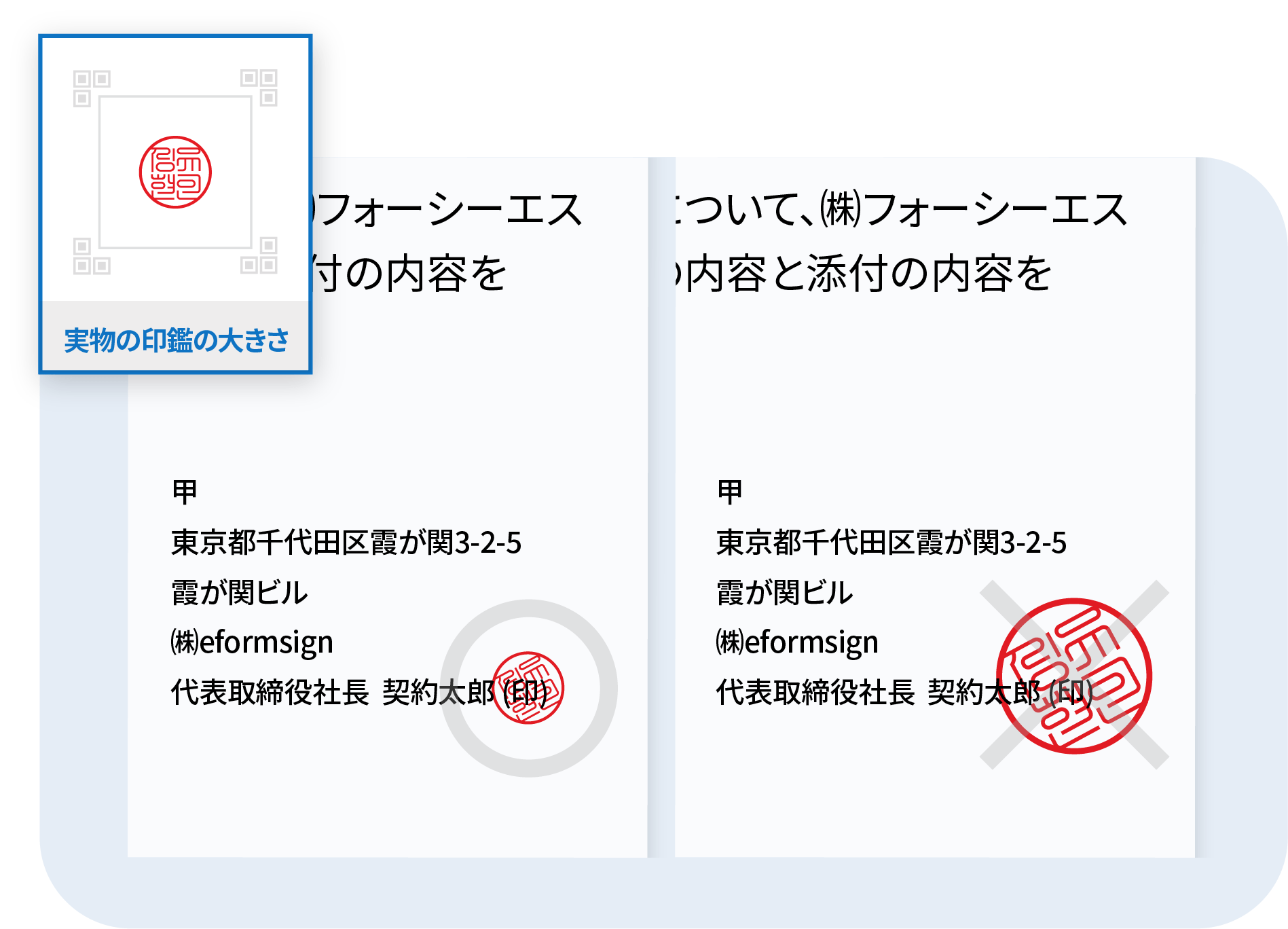
第二に、実印や銀行印など、財産に関わる重要印鑑のデジタル画像化は避けるのが鉄則です。自作して社外に出す電子印鑑は、あくまで日常的な請求・見積用や社内承認用の「認印」「角印」に限定し、印影データ自体の保管場所もクラウド上のアクセス権限で厳密に管理してください。
手軽にプロ並みの印影が作れる!おすすめ無料作成サイト&ツール
Officeでの自作や手作業の透過処理に時間をかけたくない方には、ブラウザ上で文字を入力するだけで即座に印影データを生成できる無料Webツールの利用がおすすめです。
・Web認印:名字を入力するだけで、古印体などの本格的な認印画像を即時生成できる定番サービス。透過PNG出力にも対応しており、個人利用の社内承認用に最適です。
・クリックサンプ(フリーソフト):日付入りのデータネーム印や角印など、ビジネス用途に特化したバリエーション豊かな印影を直感的に作成できます。
・印鑑作成系スマホアプリ:スマホ上で指先を使ってかすれ具合や傾きを調整し、そのままPDFへ押印できるアプリも多数登場しており、外出先からの急な書類処理に重宝します。
【電子印鑑の作り方】に関するよくある質問(FAQ)
Q1:スマホだけで電子印鑑を作成してPDFに貼り付けることは可能ですか?
A1:十分に可能です。無料の印鑑作成アプリやWebジェネレーターで作成した透過PNG画像を保存し、スマホ版の「Adobe Acrobat Reader」やファイル管理アプリのマークアップ機能を使ってPDF上に配置できます。
Q2:作成した電子印鑑の日付入り「データネーム印」は作れますか?
A2:Excelの図形を組み合わせて日付部分を編集可能にするか、無料のオンラインジェネレーターを利用することで、当日の日付が自動入力されるネーム印を簡単に作成できます。
Q3:取引先から「電子印鑑ではなく電子署名で送ってほしい」と言われた場合はどうすべきですか?
A3:相手方が高度な本人確認と改ざん防止機能を求めている状態です。この場合は画像貼り付けではなく、クラウドサインやDocuSignなどの電子契約サービスを介して署名手続きを行ってください。
まとめ:用途に応じた使い分けでデジタル業務を劇的に効率化
電子印鑑の自作は、ExcelやWord、無料のWebジェネレーターを活用することで、専門知識がなくても誰でも短時間で完了します。背景透過やPDFスタンプ登録といった少しの工夫を加えるだけで、毎日のペーパーレス処理は見違えるほどスムーズになります。
大切なのは、手軽な自作電子印鑑の利便性を享受しつつ、文書の重要度に応じて電子署名と使い分けるリテラシーを持つことです。自社のセキュリティルールに合わせた最適な運用方法を取り入れ、日々の業務効率化を一気に加速させましょう。 (出典: 電子 印鑑 作り方(Yahoo!ニュース))

毎日更新されるトレンド情報を分析・発信中。役立つ裏技やおすすめ情報を分かりやすく紹介します。