【2026最新】Android再起動のやり方と画面フリーズ時の強制終了法
タップしても画面がビクともしない、急に画面が真っ暗になって着信音だけが虚しく響く――。電子決済から本人認証まで、日常生活のあらゆるインフラがスマートフォンに集約された現在、突然の端末フリーズは一瞬で日常をストップさせてしまいます。「故障かもしれない」とキャリアショップへ駆け込む前に、まず試すべきなのが適切な再起動です。
一口に再起動といっても、通常のメニュー操作から、ボタンの組み合わせによるハードウェアリセット、さらには電源ボタン自体が故障した緊急時の復旧テクニックまで、状況によって取るべきアプローチは大きく異なります。予期せぬトラブルから端末を素早く安全に復帰させるための実践的ノウハウを体系的に整理しました。
📌 【この記事の重要ポイントまとめ】
- 要点1:通常の再起動だけでなく、フリーズ時は「電源+音量ボタン」の同時長押しによる強制リセットが最も有効。
- 要点2:電源ボタンが効かないトラブルでも、充電接続のトリガーやクイック設定パネルを活用すれば安全に再起動可能。
- 要点3:黒画面や頻発する停止はOS一時破損のほかバッテリー劣化の兆候であり、セーフモードによる原因切り分けが不可欠。
【基本と非常時】Androidの再起動手順と「電源長押し何秒」問題の正解
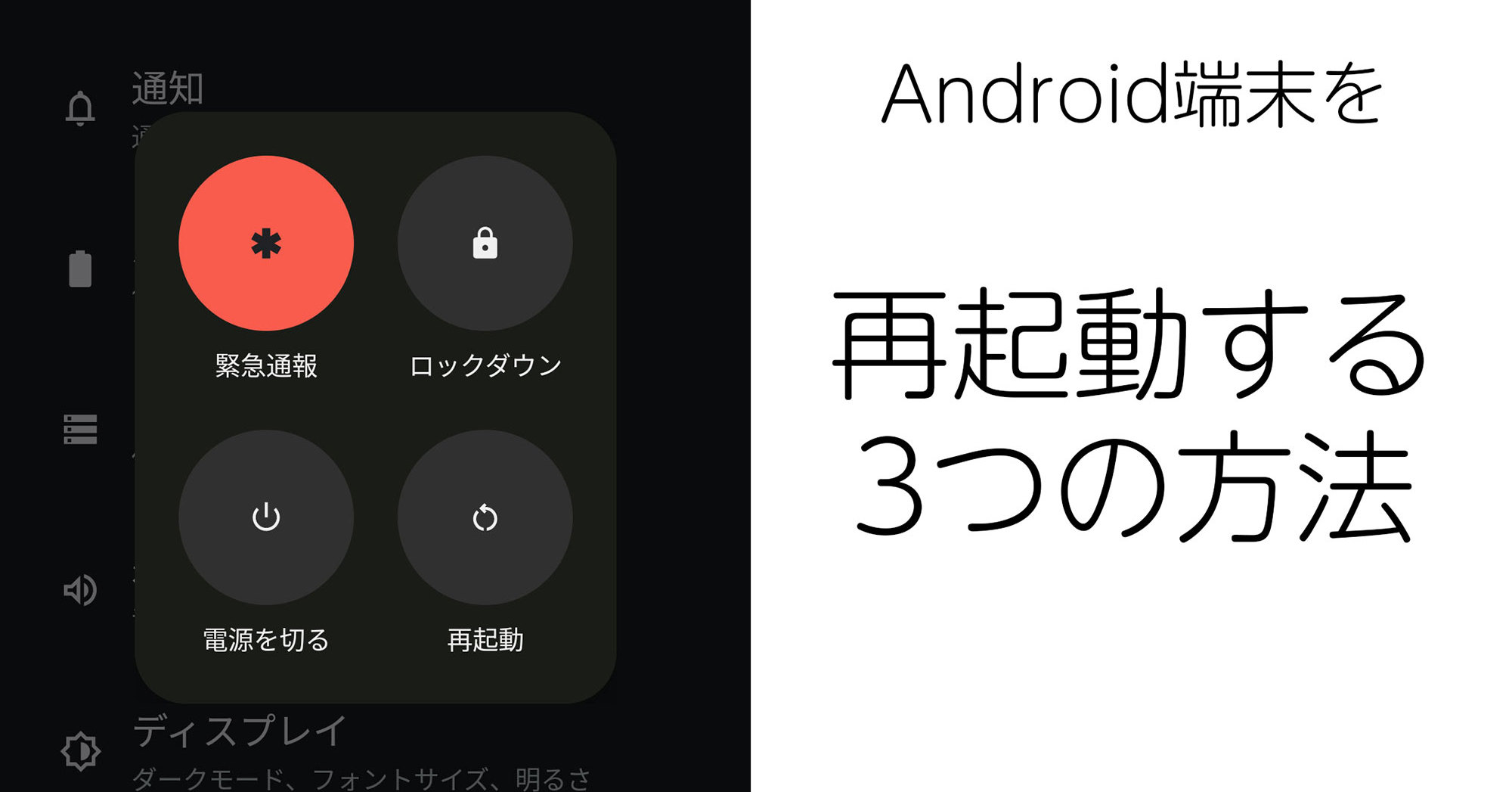
まずは通常の操作手順を確認します。通常のAndroid端末であれば、電源ボタンを1〜2秒ほど長押しすると画面上に「再起動」「電源を切る」のアイコンが表示され、タップするだけで安全なシステムシャットダウンと再起動が行われます。近年のOSバージョンでは、電源ボタンの初期設定がデジタルアシスタント起動に割り当てられているケースも増えていますが、その場合は「電源ボタン+音量大ボタン」の同時短押しで電源メニューを呼び出せます。
一方、タッチパネルが一切反応しないトラブル発生時に多くのユーザーが直面するのが「電源長押し何秒で切れるのか」という疑問です。結論から言えば、画面操作を受け付けない状態では、電源ボタンを最低でも10秒から15秒以上押し続ける必要があります。機種によっては20秒近く押し続けることで強制的に給電がカットされ、ハードウェアレベルのリセットが作動します。中途半端な秒数で指を離してしまうと処理がキャンセルされるため、画面が消灯してメーカーロゴが表示されるまで指を離さないのが鉄則です。
【画面フリーズ動かない理由】スマホが固まる原因と黒い画面がつかない真相
そもそも、なぜ端末はフリーズしてしまうのでしょうか。画面フリーズ動かない理由として最も多いのが、バックグラウンドで起動しているアプリケーション同士のメモリ(RAM)競合や、長時間の高負荷処理によるキャッシュ肥大化です。プロセッサ(SoC)が処理しきれなくなった結果、描画処理を担当するグラフィックドライバがクラッシュし、画面が静止した状態に陥ります。
さらに深刻に見える「スマホ黒い画面つかない原因」についても、内部的には電源が入ったまま液晶パネルへの出力だけが途絶えているケースが少なくありません。通知ランプが点滅していたり、バイブレーションが反応したりする場合は、OSのシステムUIが一時的にハングアップしている可能性が高いと言えます。また、夏場や急速充電中の熱暴走保護、あるいはバッテリー自体のセル劣化によって急激な電圧低下が起き、保護回路が働いてブラックアウトを引き起こす事例も頻発しています。
【主要機種別】Galaxy・Xperia・AQUOS・Pixelの強制リセット方法
画面が完全に硬直した際に行うAndroid強制再起動やり方は、メーカーごとに割り当てられたハードウェアショートカットによって異なります。自身の使用しているブランドに合わせた操作手順を頭に入れておくと、緊急時にも焦らずに対処できます。
Galaxy強制リセットショートカット:サムスンのGalaxyシリーズでは、「電源ボタン(サイドキー)」と「音量小ボタン」を同時に7秒以上長押しします。メンテナンスモードのような特殊な画面が一瞬出ることがありますが、そのまま振動してGalaxyロゴが表示されるまで押し続ければ通常再起動がかかります。
Xperia再起動ボタン長押し手順:ソニーのXperiaでは、「電源ボタン」と「音量大ボタン」を同時に長押しするのが基本です。約3秒後に1回振動し、さらに押し続けると約9秒後に3回短く本体が振動します。3回振動したところで指を離すと完全に電源が切れ、その後改めて電源ボタンを長押しすれば起動します。
AQUOSフリーズ強制終了法:シャープのAQUOS端末は、電源ボタン単体を8秒以上長押しし続けることで強制終了がかかります。一部のモデルでは「電源ボタン+音量大ボタン」の8秒同時長押しが割り当てられている場合もあるため、電源ボタン単独で反応がない場合は音量キーを組み合わせて試してください。
GooglePixel再起動の裏ワザ:Pixel端末が固まった際は、「電源ボタン」を約30秒間押し続けることで強制的なハードリセットが発動します。途中でアシスタント機能が立ち上がっても無視して長押しを継続するのがポイントです。また、再起動後に音量小ボタンを同時押ししたまま立ち上げることで、ファストブートメニューを経由したシステム復帰を図る裏技もあります。
【電源ボタン反応しない対処法】物理キー故障時でも端末を立ち上げる裏ワザ
落下や経年劣化によって「電源ボタンそのものが陥没・破損して物理的に押せない」という過酷な状況も存在します。こうした電源ボタン反応しない対処法としては、外部トリガーを利用したアプローチが極めて有効です。
画面自体が生きている状態なら、画面上部からスワイプして現れる「クイック設定パネル」を開いてみてください。上部または下部に電源マークのアイコンが配置されており、ここをタップすれば物理ボタンを使わずに再起動メニューを展開できます。一方、すでに電源が落ちてしまっている場合、多くのAndroid端末は「音量ボタンを押しながらPCへUSB接続する」または「充電ケーブルを差し込んだ瞬間に特定のキーを押す」ことで、リカバリーモードやブートローダー画面を呼び出し、そこから「Reboot system now」を選択して再起動させることが可能です。
【不具合アプリの特定】アンドロイドセーフモード起動方法と安全な復元手順
強制再起動で一時的に復旧しても、数時間後に再び固まってしまう場合は、後からインストールしたサードパーティ製アプリが悪質にリソースを食い潰している疑いがあります。この切り分けに必須なのが、初期出荷時の基本システムだけで起動させるアンドロイドセーフモード起動方法です。
一般的な操作手順は、電源メニューを表示させた状態で「電源を切る」または「再起動」アイコンを長押しします。すると「セーフモードで再起動」というポップアップダイアログが出現するため、OKをタップします。画面左下に「セーフモード」と常時表示された状態で動作が軽快になるのであれば、原因は最近追加したアプリにあると断定できます。直近にインストールした不審なアプリやセキュリティ系アプリを1つずつアンインストールし、通常の再起動を行えば問題は解消します。
【バッテリー内蔵型スマホ対処手順】自力復帰が難しい場合の故障診断サポート最新情報
かつてのガラケーや初期スマートフォンのように「裏蓋を外して電池パックを抜き差しする」という物理的手段は、防水・薄型化が進んだ現在のバッテリー内蔵型スマホ対処手順としては不可能です。無理な隙間からの分解は発火事故や基板の断線につながるため絶対に避けてください。
強制リセットのコマンドを受け付けず、充電器を半日接続してもランプがつかない場合は、マザーボードの給電IC故障や内部ストレージ(UFS)の物理破損が疑われます。主要キャリア各社(ドコモ・au・ソフトバンク・楽天モバイル)や各メーカーは、AIを活用したオンラインの故障診断サポート最新情報をWeb上で提供しています。店頭予約を取る前にオンライン診断ポータルへアクセスすると、シリアルナンバーからハードウェアの健康状態を簡易スキャンし、即日修理やリフレッシュ品交換の手続きを数分で完結させられる体制が整っています。
【アンドロイドの再起動】に関するよくある質問(FAQ)
Q1:強制再起動を行うと、保存している写真やLINEのデータは消えてしまいますか?
A1:強制再起動によって本体ストレージの写真やアプリデータが消去されることは原則ありません。ただし、フリーズ直前に編集していた未保存のテキストや、保存処理の最中だったデータに関しては消失するリスクがあります。
Q2:強制再起動のショートカットを押してもまったく反応がありません。何が原因ですか?
A2:最も多いのは「完全放電」です。画面が真っ暗なままフリーズし、内部で電力を消費し尽くしているケースがあります。純正または高出力の充電器とケーブルを使い、最低30分以上充電してから再度ボタン長押しを試してください。
Q3:毎日スマホを再起動したほうが動作は安定しますか?
A3:非常に効果的です。日々の利用で蓄積するバックグラウンドキャッシュのクリアや、メモリリーク(メモリの解放漏れ)をリセットできるため、週に1〜2回、あるいは動作にもたつきを感じたタイミングで定期的に再起動する運用を推奨します。
まとめ:定期的なメンテナンスでトラブルを未然に防ぐ
スマートフォンの画面硬直やブラックアウトは、一見すると致命的な故障に思えますが、適切な強制リセット手順を踏むことで8割以上のトラブルは自力で解決できます。機種ごとに異なるキーの同時長押し手順を把握しておくことは、緊急時の不要なパニックを防ぐ第一歩です。
それでも頻繁にフリーズを繰り返す場合は、ハードウェアの寿命や内部ストレージの読み書きエラーが始まっているサインでもあります。いざという時に大切なデータや日常の通信を失わないよう、普段からクラウドバックアップを有効化し、異常を感じたら早めに故障診断や買い替えを検討することが、デジタルライフの安全を守る最善策となります。 (出典: アンドロイド 再 起動 の 仕方(Yahoo!ニュース))


毎日更新されるトレンド情報を分析・発信中。役立つ裏技やおすすめ情報を分かりやすく紹介します。