パソコン画面録画は本当に無料標準機能で十分?音声が入らない罠と裏技
オンライン会議の議事録作成やウェビナーの保存、ゲーム実況の保存に至るまで、パソコンの画面を動画として手軽に残したい場面は日常茶飯事です。多くのユーザーが「わざわざ有料ソフトを買わなくても、OSの標準機能で十分賄える」と考えがちですが、いざ録画を終えて再生してみると「自分の声しか入っておらず相手の音声が消えていた」「なぜか途中で勝手に録画が終了していた」といった手痛いトラブルに直面するケースが後を絶ちません。
手軽に見えるパソコン画面のキャプチャには、実はOSごとの仕様上の制限やセキュリティによる厳格な制約が張り巡らされています。OS付属の機能だけで乗り切れるラインと、外部ツールに頼るべき分岐点はどこにあるのか。失敗を防ぐ実践的なノウハウとともに、現場で頻発する不具合の根本原因を徹底的に掘り下げます。
📌 【この記事の重要ポイントまとめ】
- 要点1:WindowsやMacの標準機能は手軽な反面、デスクトップ全体の記録や長時間の連続録画には思わぬ制限が存在する。
- 要点2:「内部音声が入らない」「画面が真っ暗になる」現象は、オーディオ設定の排他制御やDRM(著作権保護)が主な引き金である。
- 要点3:相手に通知を出さずに会議を保存する方法の安全性や、完全無料で時間無制限に録画できる最適なソフト選びが成否を分ける。
【2026年最新】パソコン画面録画に専用ソフトは不要?標準機能の実力と限界
専用ソフトを導入しなくても、手元のパソコンだけで画面収録ができる環境はすでに整っています。しかし、現場で実際に検証を進めると「日常的なメモ程度の録画なら標準機能で十分だが、重要な商談や配信保存にはリスクが高すぎる」という実態が浮き彫りになってきました。
現在のOS標準機能は、セキュリティとパフォーマンス保護を最優先に設計されています。そのため、ユーザーが予期しないタイミングでセーフティ機能が作動し、録画が強制停止したり、意図したウィンドウ以外が黒塗りで処理されたりするケースが珍しくありません。「手軽さ」と「録画の確実性」はトレードオフの関係にあると理解しておく必要があります。
「内部音声が入らない」「録画が止まる」原因とは?標準機能に潜むトラブルの真相
キャプチャ作業で最も報告件数が多いのが、パソコン画面録画で音声が入らない理由に関する問い合わせです。映像は鮮明に撮れているにもかかわらず、スピーカーから流れていたはずの音声が無音になってしまうトラブルには、明確な技術的要因があります。
代表的な要因が、OS側のオーディオデバイス設定における「排他制御」です。会議アプリやブラウザが音声出力を独占している場合、録画機能側が音声ストリームを拾い上げることができません。また、外部のマイク音声は拾えても、システム内で鳴っているパソコン画面録画の内部音声のみを分離して収録するには、仮想オーディオミキサーや特定の設定変更が必要不可欠です。
さらに「突然録画が途切れた」という事象の多くは、空き容量の不足だけでなく、GPUドライバのクラッシュやスリープモードへの自動移行が直接の引き金になっています。とりわけノートPCでは、省電力機能がバックグラウンドで働くことでキャプチャ処理が遮断されるケースが目立ちます。
Windows11とMacの標準機能完全ガイド|Xbox Game Barとショートカットの使い方
追加ソフトをインストールできない会社の支給端末などでは、OSに組み込まれた機能を正しく引き出す知識が必須となります。WindowsとMac、それぞれの操作手順と注意すべき盲点を押さえておきましょう。
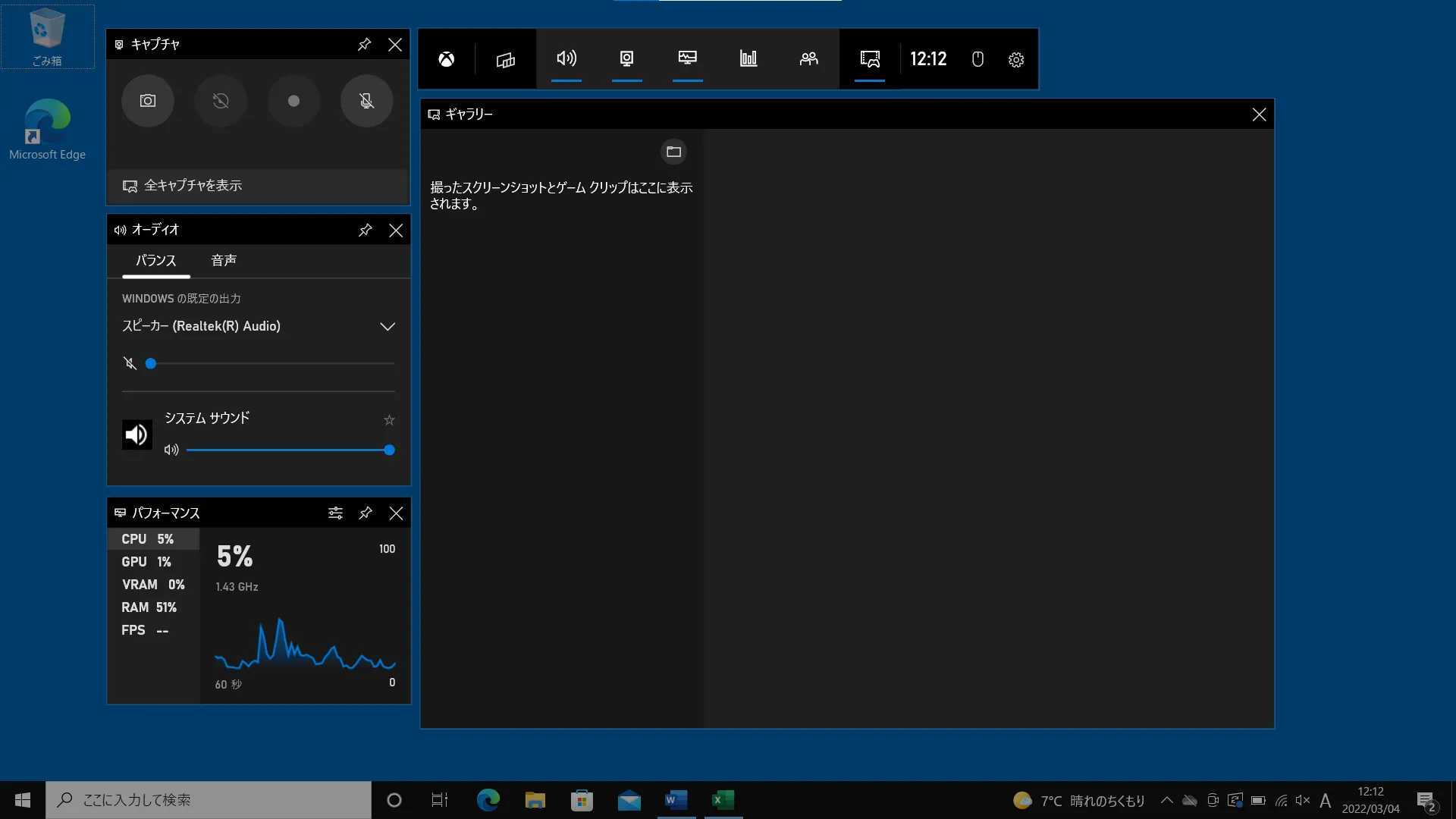
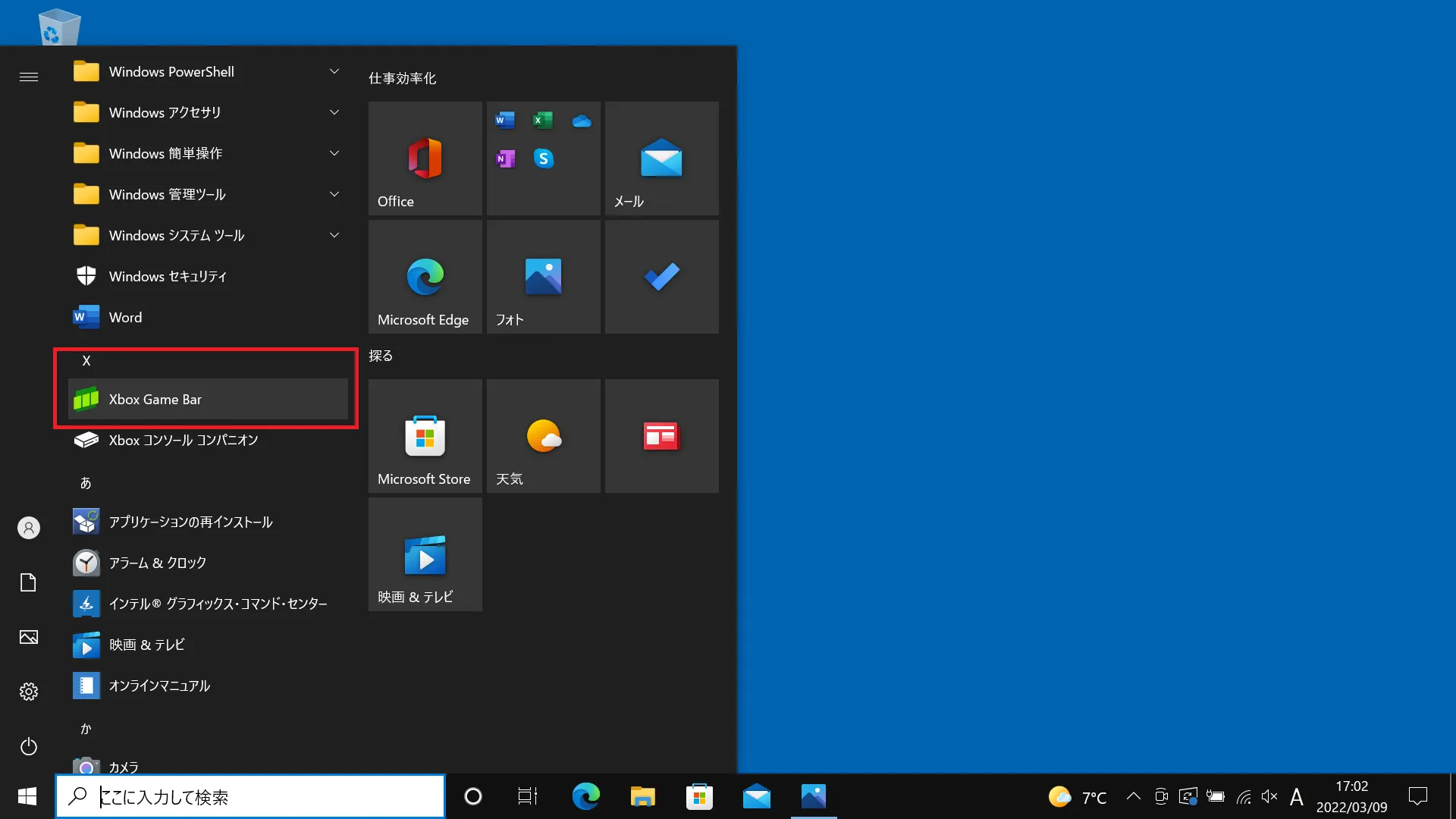
パソコン画面録画のWindows11標準機能として中核を担うのが「Xbox Game Bar」と「Snipping Tool」です。ゲーム用途に限らずビジネスでも重宝されるXbox Game Barの録画やり方は極めてシンプルで、キーボードの「Windowsキー + G」を同時押ししてオーバーレイを呼び出し、録画ボタンをクリックするだけです。直接「Windowsキー + Alt + R」を押せば、即座にアクティブウィンドウのキャプチャが開始されます。ただし、Game Barは「1つのウィンドウ」しか追従できず、デスクトップ全体やエクスプローラー画面の録画には非対応という決定的な弱点があります。
一方、Apple環境ではMac画面録画のショートカットキーである「Command + Shift + 5」を叩くだけで、画面全体の収録や範囲指定キャプチャのコントロールパネルが瞬時に立ち上がります。操作性や直感的な使いやすさではMacに軍配が上がるものの、初期状態では「PC内部の音声を直接録音できない」という長年の仕様が立ちはだかります。Macで内部音声を美しく残すためには、「BlackHole」や「BackgroundMusic」といった無料の仮想オーディオドライバを組み合わせる設定が欠かせません。
TeamsやZoomの録画は相手にバレる?通知の仕組みと安全に記録する検証結果
リモートワークの浸透に伴い、パソコン画面録画でTeamsやZoomの相手に通知が届くのか、それとも秘密裏に記録できるのかという疑問を抱く人が急増しています。打ち合わせのニュアンスを後から正確に振り返るため、個人的に手元で録画しておきたいというニーズは根強く存在します。
検証の結果、ZoomやMicrosoft Teamsに備わっている標準の「レコーディング機能」を使用した場合は、参加者全員の画面に「録画が開始されました」という警告バナーが表示され、音声アナウンスが流れます。ホストへの許可申請通知も自動送信されるため、同席者に隠蔽することは不可能です。
一方で、OSの標準機能(Snipping Toolなど)やサードパーティ製のローカルキャプチャソフトを使い、デスクトップの描画そのものを画面外から記録した場合、通信相手に録画通知が送信される仕組みは存在しません。アプリ側のAPIを経由せず、グラフィックボードが出力する映像信号をそのまま保存しているためです。ただし、通知が届かないとはいえ、無断録画は社内規定違反やコンプライアンス上の重大なトラブルに発展しかねないため、倫理的な配慮と事前の合意形成が強く求められます。
動画配信が真っ暗に?画面録画が「黒い画面」になる著作権保護(DRM)の壁
NetflixやAmazonプライム・ビデオ、有料オンラインセミナーなどを録画しようとした際、音声だけが流れて映像が真っ黒に変色する現象を経験したユーザーも多いはずです。このパソコン画面録画で黒い画面になる原因は、PCの故障やバグではなく、デジタルコンテンツを違法複製から守る技術「DRM(デジタル著作権管理)」が正常に機能している証拠です。
ブラウザや再生プレイヤーが映像を描画する際、ハードウェアアクセラレーションを利用して暗号化された保護レイヤー上に映像を展開します。録画ツールはこの保護レイヤーを透過してキャプチャできないため、結果として真っ暗なフレームだけが保存される構造になっています。ネット上にはブラウザの設定でハードウェアアクセラレーションをオフにする回避策も散見されますが、配信サービスの利用規約違反や著作権法違反に抵触する恐れが高いため、厳格な注意が必要です。
【時間制限なし】無料で使えるパソコン画面録画おすすめソフト比較
標準機能の制約を打破し、長時間の連続撮影や複雑な音声ミキシングをノーリスクで実現したい場合、外部ツールの導入が最善の選択肢となります。パソコン画面録画の無料ソフトおすすめ枠として、信頼性と機能性を兼ね備えた代表的ツールをピックアップしました。
パソコン画面録画のおすすめソフト比較において、世界中のクリエイターやビジネスパーソンから圧倒的な支持を集めているのが「OBS Studio」です。オープンソースで完全無料、広告表示もなく、パソコン画面録画を時間制限なしで行える最高峰のソフトです。内部音声とマイク音声を完全に独立したトラックとして同時収録でき、デスクトップ上の複数ウィンドウを自在に配置して録画できます。設定項目の多さゆえに最初の導入ハードルはやや高いものの、一度セットアップを終えればこれ一本で録画の悩みは完全に解消されます。
操作の分かりやすさを最優先するなら「Bandicam(無料版)」や「EaseUS RecExperts」も選択肢に入ります。これらは初心者でも迷わない洗練されたインターフェースを誇りますが、無料プランでは1回につき10分前後の録画時間制限が設けられていたり、保存動画にロゴの透かしが入ったりする点には留意が必要です。用途が「数時間のセミナー保存」であればOBS Studioの一強、「数分の操作マニュアル作成」であれば有償ソフトの無料体験版やSnipping Toolというように、目的別の使い分けが賢明です。
【パソコン 画面 録画】に関するよくある質問(FAQ)
Q1:Windows10や11で録画ボタンがグレーアウトして押せないのはなぜですか?
A1:Xbox Game Barは「デスクトップ画面単体」や「ファイルエクスプローラー」を録画対象として認識できません。ブラウザやWordなど、キャプチャしたい何らかのアプリケーションウィンドウを最前面でアクティブにしてから、再度ショートカットキーを押下してください。
Q2:長時間の会議を録画する際、ファイルサイズが巨大になりすぎるのを防ぐ方法はありますか?
A2:録画設定で解像度を「フルHD(1080p)」から「HD(720p)」に落とすか、フレームレートを一般的な60fpsから「30fps」または「24fps」に引き下げるのが効果的です。資料共有がメインのビジネス用途であれば、30fpsのHD画質でも文字は極めて鮮明に読み取れ、ファイル容量を半分以下に抑えられます。
Q3:パソコン画面の録画中にPCの動作が重くなり、映像がカクついてしまいます。
A3:CPUへの過度な負荷が原因です。録画ソフトの設定項目で「エンコーダー」をソフトウェア処理(x264など)から、グラフィックボードの機能を活用するハードウェアエンコーダー(NVENC、QSVなど)に変更してください。あわせて不要な常駐ソフトやブラウザタブを閉じることで、滑らかな録画が維持できます。
まとめ:用途に応じた使い分けが失敗ゼロの最短ルート
パソコンの画面録画は、標準機能の進化によって表面上は手軽になったように見えます。しかし実務の現場では、内部音声の拾い漏れや記録可能範囲の制限といった構造的な落とし穴が依然として存在します。ちょっとした操作メモならOS標準のショートカットを活用し、絶対にやり直しの利かない商談やセミナーの記録には「OBS Studio」をはじめとする高機能ツールをスタンバイさせておく。この割り切りこそが、大切なデータを失わないための最も確実な防衛策です。 (出典: パソコン 画面 録画(Yahoo!ニュース))
毎日更新されるトレンド情報を分析・発信中。役立つ裏技やおすすめ情報を分かりやすく紹介します。