Wi-Fiパスワードとはどれ?ルーターの確認方法と繋がらない時の対処法
スマートフォンやパソコン、スマート家電を自宅のネット回線に繋ごうとした際、「Wi-Fiのパスワードを入力してください」と画面に出て手が止まってしまった経験はないでしょうか。機器の周辺を見渡しても「暗号化キー」「SSID」「セキュリティキー」など似たような専門用語が並んでおり、どれを入力すればよいのか戸惑うケースは後を絶ちません。
Wi-Fiのパスワードは、電波の不正利用や通信データの盗聴を防ぐために設定された命綱ともいえるセキュリティコードです。ルーターのどこを見れば正しい文字列が分かるのか、暗号化キーとの違いや忘れてしまった際の簡単な確認手順まで、スムーズに接続を完了させるための実践的な知識を分かりやすく解説します。
📌 【この記事の重要ポイントまとめ】
- 要点1:Wi-Fiのパスワードはルーター本体のシールに書かれた「暗号化キー」や「事前共有鍵(PSK)」と同じものを指す。
- 要点2:電波の識別名である「SSID」と対になっており、接続したいネットワーク名に対応するキーを入力する必要がある。
- 要点3:接続済みのiPhoneやPCの設定画面から確認できるほか、近接端末同士ならパスワード共有機能で手入力なしの接続も可能。
【基礎知識】Wi-Fiのパスワードとはどれのこと?SSIDとの違いと仕組み
Wi-Fiに接続する際、画面上に「ネットワーク名(SSID)」と「パスワード」の2つが要求されます。ここで初心者が最もつまずきやすいのが、Wi-Fiセキュリティキーとは何を指し、SSIDと何が違うのかという点です。
SSID(Service Set Identifier)は、いわば「電波の看板(名前)」です。周囲に飛び交う無数の電波の中から、自分が契約しているルーターを識別するために使われます。一方でWi-Fiのパスワードは、その電波にアクセスするための「鍵」に相当します。正式名称としては「暗号化キー」や「ネットワークセキュリティキー」「事前共有鍵(PSK/Pre-Shared Key)」と呼ばれますが、すべて同じ役割を持つ文字列です。
Wi-Fiのパスワードには通常、半角英数字8桁〜63桁の文字列が使用されます。無断で他人に電波を使われないように通信を暗号化し、スマートフォンの通信ログや個人情報を保護する重要な役割を担っています。
【本体ラベルの見方】自宅Wi-Fiパスワードはどこに書いてある?主要メーカー別の表記
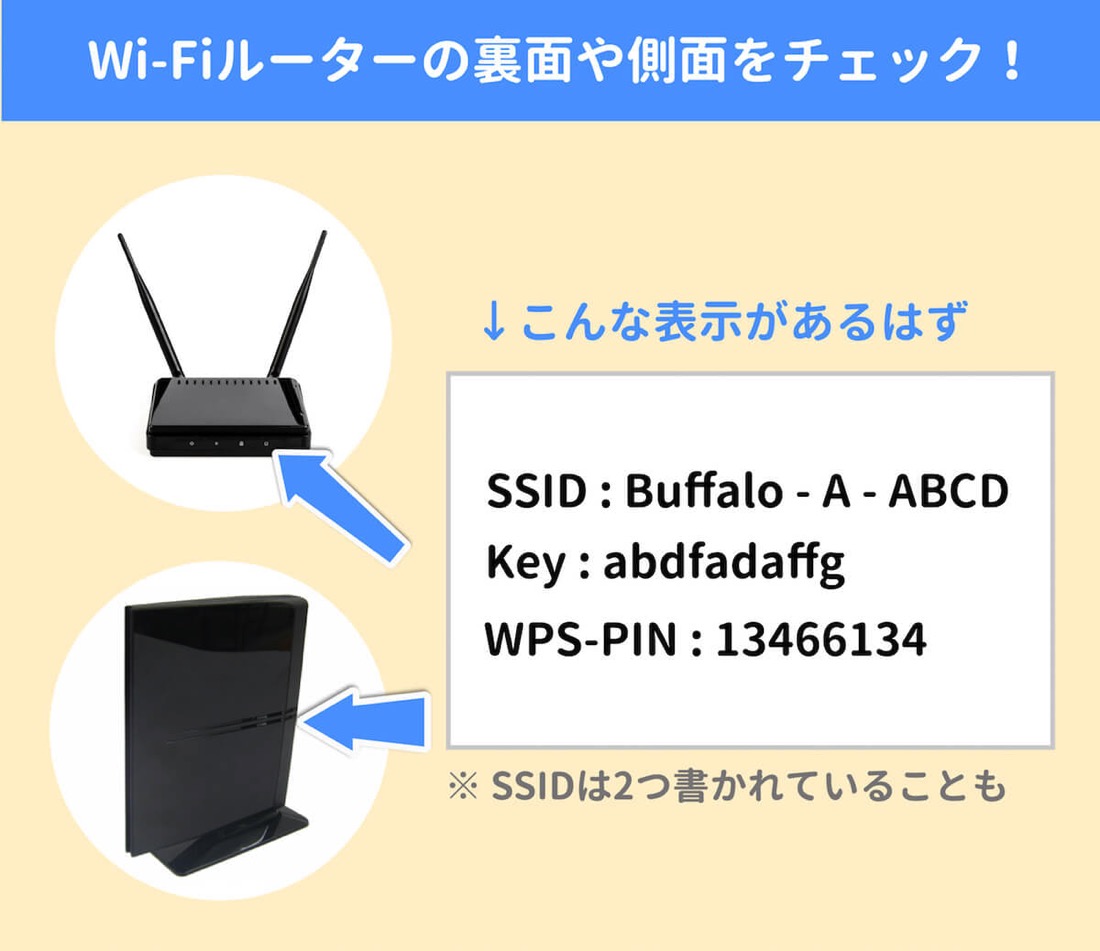
初期設定のまま使っている場合、自宅Wi-Fiパスワードはルーター本体の側面や底面に貼られているシールに必ず記載されています。ただし、メーカーによって印字されている名称が微妙に異なるため、正しい見方を押さえておきましょう。
国内で広く普及している代表的なルーターメーカーの表記パターンは以下の通りです。
バッファロー(BUFFALO)製ルーター:
本体背面や底面のラベル、または付属の「セットアップカード」に記載されています。電波名の下に「暗号化キー」または「Key」と書かれた英数字がパスワードです。近年モデルでは「Aoss2」用と通常の接続用で分かれている場合もありますが、一般的には「暗号化キー」欄の文字列を入力します。
NEC(Aterm)製ルーター:
本体側面のシールに「暗号化キー(128bit)」や「暗号化キー(AES)」という名称で記載されています。プライマリSSIDとセカンダリSSIDが分かれている機種では、上段の「プライマリSSID」に対応する暗号化キーを入力するのが基本です。
エレコム(ELECOM)やアイ・オー・データ(I-O DATA):
エレコム製品では「暗号化キー」または「セキュリティキー」、アイ・オー・データ製品では「暗号化キー」または「パスワード」とそのまま表記されているケースが主流です。
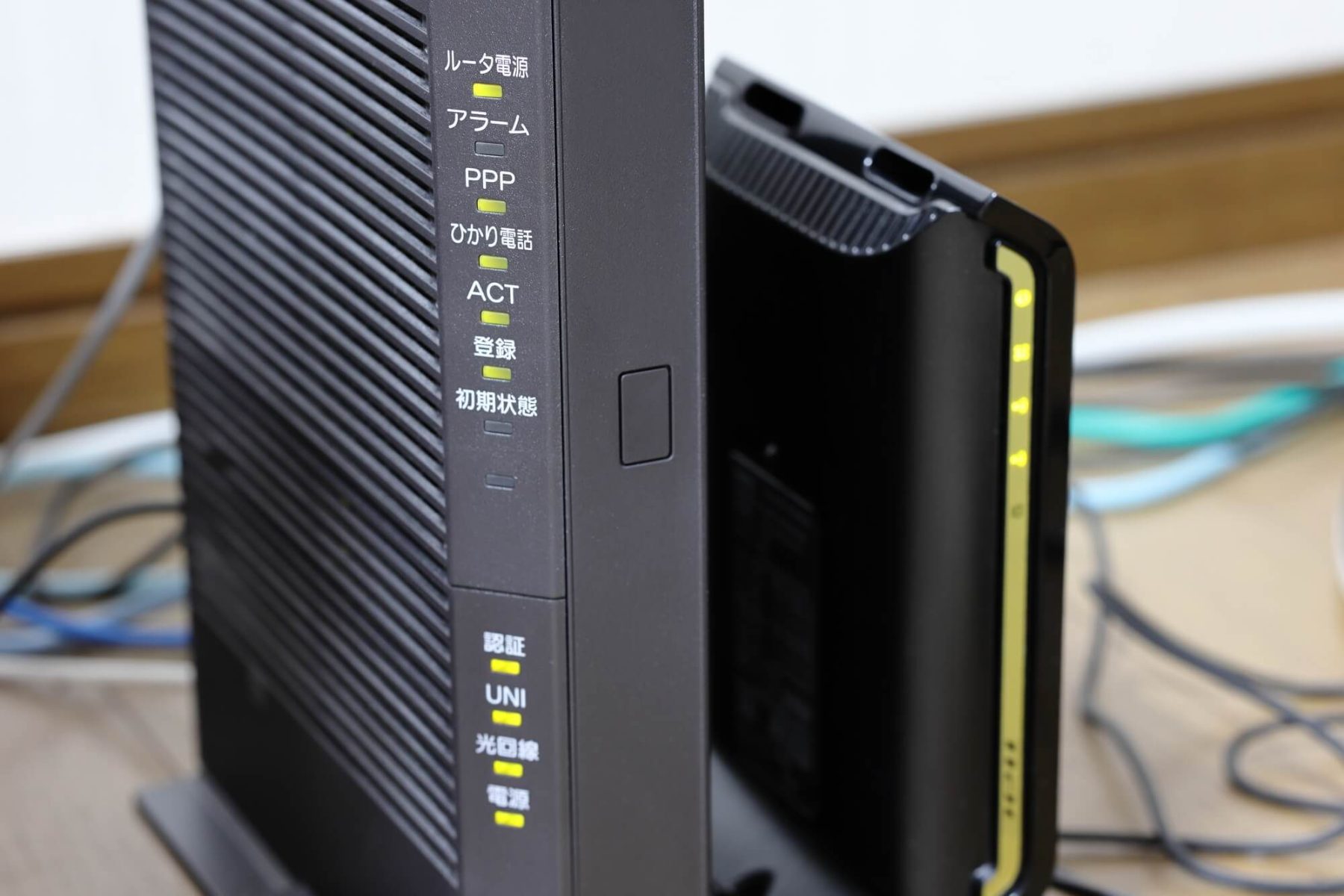
なお、光回線事業者のレンタルルーター(NTTのホームゲートウェイなど)では、機器側面に貼られた「登録情報」シールの中に「MACアドレス」や「SSID」と並んで「暗号化キー」が印刷されています。ルーターの設置場所が狭くラベルが見づらいときは、スマートフォンのカメラでシール全体を撮影して拡大確認するとスムーズです。
【手元の端末で確認】Wi-Fiパスワードを忘れた時の確認方法とiPhoneの共有機能
「ルーター本体のシールが見当たらない」「高い場所に設置していて確認できない」という場合でも、すでにそのWi-Fiに繋がっているスマートフォンやパソコンがあれば、画面上からパスワードを瞬時に確認できます。
iPhone(iOS 16以降)での確認手順:
「設定」アプリを開き、「Wi-Fi」をタップします。接続中のネットワーク名の右側にある「i」マークを押し、非表示になっている「パスワード」欄をタップすると、Face IDやTouch IDによる生体認証を経て英数字がそのまま表示されます。ここからコピーして別の端末に送ることも可能です。
iPhone同士のパスワード共有機能:
すでにWi-Fiに接続しているiPhoneを持っている人が近くにいれば、文字列を入力する手間すら不要です。新しい端末で該当のSSIDを選択した状態で、接続済みiPhoneを近づけると、画面に「Wi-Fiパスワードを共有しますか?」というポップアップが表示されます。「パスワードを共有」をタップするだけで、ワンタップで認証が完了します。
Windows PC(Windows 11)での確認手順:
「設定」>「ネットワークとインターネット」>「Wi-Fi」>「既知のネットワークの管理」から接続中のWi-Fiを選択し、「Wi-Fiセキュリティキーの表示」をクリックすることで画面上にパスワードが表示されます。
【繋がらないトラブル】「パスワードが違います」と出る原因と見落としがちな盲点
ラベル通りに打ち込んでいるはずなのに、「パスワードが違います」や「接続できませんでした」とエラーが出るケースには、明確な共通パターンが存在します。
最も多いトラブルの原因は文字の見間違いと入力モードの誤りです。特に以下の英数字はルーターの印字フォントによって混同されやすいため、注意深く確認してください。
・大文字の「I(アイ)」、小文字の「l(エル)」、数字の「1(イチ)」
・大文字の「O(オー)」と数字の「0(ゼロ)」
・小文字の「q(キュー)」と数字の「9(キュウ)」
・全角入力になっており、半角英数が受け付けられていない
また、2.4GHz帯と5GHz帯でSSIDが分かれているルーターの場合、選んだSSIDとは異なるバンドの暗号化キーを入力していないかも確認が必要です。過去に管理画面からWi-Fiパスワード変更を行った履歴がある場合、ルーター本体のシールに書かれた初期パスワードは無効化されているため、変更後のパスワードを入力するかルーターを初期化(リセット)する必要があります。
【セキュリティ対策】Wi-Fiパスワード変更方法と安全な設定基準
購入時の初期パスワードのままでも一定の強度は保たれていますが、防犯性を高めたい場合や来客に一時的に教えた後に変更したい場合は、ルーターの管理画面からいつでもパスワードを更新できます。
変更を行う際は、ブラウザのアドレスバーにルーターのIPアドレス(「192.168.11.1」や「192.168.1.1」など)を入力して設定画面にログインします。「無線設定」や「セキュリティ」の項目から、暗号化方式を「WPA3-Personal」または「WPA2-Personal(AES)」に指定し、新しいパスワードを設定します。
安全なパスワードを設定する基準として、英大文字・英小文字・数字・記号を混在させた12桁以上の長さが推奨されます。辞書に載っている英単語や生年月日、電話番号を含めない強固な文字列に設定することで、近隣からの不正アクセスや帯域のタダ乗りリスクを完全にシャットアウトできます。
【Wi-Fiのパスワードとは】に関するよくある質問(FAQ)
Q1:ルーター本体に「暗号化キー」と「PINコード」がありますが、どちらがWi-Fiパスワードですか?
A1:Wi-Fi接続時に入力するのは「暗号化キー(事前共有鍵)」です。PINコードはWPS接続などの一部の自動設定機能で使う番号であり、通常のパスワード入力画面には使用しません。
Q2:フリーWi-Fi(公衆無線LAN)でパスワードを求められないのはなぜですか?
A2:街中やカフェのフリーWi-Fiは利便性を優先して通信の暗号化をあえて無効にしているケースが多いためです。パスワードなしで繋がる電波は通信内容が第三者に傍受されるリスクがあるため、クレジットカード決済や機密情報の送受信は避けるのが鉄則です。
Q3:Wi-Fiのパスワードを変更すると、今繋がっているスマホはどうなりますか?
A3:ルーター側のパスワードを変更した瞬間、接続中のすべての端末で通信が切断されます。各端末の設定画面から新しいパスワードを再入力して再接続を行ってください。
まとめ:パスワードの仕組みを把握してトラブルゼロの通信環境を
Wi-Fiのパスワードは、ルーター本体に記載された「暗号化キー」を入力するのが基本です。SSIDが電波の名前であり、パスワードがその扉を開ける鍵であるという関係さえ理解しておけば、新しい機器を導入した際も迷うことはありません。
万が一パスワードが分からなくなった場合でも、接続済みのiPhoneやパソコンから簡単に呼び出せるほか、近接端末へのワンタップ共有も定着しています。文字の誤認や周波数帯のズレといった頻出のトラブル要因を把握し、快適で強固な通信環境を維持していきましょう。 (出典: wi fi の パスワード と は(Yahoo!ニュース))
毎日更新されるトレンド情報を分析・発信中。役立つ裏技やおすすめ情報を分かりやすく紹介します。