エクセルのシート移動はドラッグするな!爆速ワザと動かない原因解明
数多くのシートが並ぶExcelファイルを前に、端から端まで延々とマウスでドラッグし続けて指が疲弊する――業務の現場で誰もが一度は経験したことのある光景です。シートの数が増えるほどスクロールの速度は不安定になり、誤って意図しない位置にシートを落としてイライラが募るケースも少なくありません。
しかし、日々の業務で頻発するシートの配置換えや複製は、正しい操作法を押さえるだけで劇的に効率化できます。さらに、実務で突如直面する「なぜかシートが移動できない」「メニューがグレーアウトしている」といったトラブルにも、明確な技術的要因が存在します。無駄な手戻りをゼロにし、作業スピードを一段引き上げるためのテクニックを網羅して解説します。
📌 【この記事の重要ポイントまとめ】
- 要点1:マウスの長距離ドラッグから脱却し、キーボード併用や右クリックメニューの活用でミスなく瞬時に移動・複製が可能になる。
- 要点2:シートの移動が制限される最大の原因は「ブック・シートの保護」やグループ化状態であり、原因別の解除で即座に復旧できる。
- 要点3:別ブックへの一括移送やVBAによる自動化をマスターすれば、月次の集計やファイル分割作業を数秒単位に短縮できる。
【ドラッグ操作に終止符】エクセルのシート移動で消耗しない基本操作
マウスでシート見出しをつかみ、左右の矢印を凝視しながらドラッグする手法は、隣接するシートへ動かす程度なら問題ありません。ところが、数十枚におよぶ大規模データになると、画面外へのスクロールが暴走し、誤った場所へシートを差し込んでしまうリスクが跳ね上がります。
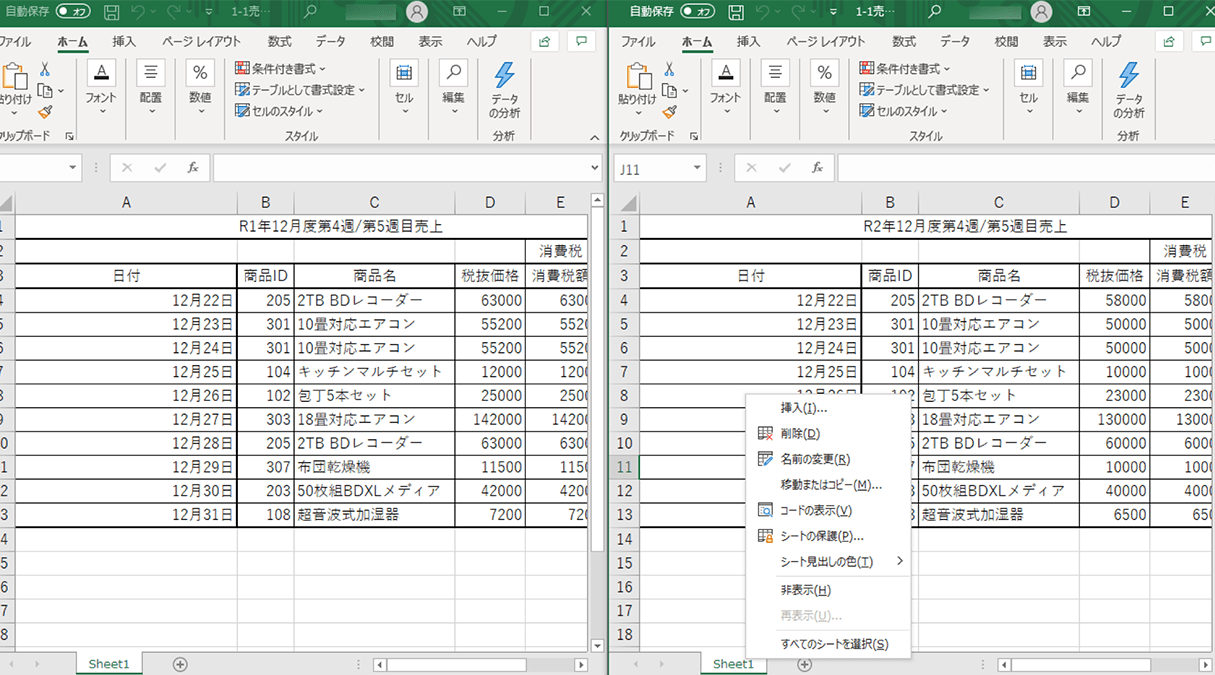
まず見直したいのが、直感的なクリック操作の応用です。シート見出しを右クリックして表示される「移動またはコピー」ダイアログを使えば、目的の挿入位置をリストから選ぶだけで、画面をスクロールさせることなく確実に狙った位置へシートを送り込めます。
同じブック内で複製を作りたいときは、見出しをただドラッグするのではなく、Ctrlキーを押しながらドラッグしてください。マウスポインタに「+」マークが表示され、瞬時にエクセルシートコピーと移動が成立します。この2つの基本挙動を身につけるだけで、ドラッグ暴走による配置ミスは根本から防げます。
【作業効率が激変】ショートカットによる切り替えと一括移動テクニック
日常のExcel作業において、キーボードから手を離してマウスを握り直す動作は思いのほか集中力を削ぐ要因になります。そこで活用したいのが、エクセルシート切り替えショートカットです。Windowsであれば「Ctrl + PageDown」で右隣、「Ctrl + PageUp」で左隣のシートへ瞬時にジャンプできます(Mac環境では「Option + 右矢印 / 左矢印」または「Fn + Control + 下矢印 / 上矢印」)。
シートそのものの並び順を変えたい場合、リボンや右クリックメニューを介さずにキーボードのみで呼び出す手法も有効です。見出しを選択した状態で「Alt → E → M」の順にキーを叩くと、前述の「移動またはコピー」ダイアログが即座に起動します。方向キーで目的のシート位置を選んでEnterを押すだけで、一切マウスを使わずにシートの再配置が完了します。
また、シートが数十枚にも連なるファイルでは、エクセルシート端まで移動させる操作が頻繁に発生します。「移動またはコピー」画面で最下部にある「(末尾へ移動)」を選択するか、シートタブの左側にあるナビゲーション矢印ボタンを右クリックして全シート一覧から目的のシートを一発で呼び出すワザを併用すれば、横スクロールに時間を奪われることは二度とありません。
さらに、月次レポートなど複数シートをまとめて動かしたい場面では、エクセルシート一括移動が威力を発揮します。Shiftキーを押しながら離れたシートをクリックして連続選択するか、Ctrlキーを押しながら飛び飛びのシートを選択した状態で移動操作を実行すれば、選択されたすべてのシートが構造を保ったまま一斉に移動します。
【別ファイルへ即転送】別ブック移動・ブック間コピーの確実な手順
別のファイルへシートの内容を移す際、セルを全選択して「Ctrl + C」「Ctrl + V」で貼り付けていないでしょうか。この方法では、列幅や行の高さがリセットされ、印刷範囲やページ設定、さらには外部参照の数式が狂ってしまうトラブルを招きがちです。
フォーマットや設定を完全な状態で移送するには、エクセルシート別ブック移動の正規ルートを使います。ポイントは、「移動元」と「移動先」となる両方のブックをあらかじめ同じExcelウインドウ内で開いておくことです。
移動させたいシートの見出しを右クリックし、「移動またはコピー」を選択します。「移動先ブック名」のドロップダウンメニューを開くと、現在起動している他のファイル名が一覧表示されるため、転送先のブックを指定します。この際、画面下部にある「コピーを作成する」にチェックを入れればエクセルブック間のシートコピーとなり、元ファイルを残したまま別ファイルへ安全に複製できます。チェックを入れずに実行した場合は、元ファイルからシートが切り離されるエクセル別ファイルへシート移動となります。
配布用の独立したファイルを作りたいときは、移動先として「(新しいブック)」を指定するだけで、選択したシートだけを内包した新規ブックがその場で自動生成されます。
【なぜ動かない?】移動できない・グレーアウトする決定的な理由と対処法
多くのユーザーを悩ませるのが、「シートをドラッグしても移動禁止マーク(丸に斜線)が出る」「右クリックしても『移動またはコピー』がグレーアウトして押せない」という現象です。このエクセルシート移動できない理由には、いくつかの明確なシステム制約が関わっています。
代表的な原因と対処法は以下の通りです。
1. ブックの構造が保護されている(最頻出)
リボンの「校閲」タブ内にある「ブックの保護」が有効になっていると、シートの追加、削除、移動、名前の変更が一切ロックされます。この場合、「校閲」タブから「ブックの保護」を再度クリックして保護を解除(パスワードが設定されている場合は入力)することで、直ちに移動メニューのグレーアウトが解消されます。
2. シートの保護と誤認しているケース
セル内容を保護する「シートの保護」と、シートそのものの構成を守る「ブックの保護」は別物です。ただし、一部の古いバージョンや連動設定によって制限がかかる場合もあるため、必要に応じてエクセルシート保護解除を試す価値があります。
3. 複数ブック間のExcelインスタンス(プロセス)分離
Excelが別々のプロセスとして起動している場合、移動先候補に相手のブックが表示されず、ドラッグによるブック間移動も受け付けません。一度ファイルをすべて保存して閉じ、同一のExcelアプリから両方のファイルを「開く」で読み込み直すことで、プロセスが統合され移動が可能になります。
4. セルの編集モードに入ったままになっている
いずれかのセルで文字入力中(数式バーがアクティブな状態)は、シート操作を含む大部分のコマンドがグレーアウトします。「Esc」キーを押して入力状態を抜けるだけで、通常通りの操作に戻ります。
【大量処理を自動化】エクセルシート移動マクロ(VBA)で定例業務を1秒化
毎月の締め処理で「特定フォーマットのシートを別ブックに分割して保存する」「30枚以上あるシートを名前順に並べ替える」といった定例作業を抱えているなら、エクセルシート移動マクロVBAの導入が絶大な効果をもたらします。
例えば、アクティブなシートを即座に新規ブックへ移動させたい場合、VBAでは以下の1行を記述するだけで完結します。
ActiveSheet.Move
引数を指定せずに「.Move」メソッドを実行すると、Excelはそのシートだけを取り出した新規ブックを自動生成して画面に展開します。また、シートの並び順を特定シートの前後に制御したい場合は、以下のように記述します。
Sheets("集計結果").Move After:=Sheets("Sheet3")
大量のシートを五十音順や日付順にソートする処理も、VBAのループ処理を用いればわずか数秒で終了します。手作業による並べ替えの疲労や配置漏れのミスをなくす手段として、定型ワークフローへのマクロ組み込みは非常に有用な選択肢です。
【エクセル シート 移動】に関するよくある質問(FAQ)
Q1:シート自体をキーボードショートカットだけで右や左へ移動できますか?
A1:Excelの標準機能として「1キーでシート位置を左右にスライドさせるショートカット」は用意されていません。最も速いキーボード操作は「Alt → E → M」を押してダイアログを立ち上げ、方向キーで挿入先を選択してEnterを押す手順です。頻繁にキーだけで移動させたい場合は、シートを右や左へ移動させる簡単なVBAコードを作成し、カスタムショートカットキー(Ctrl + Shift + 矢印など)に割り当てるのが実用的です。
Q2:別ブックへシートを移動しようとすると数式エラー(#REF!)が出るのはなぜ?
A2:移動するシート内の計算式が、元ブックに残された他のシートのセルを参照していることが原因です。シートを切り離すと参照先が失われ、リンク切れを起こします。これを防ぐには、数式を値として確定させてから移動するか、参照関係にある関連シートをすべて同時に一括選択して移動させてください。
Q3:ドラッグしてもシート移動の黒い三角マークが表示されず移動できません。
A3:セルの編集中(カーソルが点滅している状態)であるか、Excelの動作が一時的に重くなっている可能性があります。Escキーを数回押して編集を終了させてください。それでも改善しない場合は、リボンの「校閲」タブで「ブックの保護」がかかっていないかを確認してください。
まとめ:日々の小さな操作改善が圧倒的な生産性を生む
シートの移動や複製は、Excel作業において息をするように繰り返される基本動作です。だからこそ、ドラッグ操作の暴走に悩まされたり、移動できない原因を探して右往左往したりする時間は、積もり積もって大きな損失になります。
「移動またはコピー」ダイアログの活用、Ctrlドラッグによる複製、キーボードショートカットの併用、そして保護機能への理解。これらを手中に収めるだけで、データ整理にかかるストレスは激減し、本質的な分析や実務作業に集中できる環境が整います。今日からマウスの長距離ドラッグをやめ、洗練されたシート操作を体感してみてください。 (出典: エクセル シート 移動(Yahoo!ニュース))


毎日更新されるトレンド情報を分析・発信中。役立つ裏技やおすすめ情報を分かりやすく紹介します。