【2026年最新】動画にモザイクをかける一番簡単な方法!無料アプリから自動追従まで徹底解説
SNSや動画共有プラットフォームへの日常的な投稿が完全に定着した2026年、思わぬトラブルを引き起こす最大の要因が「通行人の映り込み」や「個人情報の露出」です。街中のVlogやドライブレコーダーの映像、子どもの学校行事など、意図せず第三者の顔や車のナンバーが鮮明に記録されてしまうケースが急増しています。
肖像権の侵害やプライバシーの漏洩を防ぐためには、適切なマスキング処理が欠かせません。現在ではスマートフォンのAI進化により、動く被写体を自動で追跡して隠す技術が誰でも手軽に扱えるようになりました。今回は、スマホの無料アプリからパソコン向け本格編集ソフト、さらには投稿後の修正テクニックまで、動画モザイク加工の最新ノウハウを分かりやすく解説します。
📌 【この記事の重要ポイントまとめ】
- 要点1:スマホなら「CapCut」などのAI自動追従機能を活用することで、動く顔やナンバープレートを数タップで隠せる。
- 要点2:本格的なPC編集では「Premiere Pro」の自動トラッキングや「AviUtl」のプラグインが強力な選択肢となる。
- 要点3:YouTube投稿後であっても、内蔵エディタを使えば動画の再アップロードなしでモザイク追加が可能。
【基本のキ】「モザイク」と「ぼかし」の違いとプライバシー保護の使い分け
動画の一部分を隠す際、よく比較されるのが「モザイク(ピクセレート)」と「ぼかし(ブラー)」の2種類です。どちらも情報を隠蔽する目的で使われますが、映像の見栄えや安全性において明確な違いが存在します。
モザイクは映像のピクセルを粗い格子状に変換する処理で、文字情報や輪郭を強力に破壊します。そのため、車のナンバープレートや自宅周辺の電柱看板、名札などの特定されやすい文字情報を確実に隠したい場合に最適です。一方で、映像全体の雰囲気を損ないやすいという側面もあります。
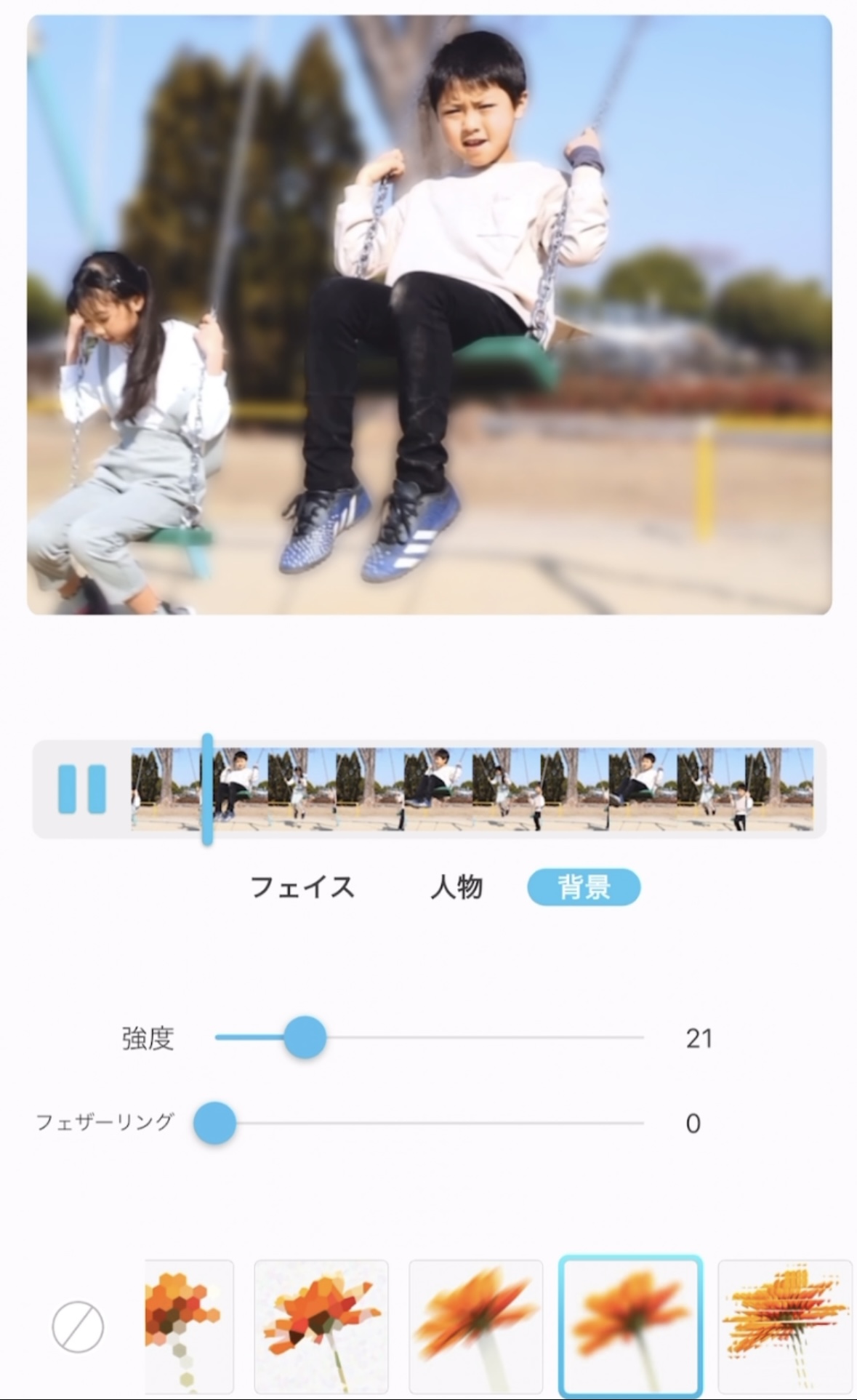
対してぼかしは、境界線を滑らかに滲ませる処理です。通行人の顔や背景全体を自然にカモフラージュしたい場面で多用され、Vlogや旅動画の空気感を崩さずに動画プライバシー保護加工を行いたいクリエイターから好まれています。用途や隠す対象の重要度に応じて、両者を適切に使い分ける判断が求められます。
【スマホで即完結】動画顔隠しアプリおすすめと無料ツールの実力
スマートフォンで撮影した動画をその場で加工し、SNSに素早くアップロードしたい場合は、モバイル向けの動画モザイク加工アプリ(無料)が頼りになります。2026年現在の主要アプリはAI解析エンジンを標準搭載しており、手作業でフレームごとに位置を合わせる手間はほぼ不要になりました。
特にiPhoneやAndroidで高いシェアを誇る代表的なアプリには、以下のような特徴があります。
・CapCut(キャップカット):高精度な顔認識と自動トラッキング機能を備え、動く被写体にも追従可能。
・VITA(ヴィータ):完全無料でウォーターマーク(透かしロゴ)が入らず、部分的なぼかし配置が直感的。
・Blur Video(ブラービデオ):特定エリアを円形や矩形で囲み、シンプルなモザイク処理を手早く適用できる特化型アプリ。
手軽さを重視するなら、標準機能と無料アプリを組み合わせるだけで、日常のショート動画やリールに十分なマスキングを施すことができます。
【CapCut実践】スマホ動画の一部分にモザイクをかけ自動追従させるやり方
スマートフォン上で動く人物の顔を隠す際、最も実用的な選択肢が「CapCut」を用いた追従処理です。かつては手動のキーフレーム操作が必要だった作業も、最新バージョンでは数ステップで完了します。
具体的なCapCut動画モザイクのやり方は以下の通りです。
1. アプリを起動して加工したい動画を読み込み、「エフェクト」から「動画エフェクト」を選択します。
2. 「基礎」カテゴリなどから「モザイク」または「ぼかし」を選び、クリップ全体に適用します。
3. 一度その動画を書き出し、新規プロジェクトとして元の無加工動画を配置します。
4. 「オーバーレイ」機能で先ほど書き出したモザイク付き動画を下段に追加し、サイズを元動画にぴったり合わせます。
5. モザイク側クリップを選択して「マスク」をタップし、「円形」や「長方形」で隠したい顔の大きさに合わせます。
6. マスクメニュー内の「トラッキング」機能を選び、ターゲットを顔に指定して自動解析を実行します。
この手順を踏むことで、iPhone動画モザイク自動追従が実現し、被写体が走ったり画角の外へ移動したりしても、モザイクが外れることなく追従し続けます。
【PCで本格編集】Premiere ProとAviUtlによる高精度なモザイク追従テクニック
YouTubeの長編コンテンツや商業用映像、4K・8Kの高解像度ファイルを扱う場合、動画モザイク編集はパソコンで行うのが確実です。マシンスペックを活かした高速処理と、微細なパラメータ調整が可能になります。
業界標準ソフトのPremiere Pro動画モザイク追従では、エフェクトパネルから「モザイク」を適用後、エフェクトコントロールパネル内のマスク機能(ペンツールや楕円形ツール)を使用します。マスクパスの横にある「再生ボタン(選択したマスクを順方向にトラック)」を押すだけで、AIが対象物の動き・傾き・サイズ変化を自動計算して追従フレームを生成します。
一方、完全無料の定番フリーソフトを活用したいユーザーには、AviUtlでのモザイク入れ方が重宝されています。「拡張編集プラグイン」を導入した状態で対象クリップの上に「部分フィルタ」を配置し、フィルタ効果としてモザイクを選択します。動きがある被写体に対しては、中間点を作成しながら手動でXY座標を補正するか、自動追従プラグインを導入することで滑らかなトラッキングが可能です。
【投稿後でも間に合う】YouTube動画のモザイクを後から編集する方法
「動画をYouTubeに公開した後に、通行人の顔や個人情報が映り込んでいることに気づいた」というトラブルも少なくありません。動画を一度削除して再投稿すると、獲得した再生回数や高評価、コメントなどのエンゲージメントがすべてリセットされてしまいます。
この事態を回避できるのが、ブラウザ版「YouTube Studio」に備わっているYouTube動画モザイク後から編集機能です。
動画の管理画面から「エディタ」を開き、「ぼかし」項目を選択すると、以下の2種類のマスキングが実行できます。
・顔のぼかし:動画内の顔をGoogleのAIが自動検出し、チェックを入れた人物の顔だけに一括で追従ぼかしを適用。
・カスタムぼかし:隠したい領域(ナンバープレートや部屋の間取りなど)を矩形や楕円で囲み、「オブジェクトを追跡」または「ぼかしの位置を固定」を選択。
クラウド上でレンダリングが行われるため、PCのスペックに依存せず、URLや動画のステータスを維持したまま修正を反映させることができます。
【事故防止】ナンバープレートや通行人を確実に隠すプライバシー保護の鉄則
モザイク加工で最も警戒すべきは、「書き出し後のモザイク外れ」や「画質劣化による透け」です。ネット上での身元特定技術が高度化している昨今、不完全な処理は大きな炎上リスクにつながります。
動画のナンバープレートモザイクや人物の顔隠しを行う際は、次の3つのチェック基準を設けてください。
・マスク範囲は対象物より20%広く取る:被写体が急激に動いた際、トラッキングの追従遅れで一瞬だけ素顔が露出するのを防ぎます。
・モザイクのブロックサイズを粗く設定する:細かすぎるモザイクは、AI超解像技術などによって元の文字や顔立ちが推測される恐れがあります。
・プレビューは全画面・コマ送りで最終確認する:スマートフォンの小さな画面では気づかないわずかなズレも、大画面モニターでは鮮明に見えてしまいます。
【動画のモザイク加工】に関するよくある質問(FAQ)
Q1:一度かけたモザイクを後から元の状態に復元することは可能ですか?
A1:一度モザイク処理を適用して動画ファイルとして書き出した(エンコードした)場合、元の画像情報は不可逆的に破棄されるため、第三者が完全に元通りに復元することは技術的に不可能です。ただし、モザイクが薄すぎる場合は輪郭から推測されるリスクがあるため、十分な強度でマスキングを行ってください。
Q2:スマートフォンの標準「写真」アプリだけで動画の一部にモザイクをかけられますか?
A2:iPhoneやAndroidの標準機能では、写真へのマークアップは可能ですが、動画の一部分だけにモザイクを追従させる機能は備わっていません。部分的な加工を行うには、「CapCut」や専用のぼかしアプリなどを追加でインストールする必要があります。
Q3:車載カメラの動画でナンバープレートを隠す際、一番失敗しないコツは何ですか?
A3:車はカーブや加減速でサイズや角度が激しく変化するため、自動トラッキングだけに頼らず、キーフレームを使って数秒ごとにマスクの大きさや位置を微調整するのが最も確実です。また、夜間はヘッドライトの反射で追従が外れやすいため、特に念入りなコマ送り確認が推奨されます。
まとめ:安全な情報発信のためにモザイク技術を正しく活用しよう
高画質なスマートフォンカメラが普及したことで、誰でも手軽に魅力的な映像を発信できる時代になりました。しかしその利便性の裏には、意図せぬプライバシー侵害という重大なリスクが常に潜んでいます。
用途に合わせてCapCutなどのAI自動追従アプリやPremiere Proといった高機能編集ツールを正しく使い分けることで、編集の手間を最小限に抑えつつ、万全なセキュリティ対策を講じることができます。動画を公開する前の「ひと手間の確認」を習慣化し、安全でクリーンな情報発信を心がけましょう。 (出典: 動画 に モザイク(Yahoo!ニュース))

毎日更新されるトレンド情報を分析・発信中。役立つ裏技やおすすめ情報を分かりやすく紹介します。