WiFiパスワード確認の決定版!スマホ・PC別の調べ方と忘れた時の対処法
新しいスマートフォンやタブレットを自宅のネットワークに繋ごうとした瞬間、「WiFiのパスワードが分からない」と立ち尽くした経験は誰にでもあるはずです。一度接続してしまえば普段意識することのないパスワードですが、来客にWiFiを貸し出す場面や新端末の買い替え時には、必ず確認作業が求められます。
現在では端末側のセキュリティ進化に伴い、わざわざルーターの裏を覗き込まなくても、手元のiPhoneやAndroid、パソコンの画面上で数タップするだけで確認・共有できる仕組みが整っています。端末別の具体的な確認ステップから、ルーター本体のシールの見分け方、どうしても思い出せないときのレスキュー手順まで、分かりやすく整理してお届けします。
📌 【この記事の重要ポイントまとめ】
- 要点1:接続済みのiPhoneやAndroidなら生体認証(Face IDや指紋認証)を通すだけで画面上にパスワードが即座に表示される。
- 要点2:ルーター本体で調べる場合は「暗号化キー」や「KEY」と書かれたラベルを確認し、英数大文字・小文字を正確に入力する。
- 要点3:紛失や変更で不明な場合でも、PCのネットワーク設定やルーター管理画面からの再確認、WPS接続による再設定が可能。
【スマホ編】iPhone・AndroidでWiFiパスワードを確認・共有する手順
すでに自宅の回線に繋がっているスマートフォンがあれば、ルーターの設置場所まで足を運ぶ必要はありません。OSの標準機能を使えば、わずか数十秒で文字列の表示や相手端末への共有が完了します。
iPhone(iOS 16以降)での確認手順は極めてシンプルです。「設定」アプリから「Wi-Fi」を開き、現在接続しているネットワーク名の右横にある「i(情報アイコン)」をタップします。画面中央に表示される「パスワード」という伏字(黒丸)の項目を指先でタッチすると、Face IDやTouch IDによる生体認証が実行され、マスクが解除されて平文のパスワードが現れます。そのまま長押ししてコピーし、メッセージアプリで家族に送信することも可能です。
Android(Android 10以降)でも同様の確認が簡単に行えます。「設定」から「ネットワークとインターネット」を選び、「インターネット」または「Wi-Fi」に進みます。接続中のSSIDをタップして詳細画面を開き、「共有」ボタンを押してください。端末の指紋認証やPINコードを求められた後、画面上に接続用のQRコードとともにパスワード文字列がテキストで明記されます。
【パソコン編】Windows11・Macで接続中のWiFiパスワードを調べる方法
スマホが手元にない場合や、パソコンで作業を進めている際にも、OSの内部設定から保存されたセキュリティキーを簡単に掘り起こせます。
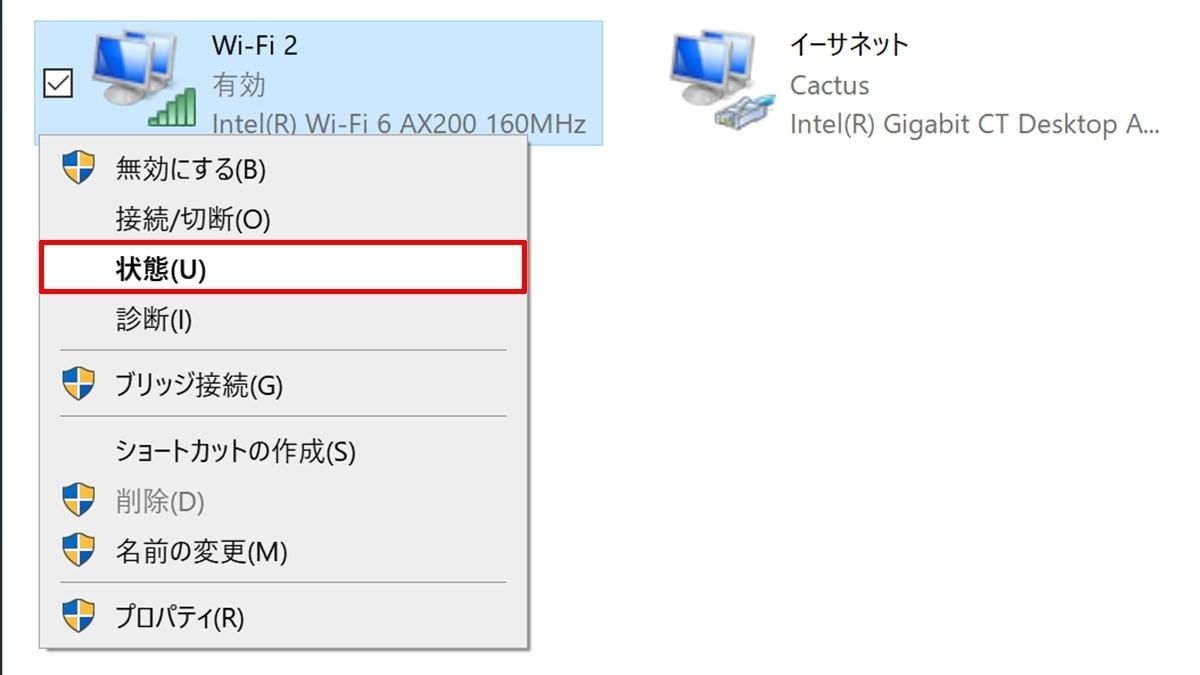
Windows 11環境では、「設定」画面から「ネットワークとインターネット」へ進み、「Wi-Fi」を選択します。「既知のネットワークの管理」から該当のネットワーク名をクリックすると、プロパティ項目の中に「Wi-Fi セキュリティ キーの表示」という専用ボタンが用意されています。ここをクリックするだけで、即座に文字列が画面上に可視化されます。従来のコントロールパネルを辿る複雑な操作は不要になりました。
Mac(macOS Ventura以降)をお使いなら、「システム設定」の「Wi-Fi」パネルを開きます。現在接続しているネットワークの「詳細」をクリックするか、「既知のネットワーク」一覧から右側の三点リーダーをクリックして「パスワードをコピー」を選択します。また、Mac特有の強力な資格情報マネージャーである「キーチェーンアクセス」アプリを起動し、検索窓にSSIDを入力して「パスワードを表示」にチェックを入れる方法でも確実に確認できます。
「自宅WiFiのパスワードはどこ?」ルーター本体のシールと暗号化キーの見方
接続済みの端末が手元に1台もない状況であれば、原点に立ち返って回線の大元であるWi-Fiルーター本体に貼られたラベルシールを確認するのが最も確実です。
ルーターの背面、底面、あるいは側面のスライド式スタンド内部には、製造番号とともにネットワーク情報が記載されたシールが貼付されています。ここで注意すべきは、「どれがパスワードに該当する文字列か」という点です。メーカーによって記載形式が異なり、多くの場合「暗号化キー」「事前共有キー」「Pre-Shared Key」「KEY」といった項目名で記されています。
よくあるトラブルが、「SSID(ネットワーク名)」や「ルーターのWeb設定ログイン用パスワード」と混同してしまうケースです。WiFi接続時にスマホ側から求められているのは、あくまで暗号化キーの文字列です。また、アルファベットの「O(オー)」と数字の「0(ゼロ)」、あるいは「I(アイ)」と「l(エル)」の誤認が接続エラーの大半を占めるため、スマートフォンでシールの写真を撮り、拡大して確認することをおすすめします。
バッファローやNEC(Aterm)の設定画面から暗号化キーを特定する裏ワザ
国内で圧倒的なシェアを誇るバッファロー(BUFFALO)やNEC(Aterm)のルーターでは、初期パスワードから任意のものへ変更している場合、本体シールを見ても現在のパスワードは分かりません。そうしたシチュエーションでは、ブラウザからルーター管理画面にアクセスして確認するのが定石です。
バッファロー製品の場合、有線LANで繋いだPCや接続中の端末のブラウザからアドレスバーに「192.168.11.1」と打ち込みます。管理画面へのログインID・パスワード(初期値は「admin」「password」または本体貼付の値)を入力し、「無線設定」のセキュリティ設定項目を開くと、現在稼働している暗号化キーの文字列が確認・再編集できます。
NECのAtermシリーズでは、ブラウザに「192.168.10.1」または「aterm.me」と入力してクイック設定Webを開きます。管理者ログインを経て「Wi-Fi(無線LAN)設定」画面に進むと、2.4GHz帯および5GHz帯それぞれの「暗号化キー」が確認可能です。自身で過去に変更した記憶が曖昧な場合は、この画面上で覚えやすい新しいキーへと上書き保存してしまうのが最短ルートです。
「パスワードが表示されない」「忘れた」時の決定的な対処法と注意点
手順通りに進めてもパスワードが閲覧できないケースや、そもそも手持ちの全デバイスが切断されてしまった事態には、いくつかの明確な原因とトラブルシューティングが存在します。
まず、スマホやPCの画面上で「パスワード表示ボタン」が押せない、あるいは項目が見当たらない理由として、端末のセキュリティ制限が挙げられます。会社支給の端末や学校配布のアカウント(MDMプロファイル)が適用されているデバイスでは、管理ポリシーによってセキュリティキーの可視化がブロックされている場合があります。この場合は私物の個人端末から確認を試みる必要があります。
「パスワードを変更したまま完全に忘れてしまい、どの端末も繋がらない」という極限状態に陥った場合の最終手段は、ルーター本体の初期化(リセット)です。電源を入れた状態で、背面にある小さな「RESET」ボタンをつまようじ等の細い棒で5〜10秒ほど長押しします。ランプの点滅を経て工場出荷状態に戻れば、本体シールに印字されている初期暗号化キーで再び確実に接続できるようになります。ただし、プロバイダの接続設定(PPPoE等)も初期化されるため、契約書類を手元に用意した上で実行してください。
パスワード入力なしで即接続!QRコードを使ったスマートなWiFi共有方法
英数字の長い文字列を一文字ずつ手入力する手間は、接続トラブルの温床です。来客や家族にWiFi環境を提供する場合、標準搭載された共有機能を活用すれば、パスワードを教え合うことなく一瞬で開通させられます。
iPhone同士であれば、お互いのBluetoothをオンにして連絡先に登録し合っていれば、未接続のiPhoneが該当のSSIDを選択した際、接続中のiPhone側に「Wi-Fiパスワードを共有しますか?」というポップアップが自動出現します。「パスワードを共有」をワンタップするだけで転送が完了します。
また、異なるOS間(iPhoneからAndroid、またはその逆)であっても、AndroidのWiFi詳細画面や、iOSの「ショートカット」アプリで生成した接続用QRコードを相手のカメラで読み取らせるだけで完了します。最近の家庭用ルーターには、最初から接続専用のQRコードが同梱シートに印刷されている製品も多いため、これをリビングの目立たない場所にストックしておくと来客時にもスマートに対応できます。
【WiFiパスワード確認】に関するよくある質問(FAQ)
Q1:自宅のルーター本体にシールが見当たらないのですが、どこにありますか?
A1:縦置きスタンドの底面や、スライド式のカバーの裏側に隠れている設計が珍しくありません。また、本体から引き出して確認する「セットアップカード(設定情報シート)」がスロットに格納されているモデルもあるため、外装の隙間をチェックしてください。
Q2:スマホのWiFiパスワード確認で生体認証を求められるのはなぜですか?
A2:第三者にスマホを操作された際、自宅やオフィスの暗号化キーを不正に盗み見られるのを防ぐためのセキュリティ保護機能です。指紋や顔認証、または端末の画面ロック解除用パスコードを入力することで表示されます。
Q3:フリーWiFiに接続する際にもパスワードの確認が必要ですか?
A3:カフェや公共施設などのフリーWiFiでは、暗号化パスワードなしで接続した後にブラウザ上でメールアドレス認証やSNSログインを行うタイプと、店内のレシートや卓上POPに記載された共通パスワードを入力するタイプの2通りがあります。掲示物や利用規約画面を確認してください。
まとめ:2026年最新の安全なWiFi管理術とトラブル回避の鉄則
かつてはルーターの裏側に張り付いて小さな英数字と格闘していたWiFi設定ですが、現在はスマートフォンやPCのOS機能を使うことで、手元だけで安全かつスピーディーに確認・共有できるようになりました。
日頃の備えとして、自宅のネットワークに接続できた段階で、接続情報やQRコードをメモアプリ等のセキュアな保管場所にバックアップしておくことがトラブル回避の近道です。パスワードが分からなくなった時は焦らず、手元の端末のプロパティ確認、ルーター本体のラベル照合、そして管理画面へのアクセスという順序で落ち着いて対処してみてください。 (出典: wifi パスワード 確認(Yahoo!ニュース))


最新のトレンドや話題のニュースをわかりやすく解説するWebライターです。読者の皆様に役立つ情報を日々お届けしています。