【2026最新】AndroidでLINEを既読つけずに読む裏ワザ完全ガイド
メッセージを受信したものの「今は返信できない」「相手にプレッシャーを与えたくない」という場面は日常茶飯事です。iPhoneにはトークルームの長押しによるプレビュー機能が備わっていますが、Android端末では同様の操作ができず、もどかしい思いをしているユーザーも少なくありません。
AndroidでもOSの標準機能や適切な設定、さらには専用ツールの特性を正しく理解すれば、相手に通知することなく長文やスタンプ、さらには画像まで安全に確認できます。2026年現在の最新環境に基づき、誰でも即座に実践できる既読回避テクニックと、思わぬミスで相手にバレてしまう落とし穴を徹底解説します。
📌 【この記事の重要ポイントまとめ】
- 要点1:Android 11以降に標準搭載された「通知履歴」を使えば、特別なアプリを導入することなく長文メッセージの全文を既読つけずに確認可能。
- 要点2:機内モードを使った閲覧は、アプリを完全終了(タスクキル)してから通信を復帰させないと即座に既読が反映されるため手順の厳守が必須。
- 要点3:写真やスタンプまで確実にチェックしたい場合は専用の既読回避アプリが有効だが、権限の許可範囲やセキュリティ面の見極めが重要。
【結論】アプリ不要!Android標準機能でLINEを既読つけずに読む2大手法
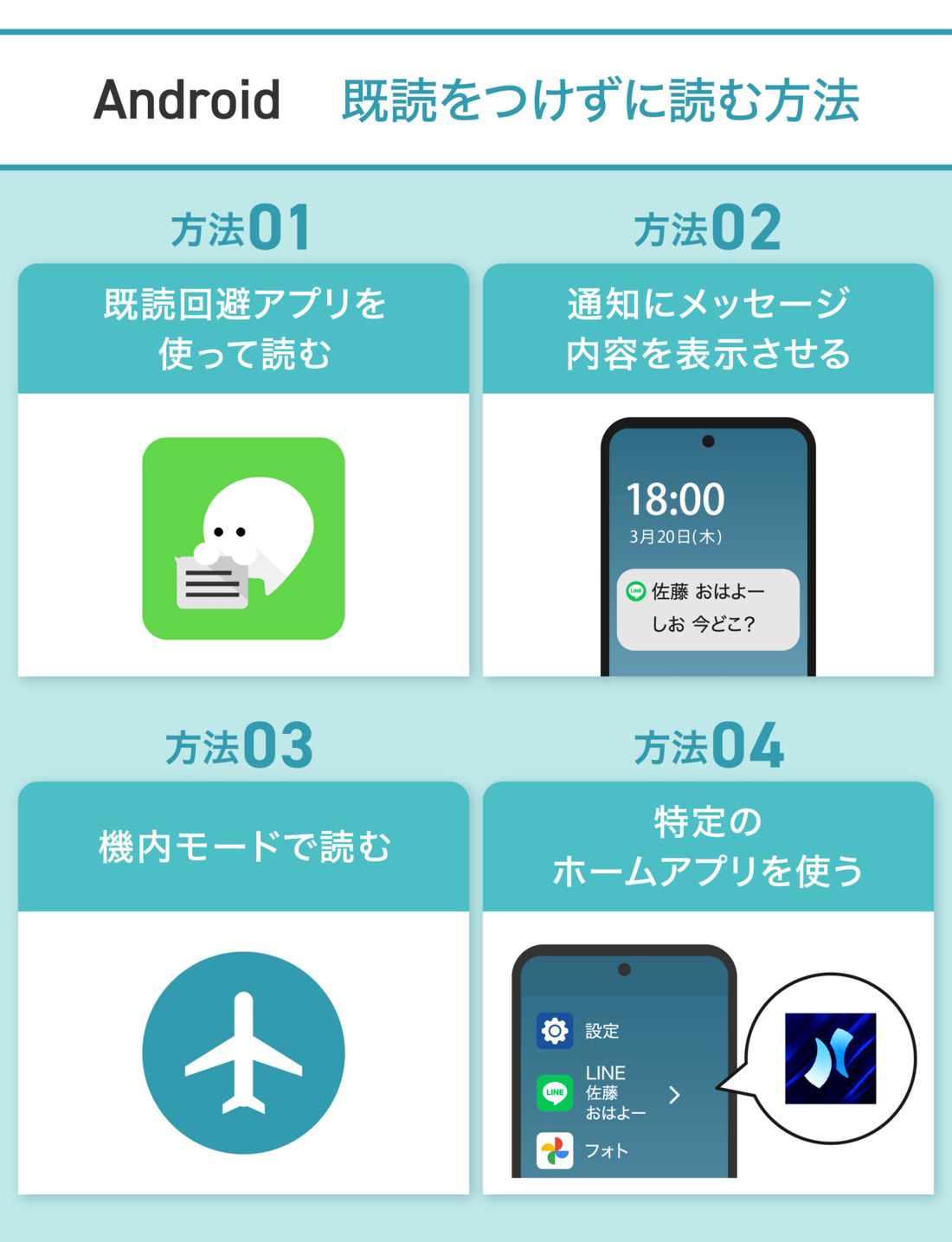
外部アプリを追加でインストールすることに抵抗がある方でも、Android端末が持つ基本機能を設定するだけで、安全にメッセージの中身を確認できます。最も手軽で実用性が高いのが「通知履歴」機能と「通知ポップアップ設定」の組み合わせです。
Android OSに標準実装されている「通知履歴」は、過去24時間以内に届いたすべての通知ログを保持する強力なツールです。設定アプリから「通知」>「通知履歴」へと進み、機能をオンにしておくだけで準備は完了します。トークルームを開くことなく、受信したメッセージの全文を時系列で閲覧できるため、誤ってタップして既読をつけてしまうリスクを最小限に抑えられます。
あわせて、LINEアプリ内の「設定」>「通知」からメッセージ内容の表示を有効にしておくことで、ロック画面や画面上部のバナーでも内容の先読みが可能です。日常的な短い連絡のやり取りであれば、この標準機能だけで十分に事足ります。
機内モードは本当に使える?通信遮断による既読回避の落とし穴と注意点
昔から広く知られている「機内モードをオンにして読む」手法ですが、Android環境では正しい手順を踏まないと通信再開と同時に既読マークが付くトラブルが多発しています。
機内モードで安全に閲覧する鉄則は、メッセージを受信した状態で機内モードを起動し、トークルームを開いて内容を確認した後、必ずLINEアプリを完全に終了(タスクキル)してから機内モードを解除することです。バックグラウンドにLINEが残ったまま通信を復元すると、保留されていた既読ステータスがサーバーへ一気に送信されてしまいます。
確実な回避手順としては有効ですが、操作の手間やヒューマンエラーのリスクを考慮すると、常用するよりも「どうしても今すぐトーク画面全体の流れを確認したい緊急時」に限定した利用が賢明です。
Galaxyユーザー必見!専用機能やエッジパネルを活用したスマートな確認術
国内で高いシェアを誇るGalaxyシリーズでは、独自インターフェース(One UI)に組み込まれた高度な通知管理を活用することで、さらにスマートな既読回避が実現します。
Galaxyの「詳細設定」内にある「通知履歴」は視認性が高く、過去のトークが送信者ごとに整理されて表示されるため、複数の相手から連続でメッセージが届いた場合でも混乱しません。さらに「エッジパネル」やウィジェット機能を組み合わせれば、作業中の画面を閉じることなくスワイプ操作ひとつで通知ログを呼び出せます。
端末本来の洗練された操作性を損なわずに、素早く内容を把握できる点はGalaxyならではのアドバンテージと言えます。
写真やスタンプも丸見え?「LINE既読つけないアプリ」の評判とおすすめ活用法
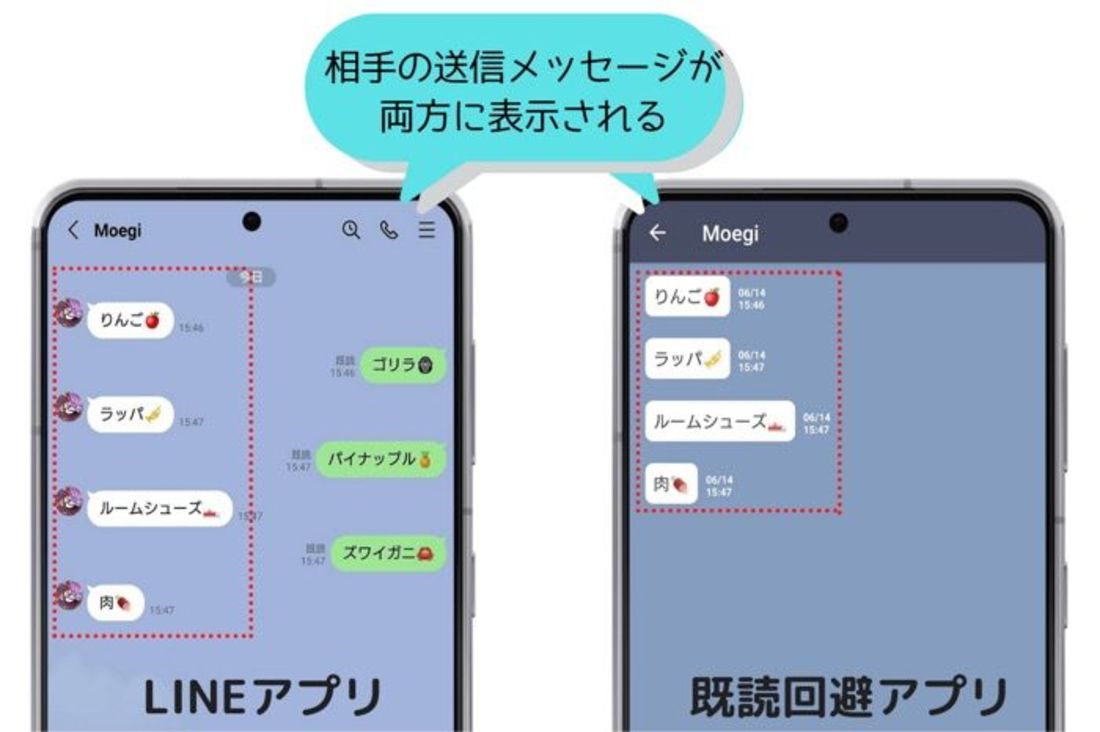
テキストだけでなく、送信されてきた写真やスタンプ、ボイスメッセージまで漏れなく確認したい場合は、Google Playストアで配信されている専用の既読回避アプリ(通称:チラ見アプリ)の導入が有力な選択肢となります。
代表的な支援アプリは、端末が受け取った通知データを自動的にデータベース化し、専用ビューアー内でLINEのトークルームに近いレイアウトで再現してくれます。ユーザーからの評判も高く、「誰からどんな画像が送られてきたのかを一目で把握できる」利便性は標準機能にはない強みです。
ただし、これらのアプリは端末の「通知へのアクセス権限」を必要とします。利用にあたっては、開発元が明確でプライバシーポリシーが厳格に定められた信頼性の高いアプリを厳選することが不可欠です。
なぜ相手にバレる?LINEの既読回避でよくある失敗原因と鉄壁の対策
細心の注意を払っていたにもかかわらず、相手に既読がバレてしまうケースには明確なパターンが存在します。代表的な失敗要因と対策を整理しました。
最大の原因は、通知バーや専用アプリの一覧をタップした際、誤操作で公式LINEのトーク画面が前面に起動してしまうミスです。特に急いでいる時や歩行中の操作では画面の誤タップが起きやすいため、通知一覧を見る際は慎重なタッチが求められます。
また、OSのアップデート直後にバックグラウンド制限が自動で初期化され、通知ログの取得が停止していたというケースも珍しくありません。定期的に設定画面を開き、通知の取得が正常に動作しているかメンテナンスを行う習慣をつけておくことが、トラブルを防ぐ防壁となります。
【AndroidのLINE既読回避】に関するよくある質問(FAQ)
Q1:Android標準の通知履歴で、相手から送られてきた写真を見ることはできますか?
A1:通知履歴で確認できるのはテキスト情報および「画像を送信しました」という通知テキストのみです。画像そのものを縮小プレビュー以外で鮮明に確認したい場合は、画像キャッシュに対応した専用の既読回避アプリを利用する必要があります。
Q2:機内モードを解除した瞬間に既読がついてしまうのはなぜですか?
A2:LINEアプリがバックグラウンドで起動したまま通信が復帰したことが原因です。トークを読んだ後は、Androidのタスク一覧(マルチタスク画面)からLINEを上にスワイプして完全終了させてから機内モードをオフにしてください。
Q3:既読回避アプリをインストールするとLINEアカウントが停止される危険はありますか?
A3:通知ログを読み取るタイプのアプリであれば、LINEのサーバーへ不正アクセスしているわけではないため、アカウント規約違反による凍結リスクは基本的にありません。ただし、不要な権限を過剰に要求する不審なアプリは避け、実績のあるものを選びましょう。
まとめ:自分に合った閲覧テクニックで快適なLINEコミュニケーションを
Android端末におけるLINEの既読回避は、標準の「通知履歴」を活用したシンプルな方法から、機内モードを応用した裏ワザ、専用ツールを用いた高度な閲覧まで、用途に応じて多彩なアプローチが存在します。
日常のちょっとした確認であれば端末標準の機能で十分カバーできますし、メディアファイルを含めて完璧に把握したいならセキュリティに配慮したアプリ導入がベストです。それぞれの特性と注意点を正しく把握し、ストレスのない円滑なデジタルコミュニケーションに役立ててください。 (出典: アンドロイド ライン 既 読 つけ ない(Yahoo!ニュース))
情報を整理して届けることが得意なWebディレクター。ユーザー視点に立った記事作成を目指しています。