IPhoneサイドボタン設定術!Siri誤作動防止と電源オフの決定版
iPhoneを長年使っているユーザーの間でも、意外と多いのが「サイドボタンを長押ししても電源が切れない」「カバンの中でSiriが勝手に起動してしまう」「通話を切るつもりが誤操作した」といった日常の小さなストレスです。実はiOSの進化に伴い、本体右側に位置するサイドボタンの初期挙動は大きく変化しており、設定を見直さないまま使い続けている人が少なくありません。
ボタンの長押し挙動からダブルクリック時のApple Pay呼び出し、さらにはアクセシビリティを活用したクリック速度の微調整まで、サイドボタンのカスタマイズ項目は多岐にわたります。毎日触れる物理ボタンだからこそ、自身の利用スタイルに合わせたチューニングを施すことで、端末の取り回しやすさは格段に向上します。
📌 【この記事の重要ポイントまとめ】
- 要点1:サイドボタン長押しで電源が切れない原因はSiriの割り当てにあり、アクセシビリティ設定から長押し動作の変更や無効化が可能。
- 要点2:通話終了の誤作動防止やApple Payの二度押し起動制限、クリック反応速度の調整で誤操作を根底からシャットアウトできる。
- 要点3:物理故障時や反応しないトラブルには「AssistiveTouch」による画面上代替と、正規修理費用の目安把握が鍵となる。
【基本編】長押しで電源が切れない理由と正しい電源オフのやり方
従来の感覚でサイドボタンを長押しし、画面に電源オフスライダーではなくSiriが立ち上がって戸惑った経験は誰しもあるはずです。近年のiPhoneでは、標準状態でサイドボタン長押しが「Siriの起動」に固定されているため、単体長押しでは電源メニューが表示されません。
端末の電源を完全にオフにする基本手順は、「サイドボタン」といずれか片方の「音量調節ボタン(上または下)」を同時に長押しすることです。画面上部に「スライドで電源オフ」が表示されたら、バーを右へスワイプします。また、物理ボタンを一切使わずに「設定」アプリの「一般」>最下部にある「システム終了」をタップする方法でも、安全に電源を切ることができます。
【Siri誤作動対策】サイドボタン長押し時の機能変更と無効化設定
ポケットやバッグの中でサイドボタンが圧迫され、意図せずSiriが起動して音声が流れてしまうトラブルは、設定ひとつで確実に予防できます。長押しに対する割り当ては、「設定」アプリ内のアクセシビリティ項目から柔軟にカスタマイズ可能です。
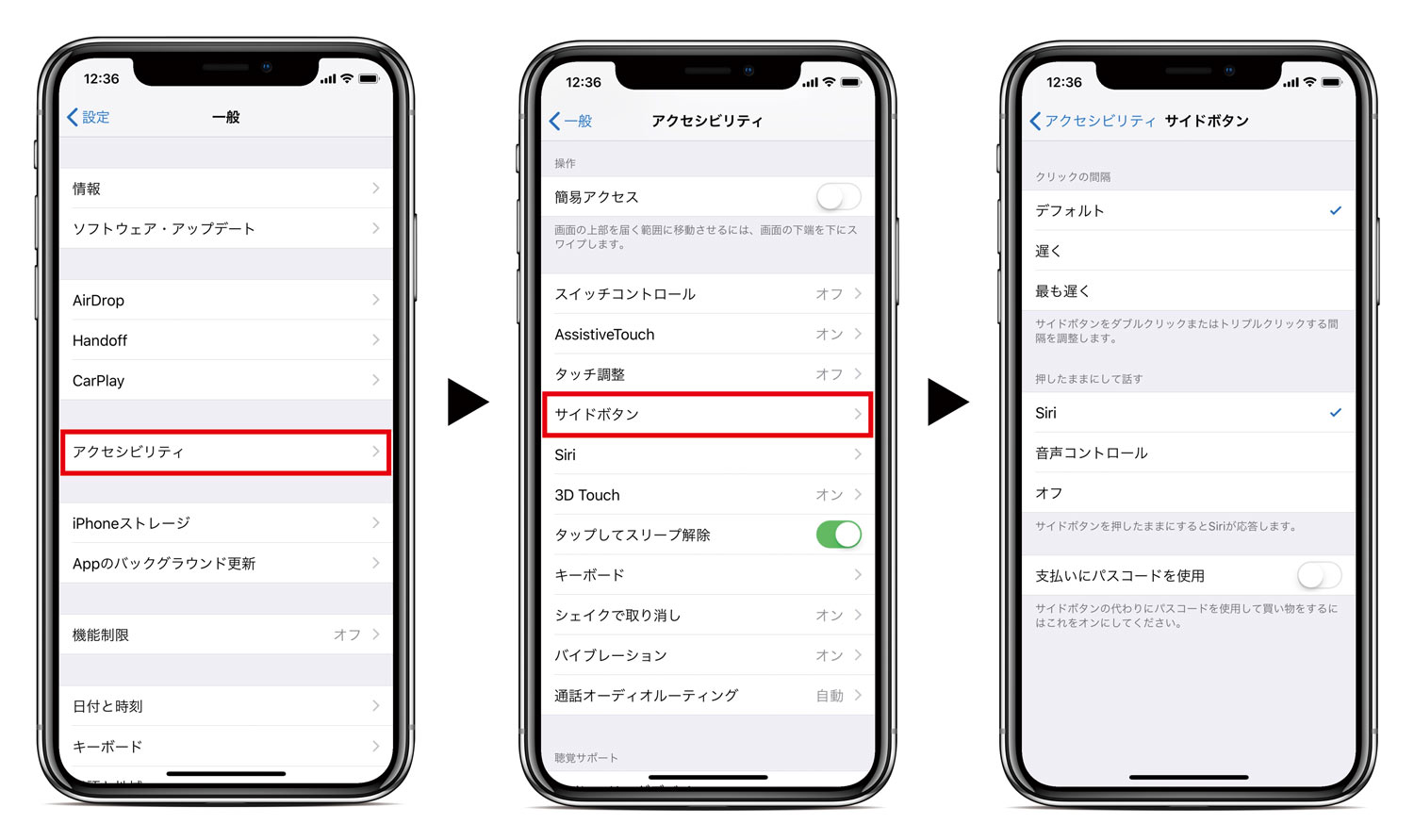
変更手順は極めてシンプルです。「設定」>「アクセシビリティ」>「サイドボタン」と進み、「長押しして話す」の項目を確認します。標準では「Siri」にチェックが入っていますが、これを「オフ」に切り替えることで長押しによるSiri起動を完全に無効化できます。旧来の音声コントロールを使いたい場合は「クラシック音声コントロール」を選択することも可能です。Siri自体は「Hey Siri」の音声呼び出しのみで運用したい人にとって、この設定変更は必須の自衛策といえます。
【通話・決済の誤操作防止】ダブルクリックや通話終了させない快適カスタム
サイドボタンにまつわる日常のイライラとして上位に挙がるのが、通話中の誤切断と意図しない決済画面の起動です。これらもすべてiOSの設定内で個別に制御できます。
電話やFaceTime中に画面をスリープさせようとしてサイドボタンを押し、通話を強制終了させてしまった経験があるなら、「設定」>「アクセシビリティ」>「タッチ」内にある「ロックして通話終了を防止」をオンに切り替えてください。このスイッチを有効にするだけで、通話中にサイドボタンを押してもスリープに入るだけで回線は維持されます。
また、レジ前以外でWalletが勝手に開くのを防ぎたい場合は、「設定」>「WalletとApple Pay」を開き、「サイドボタンをダブルクリック」の項目をオフにします。これで二度押しによる起動が無効化され、必要なときだけアプリを開いて決済する運用へと切り替えられます。
【操作性向上】押す速さのアクセシビリティ調整とスクリーンショット対策
ダブルクリックやトリプルクリックがうまく認識されず、イライラを募らせているユーザーにおすすめなのが、ボタンの判定速度変更です。「設定」>「アクセシビリティ」>「サイドボタン」を開くと、「クリックの間隔」を「デフォルト」「遅く」「最も遅く」の3段階から選択できます。指の動きに合わせて判定時間を緩めることで、落ち着いたテンポの二度押しでも確実に機能が呼び出せるようになります。
一方、サイドボタンと音量上ボタンの同時押しで発生する「スクリーンショットの誤撮影」については、iOS単体で同時押し自体を無効化する直接のスイッチは用意されていません。ただし、持ち方の工夫に加え、背面タップ機能に別の操作を割り当てて物理ボタンへの依存度を下げるなど、複合的なアプローチで誤撮影のストレスを大幅に軽減できます。
【iPhone15以降の進化】サイドボタンとアクションボタンの違い・使い分け
iPhone 15 Proシリーズ以降および最新世代の端末では、従来の着信/消音スイッチ(ミュートスイッチ)に代わり、左側面に「アクションボタン」が搭載されました。ここで注意したいのが、端末右側の「サイドボタン」と左側の「アクションボタン」は明確に役割が分かれているという点です。
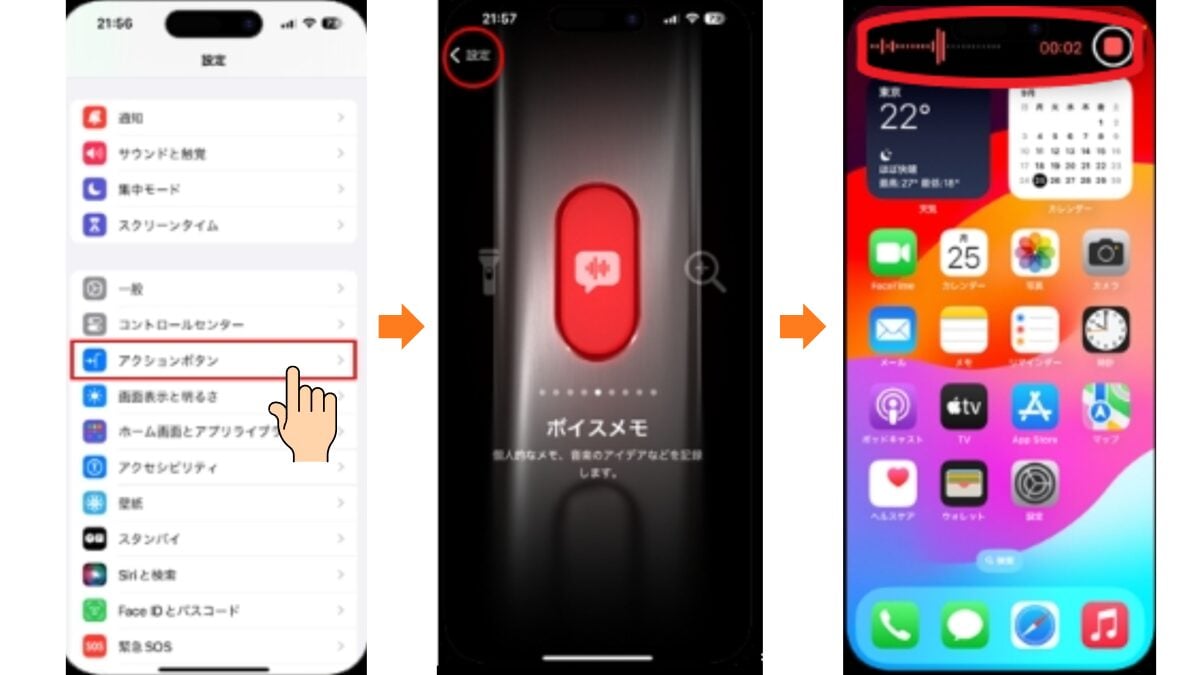
右側のサイドボタンがスリープ、電源、Apple Pay、Siriといった基本システム操作を担うのに対し、左側のアクションボタンは「設定」>「アクションボタン」から、カメラ起動、ライト点灯、ボイスメモ、集中モード、ショートカットの実行など、ユーザーが好みの機能を自由に1つ割り当ててワンアクションで呼び出せる設計になっています。両ボタンの特性を理解して使い分けることで、片手操作のスピード感が劇的に向上します。
【トラブルシューティング】ボタンが反応しない時の対処法と修理費用
サイドボタンを押しても画面が反応しない、あるいはボタンが陥没してクリック感が失われた場合、まずはケースの圧迫やゴミの詰まりがないか物理的な確認を行ってください。一時的なフリーズであれば、音量上ボタンを1回押し、音量下ボタンを1回押したあと、画面にAppleロゴが出るまでサイドボタンを押し続ける強制再起動で復旧することがあります。
物理的な故障でボタンが機能しない間は、「AssistiveTouch」を画面上に常時表示させることで代用可能です。「設定」>「アクセシビリティ」>「タッチ」>「AssistiveTouch」をオンにすると、画面上に現れる仮想ボタンから画面ロック、音量調節、スクリーンショット、端末の再起動までサイドボタンの全操作を代替実行できます。
なお、Apple Storeや正規サービスプロバイダでの修理を検討する場合、AppleCare+に加入していれば過失や事故による損傷でも一律3,700円(税込)などの低廉なサービス料で修理・本体交換が受けられます。未加入かつフレーム全体の歪みや基板損傷を伴う場合は、機種に応じて数万円規模の「その他の修理」費用が発生するため、事前の保証確認が欠かせません。
【iphone サイドボタン 設定】に関するよくある質問(FAQ)
Q1:サイドボタンを長押ししたときのSiriを止めると、電源ボタンとして使えますか?
A1:Siriを無効化しても、単体長押しで電源オフメニューが表示される仕様には戻りません。電源を切る際は「サイドボタン+音量ボタン長押し」か、「設定」アプリ内の「一般」>「システム終了」を使用します。
Q2:スクリーンショットのショートカットキーを無効化することはできますか?
A2:現在のiOSでは、サイドボタンと音量上ボタンの同時押しによるスクリーンショット機能を完全にオフにする設定項目はありません。誤操作が多い場合は、ボタンの押し込みが深くなる保護ケースの導入などを検討してください。
Q3:AssistiveTouchでサイドボタンの代わりに画面を消灯する方法は?
A3:「設定」>「アクセシビリティ」>「タッチ」>「AssistiveTouch」をオンにし、「最上位メニューをカスタマイズ」から「画面をロック」を配置します。仮想アイコンをタップするだけで物理ボタンを使わずに画面を消灯できます。
まとめ:ボタン設定の最適化で毎日の操作ストレスをゼロに
iPhoneのサイドボタンは、画面のスリープ解除から認証、決済に至るまで、毎日無意識に何度も押し込む最重要パーツです。標準設定のまま使い続けるのではなく、Siriの割り当て解除、通話切断防止、クリック速度の調整といった細かなチューニングを施すことで、誤作動による煩わしさは確実に解消されます。
さらに、アクションボタンの使い分けやAssistiveTouchのバックアップ活用法を把握しておけば、万が一の物理トラブル時にも慌てることなく対処可能です。まずは設定アプリを開き、自身の手に馴染む最適なサイドボタン環境を整えてみてください。 (出典: iphone サイドボタン 設定(Yahoo!ニュース))

テクノロジーやライフスタイル領域を中心に執筆活動を行っています。趣味は写真撮影と旅行です。