【2026最新】マナーモード解除で音が出ない原因と正しい戻し方
大事な連絡を待っている時や、移動後に動画・音楽を楽しもうとした際、「マナーモードを解除したはずなのに着信音やメディアの音が出ない」というトラブルに直面した経験はないでしょうか。スマートフォンの多機能化が進んだ現在、サウンド周りの仕様はより複雑になっており、単純なスイッチのオン・オフだけでは解決しないケースが目立っています。
着信音量とメディア音量の分離、OSに組み込まれた自動制御、ワイヤレスイヤホンの接続残留など、音を阻む要因は多岐にわたります。本稿では、iPhoneおよびAndroidの最新環境における正確な解除手順から、音が鳴らない決定的な原因と現場で即効性のあるトラブルシューティングまでを網羅して解説します。
📌 【この記事の重要ポイントまとめ】
- 要点1:端末側面の物理操作だけでなく、OSの「集中モード」や「音量バーの個別設定」の確認が不可欠。
- 要点2:解除後に音が出ない最大の盲点は「Bluetooth機器へのバックグラウンド接続」と「スケジュールによる自動再設定」。
- 要点3:物理スイッチが故障している場合でも、画面上のアクセシビリティ機能から確実に消音解除が可能。
【iPhone版】マナーモード解除の基本手順とスイッチ故障時の代替策
iPhoneにおける消音切り替えは、本体左側面の物理スイッチまたは最新モデルに搭載されている「アクションボタン」で行うのが基本です。スイッチ型の場合はオレンジ色のラインが見えていない状態が解除(着信音オン)であり、アクションボタン型の場合は長押しで消音モードのオン・オフを切り替えます。さらに、画面右上からスワイプして開くコントロールセンター サウンド設定の音量スライダーを引き上げることで、メディア全体の出力を即座に確保できます。
長年使用している端末で頻発するのが、物理的なスイッチの経年劣化や接触不良です。万が一「サイレントスイッチ 故障 対処法」が必要になった場合は、iOSの標準機能である「AssistiveTouch」を活用するのが最も確実です。「設定」>「アクセシビリティ」>「タッチ」からAssistiveTouchをオンに設定すると、画面上に仮想ボタンが表示されます。このボタンの最上位メニューに「消音解除」を割り当てることで、スイッチに触れることなく画面操作だけでマナーモードを完全に解除できます。
【Android版】Xperia・Galaxyなど主要機種別の解除と設定手順
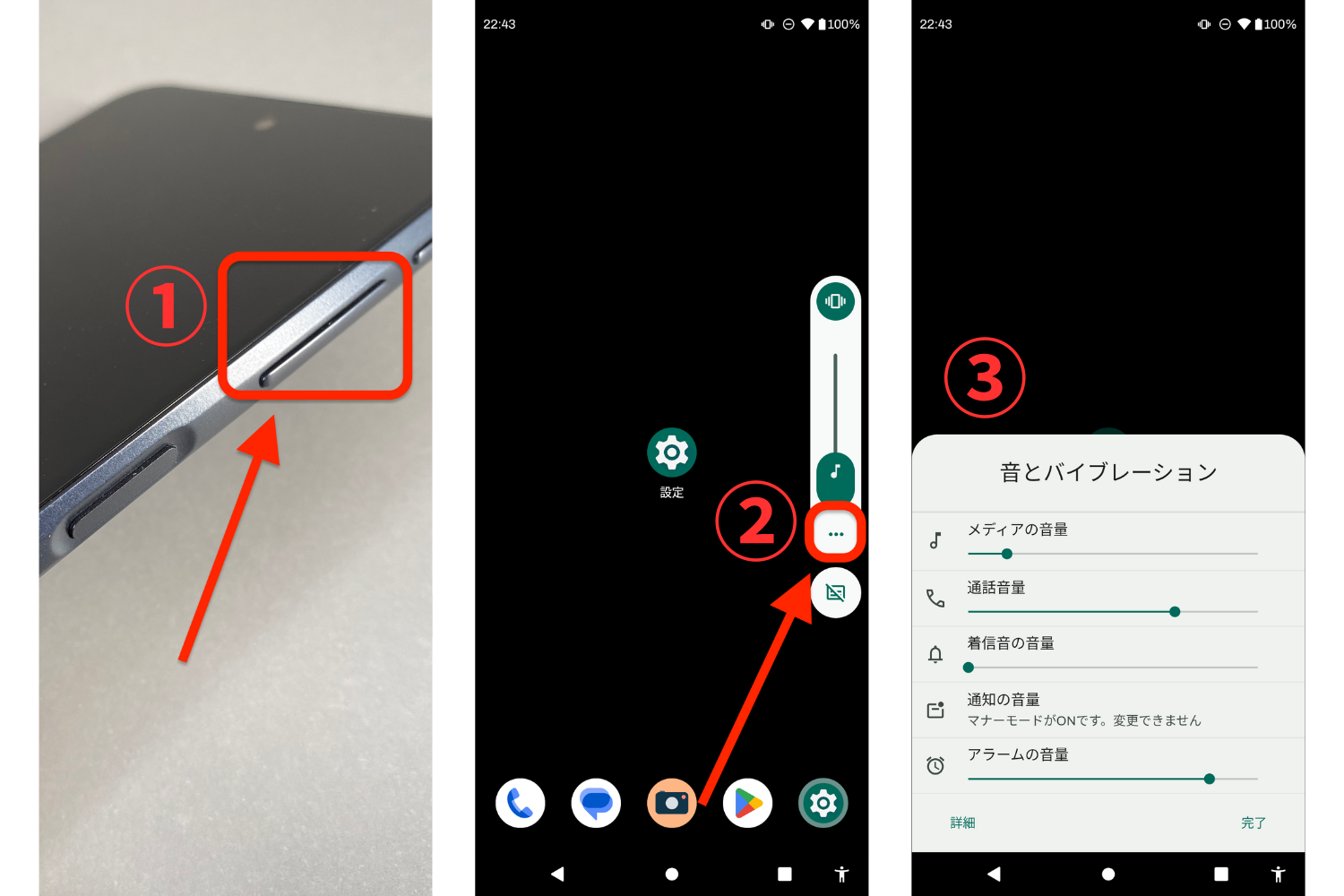
Android端末では、端末側面の音量ボタン マナーモード設定がもっとも手軽なアクセスルートです。いずれかの音量ボタンを押すと画面端にスライダーが表示され、その上部または下部にあるサウンドアイコンをタップすることで「着信音(ノーマル)」「バイブレーション」「サイレント」の3モードを瞬時に切り替えられます。
国内シェアの高いXperia Galaxy マナーモード解除の手順としては、画面上部から下へスワイプして呼び出す「クイック設定パネル」の利用も極めてスムーズです。「サウンド」のタイルをタップするだけで状態が順繰りに変化します。また、振動すら完全にカットしたい場合は、設定の「音とバイブレーション」項目から各通知ごとのバイブレーション 消去 手順を実行し、触覚フィードバックをオフに設定しておくことで無音かつ無振動の完全静音環境を作ることができます。
マナーモード解除したのに音が出ない!見落としがちな盲点と原因
「マナーモードを解除したのに音が出ない」というトラブルの背景には、ユーザーが無意識のうちに見落としているシステムの挙動が存在します。代表的な5つの要因を順に検証していくことで、原因の特定が可能です。
最も多い盲点が、カバンや別室に置いたワイヤレスイヤホンに音声出力が奪われているBluetooth接続 音が出ない 経緯です。端末の画面上ではマナーモードが解除されていても、音声信号が接続中の外部機器へ送信されているため、本体スピーカーからは一切音が出ません。コントロールセンターやクイック設定からBluetoothを一時的にオフにし、本体から音が出るか確認してください。
次に確認すべきは「着信音量」と「メディア音量」の独立仕様です。YouTubeやゲームアプリの音量はゼロのままになっているケースが頻繁にあります。さらに、iOSの「集中モード」やAndroidの「サイレントモード(Do Not Disturb)」が作動していると、マナーモードを解除していてもあらゆる通知音が強制的に遮断されます。画面上部のステータスバーに三日月や専用アイコンが表示されていないかチェックすることが肝要です。
「勝手にマナーモードになる」理由|スケジュールの罠を解除する
意図していないタイミングで端末が消音状態に切り替わってしまう現象には、OSの高度な自動化機能が関係しています。主な原因として、就寝時間をサポートするおやすみモード 自動解除 設定の時刻ずれや、特定の場所・カレンダー予定に連動したルーティン機能の誤作動が挙げられます。
iPhoneでは「設定」>「集中モード」内に設定された「スマートアクティベーション」やスケジュール機能がオンになっていると、職場への到着や特定アプリの起動をトリガーにして自動的に消音されます。これを防ぐには、該当するスケジュールの自動化をオフにするか、条件ごとの集中モード 解除方法を個別に設定しておく必要があります。Androidでも「動作」「ルーティン」などの自動設定項目を点検し、位置情報や時間指定による自動切り替えを無効化することで、意図しないミュートを根絶できます。
マナーモード中にアラームは鳴る?知っておくべき通知の境界線
朝の起床時や会議中のリマインダーで多くの人が気にするのが、「マナーモード設定時にアラームが鳴るかどうか」という点です。結論として、iOS・Androidともに標準の時計アプリでセットしたアラームはマナーモード中であっても大音量で鳴動します。これは緊急性・重要性の高い通知として最優先で処理される設計になっているためです。
ただし、サードパーティ製のアラームアプリやスケジュール管理アプリの通知音は、マナーモード時に消音されてしまう仕様のものも存在します。また、集中モードの詳細設定でアラームの通知を明示的に遮断している特殊なケースでは音が鳴らないリスクがあるため、重要な予定の前には必ず標準時計アプリを使用し、サウンドが「なし」になっていないか確認しておくことが鉄則です。
【マナーモード解除】に関するよくある質問(FAQ)
Q1:サイレントスイッチが故障してマナーモードが戻せません。修理に出すしかありませんか?
A1:修理に出さずとも即座に対処可能です。iPhoneであれば「AssistiveTouch」を起動して画面上のメニューから消音を解除できます。Androidの場合は、物理ボタンを使わずに画面上部から引き出すクイック設定パネルの「サウンド」アイコンから切り替えを行ってください。
Q2:通話の着信音は鳴るのに、YouTubeやSNSの動画だけ音が出ないのはなぜですか?
A2:スマートフォンの音量は「着信・通知音」と「メディア音量」で独立して制御されています。動画再生中に音量アップボタンを押すか、コントロールセンター/設定画面のスライダーから「メディア音量」を直接引き上げてください。
Q3:マナーモードを解除した際、バイブレーションだけを止めて音だけにすることはできますか?
A3:可能です。iPhoneは「設定」>「サウンドと触覚」内にある「着信モードで触覚を再生」をオフにします。Androidは「設定」>「音とバイブレーション」から「着信時のバイブレーション」を無効に設定してください。
まとめ:設定の重複を整理して快適な通知環境を整える
スマートフォンのマナーモード解除にまつわる不具合は、端末の故障よりも「OSの制御モード」「音量設定の個別管理」「周辺機器との接続状態」が重複して引き起こされているケースが大多数を占めます。
音が鳴らない事態に陥った際は、慌てて本体の再起動を繰り返す前に、まずはBluetoothの接続状態、集中モードの作動有無、メディア音量のスライダーという3大チェックポイントを順に確認してください。端末の仕様を正しく把握し、意図した通りの着信・サウンド環境を維持しましょう。 (出典: マナー モード 解除(Yahoo!ニュース))
テクノロジーやライフスタイル領域を中心に執筆活動を行っています。趣味は写真撮影と旅行です。