IPhone写真編集完全ガイド!アプリ不要でプロ級に仕上がる神設定
旅行先で撮った風景やカフェでのランチ、日常のスナップ写真を見て「なんだか肉眼で見たときより暗い」「もっとSNSで見るような雰囲気のある写真にしたい」と感じた経験はないでしょうか。実は、高額な有料レタッチアプリをインストールしなくても、iPhoneに標準搭載されている「写真」アプリだけで、まるでプロが撮影・現像したかのようなクオリティへ劇的に引き上げることが可能です。
最新のiOSでは、直感的なスライダー操作だけでなく、高度な機械学習を活かした被写体認識やポートレートの後処理、複数写真への一括適用など、実用的な編集機能が網羅されています。今回は、撮影した写真をワンランク上の仕上がりに導く具体的な調整数値から、知っておくと作業効率が劇的に跳ね上がる裏ワザまでを徹底解説します。
📌 【この記事の重要ポイントまとめ】
- 要点1:サードパーティ製アプリを追加しなくても、標準の「写真」アプリだけで細かな色調・光量補正や背景ぼかしが完結する。
- 要点2:SNSで反響を呼ぶ「エモい加工」には決まった数値バランスが存在し、露出やハイライトの引き算が仕上がりを左右する。
- 要点3:「編集内容のコピーと貼り付け」を使えば、大量のカットも一瞬で同じテイストへ一括統一できる。
【劇的変化】なぜアプリ不要?標準「写真」アプリだけでプロ級に仕上がる秘密
多くのユーザーが「綺麗な写真を作るには専用の加工アプリが必須」と思い込んでいますが、近年のiPhone標準機能はプロ用現像ソフトに迫る精密な画像処理エンジンを積んでいます。最大の強みは、RAWデータに近い豊かな階調情報をiPhone自身が保持している点にあります。外部アプリを経由して圧縮劣化を起こすことなく、オリジナルの画質を維持したまま光と影をコントロールできるのが標準機能ならではの特権です。
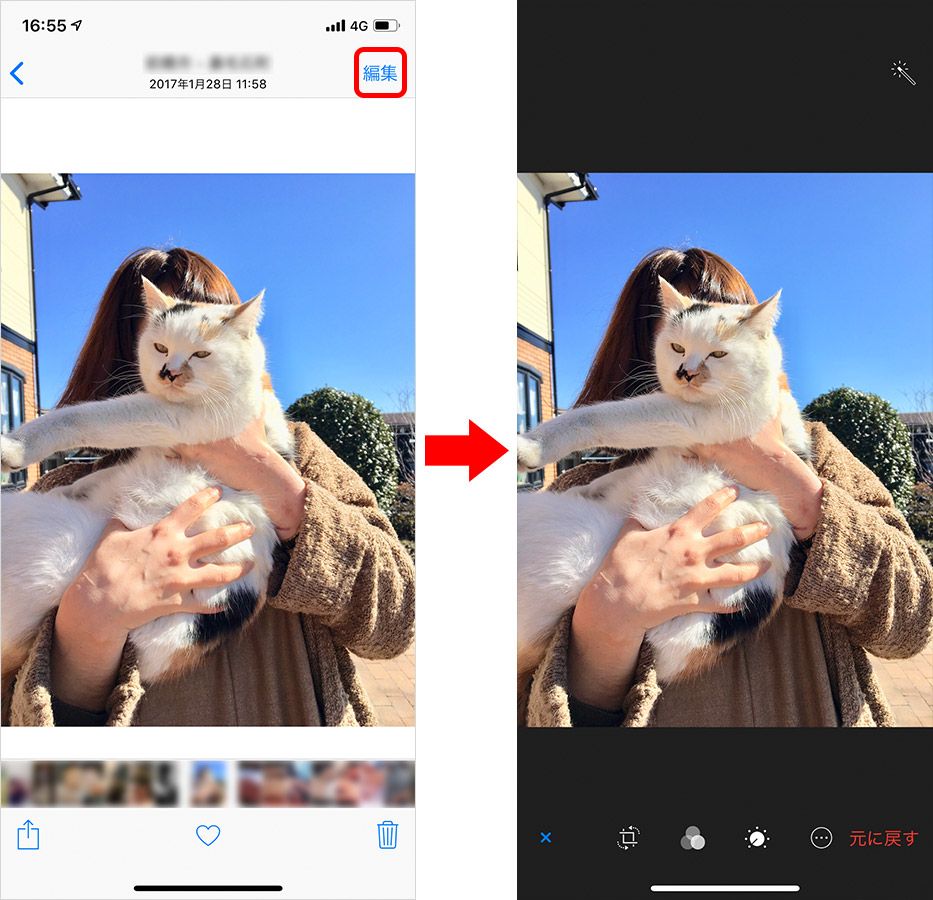
さらに安心なのが「完全な非破壊編集」が担保されている点です。どんなに極端な色補正やトリミングを行っても、いつでもワンタップで「元に戻す」操作が可能なため、失敗を恐れずに思い切ったパラメータ調整を試せます。画面右上の「編集」からオリジナルの状態へ即座にリセットできる柔軟性こそ、初心者にこそ標準機能を使ってほしい理由です。
【基本手順】失敗しないiPhone写真編集のやり方と露出補正のコツ
iPhone写真編集のやり方は極めてシンプルです。写真を開いて右上の「編集」をタップすると、画面下部に調整ツールが並びます。編集を成功させる最大のコツは、「自動補正に頼り切らず、光の階調を手動で整える」ことにあります。
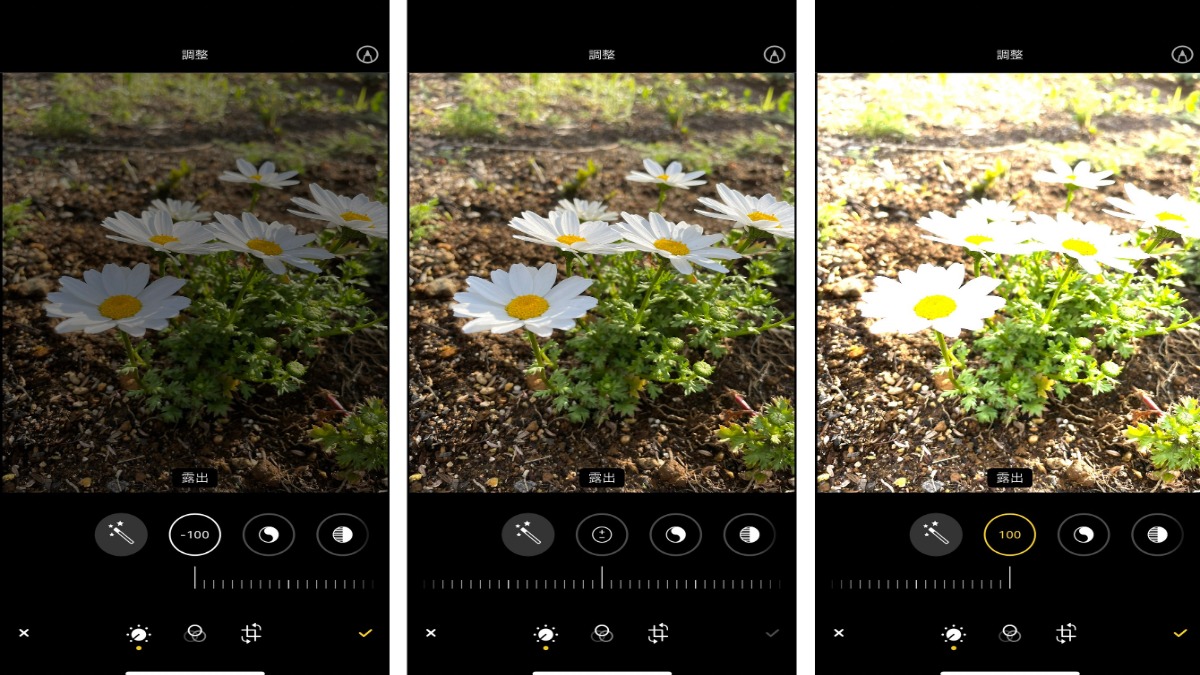
特に重要なのが露出補正のコツです。写真全体をただ明るくしようとして「露出」だけを上げると、空や白い服が白飛びしてのっぺりとした印象になりがちです。まずは「ブリリアンス」を使って写真全体の隠れた明暗ディテールを引き出し、その上で「ハイライト」を少し下げ、「シャドウ」を持ち上げることで、白飛びや黒つぶれのない立体的な写真に仕上がります。
【基本の光量調整ステップ】
- 露出:写真全体の明るさの基準を決める(上げすぎ厳禁)
- ブリリアンス:暗い部分を持ち上げつつ明るい部分を抑え、全体をリッチにする
- ハイライト:明るすぎる箇所のディテールを復元する(マイナス調整が基本)
- シャドウ:影になって見えにくくなった質感を自然に浮かび上がらせる
【SNSで人気】一瞬でエモい加工に化ける「おすすめ数値」黄金プリセット
フィルムカメラで撮ったようなノスタルジックな空気感や、透明感あふれる「エモい加工」を作りたいときは、以下のおすすめ数値を目安にスライダーを動かしてみてください。日常の何気ない風景が一気にドラマチックな1枚へと変貌します。
【フィルム風・ノスタルジック調整の目安】
- 露出:-10〜-15(ややアンダーにして重厚感を出す)
- ブリリアンス:+20(空気感とディテールを強調)
- ハイライト:-30(強い反射光を抑えてマットな質感に)
- シャドウ:+25(暗部を持ち上げてフィルム特有の階調を作る)
- コントラスト:-20(明暗差を和らげて柔らかい雰囲気に)
- 自然な彩度:-10(派手さを抑えて落ち着いたトーンに)
- 温かみ(色温度):+15(夕暮れのような温かみをプラス)
ポイントは、「ハイライトを下げてコントラストを弱める」引き算の意識です。パキッとしすぎない柔らかい光を作ることで、SNSで見かける洗練された世界観を再現できます。
【時短テク】大量写真も秒速!編集のコピーと貼り付けによる一括編集
旅行やイベントで同じ場所・同じ時間帯に撮影した写真は、1枚ずつ同じ調整を繰り返す必要はありません。iPhoneには、1枚の写真に施した調整パラメータをそっくりそのまま別の写真へ複製する「編集のコピーと貼り付け」機能が備わっています。
編集が完了した写真の右上にある「…(詳細メニュー)」をタップし、「編集内容をコピー」を選択します。あとは、一覧画面で調整を適用したい複数の写真を選択し、右下のメニューから「編集内容をペースト」を実行するだけです。数十枚の写真が一瞬で同じ色味・トーンに統一されるため、アルバム全体のクオリティ管理やSNSへの複数枚投稿前の準備が驚くほど快適になります。
【被写体を際立たせる】背景ぼかし編集とワンタップ切り抜き加工の活用術
一眼レフで撮影したようなボケ味を作りたいときは、背景ぼかし編集を活用します。ポートレートモードで撮影した写真はもちろん、近年のiOSであれば通常の写真であっても深度情報(デプス情報)が記録されていれば、後から「ポートレート」を有効化して被写界深度(F値スライダー)を自由に変更可能です。背景のボケ具合を「f/1.4」から「f/16」まで自在に操ることで、主役となる人物や料理をくっきりと浮き立たせることができます。
また、被写体を長押しするだけで実行できる切り抜き加工も強力です。背景から人物やペット、小物だけを瞬時に自動判別して切り抜き、ステッカーとして保存したり、メッセージアプリやデザイン作成アプリへそのままドラッグ&ドロップしてコラージュを作成したりと、クリエイティブな表現が手軽に楽しめます。
【iOS写真編集 最新機能まとめ】マークアップの進化と知っておくべき便利技
地図のキャプチャに矢印を入れたり、書類や写真内の重要箇所を囲んだりする際に活躍するのがマークアップ機能です。手書きで描いた丸や矢印を画面上で指を離さず一瞬キープするだけで、自動的に均整の取れた幾何学図形やまっすぐな矢印へと自動補正してくれます。さらに「拡大鏡」ツールを使えば、写真の一部分だけを虫眼鏡のように拡大表示して視線を集める演出も可能です。
また、最新のiOSアップデートに伴い、写真内の不要な写り込みを違和感なく消去する機械学習ベースのクリーンアップ機能や、露出や色味を好みのスタイルにワンタップで固定できる撮影スタイル機能など、現場で使える実戦的なツールが続々と強化されています。標準の写真アプリは、もはや単なるビューワーではなく本格的な画像編集スタジオへと進化を遂げています。
【iPhoneの写真編集】に関するよくある質問(FAQ)
Q1:編集した写真を元のオリジナル状態に戻すことはできますか?
A1:完全に元に戻せます。編集した写真を開いて右上の「編集」をタップし、画面上に表示される「元に戻す(またはリセット)」を選択するだけで、いつでも撮影直後のオリジナル状態へ復元可能です。
Q2:Live Photos(ライブフォト)のキー写真を変更したり編集したりできますか?
A2:可能です。「編集」画面左下にあるLive Photosアイコンをタップすると、撮影前後のフレーム一覧が表示されます。一番綺麗に撮れている瞬間を選んで「キー写真に設定」をタップすれば、お気に入りのコマをメイン写真に変更できます。
Q3:明るさ(露出)を補正すると画質がザラザラしてしまいます。防ぐ方法は?
A3:暗すぎる写真を「露出」だけで無理やり明るくするとノイズが目立ちやすくなります。「露出」は控えめにしつつ、「シャドウ」と「ブリリアンス」を少しずつ持ち上げ、最後に「ノイズ低減」スライダー(詳細調整内)をわずかに適用すると滑らかな仕上がりになります。
まとめ:標準機能の使いこなしで毎日の写真体験が劇的に変わる
iPhoneのカメラ性能は年々進化していますが、撮影後の「ほんのひと手間」を加えるだけで、そのポテンシャルはさらに何倍にも広がります。外部の加工アプリを探し回らなくても、手元の標準機能に備わっている光のコントロール、ぼかし調整、そして一括ペーストなどの時短機能をマスターすれば、誰でも思い通りの美しいビジュアルを作り出せます。
まずはカメラロールの中にあるお気に入りの1枚を開き、ハイライトやシャドウのスライダーを動かしてみることから試してみてください。写真表現の幅が大きく広がるはずです。 (出典: iphone 写真 編集(Yahoo!ニュース))

Webメディアの編集およびコンテンツ作成に従事。正確で質の高い情報発信を心掛けています。