突然インスタが英語になった?日本語に戻す直し方と原因まとめ【最新】
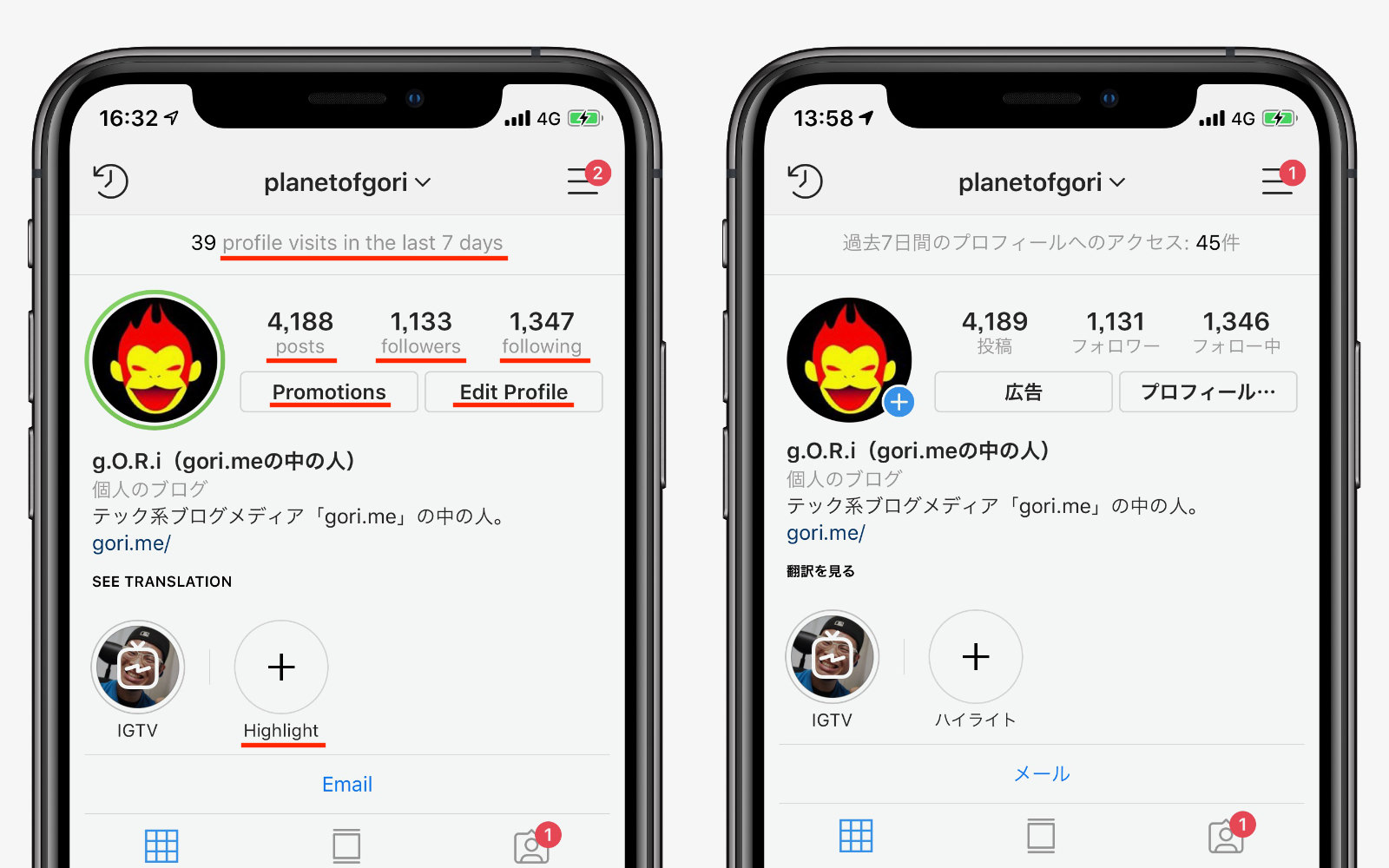
ある日突然、いつも通り開いたInstagram(インスタグラム)のUIが「Activity」「Settings」「Edit profile」などすべて英語表記に変わってしまい、戸惑った経験はないでしょうか。アカウントの乗っ取りや重大なトラブルを心配する声も少なくありませんが、この現象は多くのユーザーの間で定期的に発生しています。
突如として画面が英語化する主な要因は、アプリのアップデートに伴う仕様変更や一時的なバグ、あるいは端末と言語設定の同期ズレです。本稿では、iPhoneおよびAndroidの最新OS環境において、英語になってしまった画面をわずか1分で日本語表記へ戻す具体的な直し方と、言語設定の変更が反映されない場合の対処法を分かりやすく解説します。
📌 【この記事の重要ポイントまとめ】
- 要点1:突然の英語化は乗っ取りではなく、アプリの自動アップデートや一時的なシステム不具合が主な原因。
- 要点2:iPhone・Androidともに「設定とプライバシー」内の言語設定、または端末本体の設定から即座に復旧可能。
- 要点3:設定を変えても直らない場合は、アプリの完全終了(タスクキル)・再起動やキャッシュ削除が極めて有効。
【緊急解説】突然インスタが英語になった原因とは?アプデと不具合の背景
タイムラインやプロフィール画面が急に英語表記へ切り替わってしまう現象には、主に3つの明確な理由が存在します。最も頻度が高いのは、Instagramアプリの自動アップデートに伴う言語設定の初期化です。新機能の追加やUI刷新の大規模パッチが配信された直後、内部キャッシュの不整合によってデフォルトの「英語(US)」へと勝手にフォールバックしてしまうケースが後を絶ちません。
もう一つの要因として挙げられるのが、Meta社側のサーバーで発生する一時的な不具合(バグ)です。一部のアカウント郡に対して先行テストやA/Bテストが実施される際、多言語ローカライズの適用が外れてしまい、英語表記のまま配信されてしまう事象が確認されています。いずれのケースでも、個人情報が流出したりアカウントが不正アクセスを受けたりしたわけではないため、まずは冷静に対処することが大切です。
【iPhone版】インスタを英語表記から日本語に戻す設定手順
iOS環境を利用している場合、インスタグラムアプリ内の設定から変更する方法と、iPhone本体の設定アプリから修正する方法の2通りがあります。確実性が高いのはアプリ内での切り替えです。
まずは以下のステップに沿って、アプリの言語設定を確認・変更してください。
【アプリ内からの直し方】
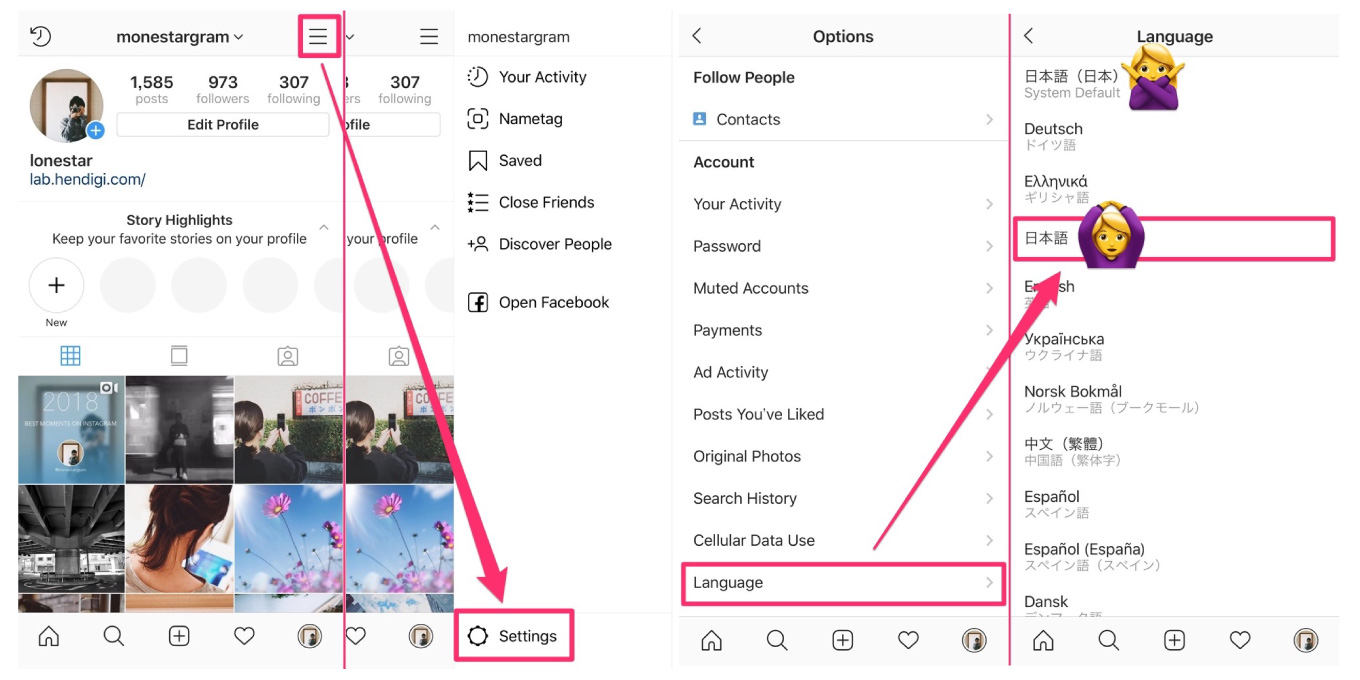
1. プロフィール画面右上のメニューアイコン(「三」マーク)をタップする。
2. 最上部の「Settings and activity(設定とアクティビティ)」を選択する。
3. 画面をスクロールし、「Your app and media」枠内にある「Language(言語)」をタップする。
4. 一覧から「日本語」を探して選択し、チェックが入ったことを確認する。
もしアプリ内のメニューから変更できない、あるいは「Language」の項目が見当たらない場合は、iPhone本体の「設定」アプリを開き、下部のアプリアプリ一覧から「Instagram」を選択、「優先する言語」を「日本語」に指定し直すことで解決します。
【Android版】インスタの言語設定を日本語へ切り替える直し方
Android端末でも基本的な流れは共通していますが、OSバージョンや機種によってメニューの階層名称が若干異なります。以下の基本手順で操作を進めてください。
【Android版の言語設定手順】
1. 画面右下のアイコンをタップしてプロフィール画面を開く。
2. 右上のハンバーガーメニュー(三本線)から「Settings and privacy(設定とプライバシー)」をタップ。
3. 下へスクロールし、「Language(言語)」項目を開く。
4. リストから「日本語 (Japanese)」を選択し、画面の再読み込みを待つ。
Android 13以降を搭載した端末であれば、端末自体の「設定」>「システム」>「言語と入力」>「アプリの言語」から、Instagramアプリ個別に対して明示的に「日本語」を割り当てる手法も非常に効果的です。
【言語設定が効かない場合】インスタ英語表記バグの対処法とアプリ再起動
「設定で日本語を選んだのに画面が英語のまま変わらない」「選択肢に日本語が表示されない」といった深刻なバグが発生している場合、単純な設定変更だけでは解消しないことがあります。その際は、以下のトラブルシューティングを順にお試しください。
最も手軽で効果が高いのが、アプリの完全終了(タスクキル)と再起動です。バックグラウンドで起動し続けているアプリを完全に終了させ、数秒置いてから立ち上げ直すことで、読み込みエラーとなっていた言語パックが正しくロードされます。
再起動でも改善しない場合は、以下の3ステップを試行してください。
・端末本体の再起動:OSレベルのキャッシュをリセットする。
・アプリのキャッシュ削除(Android):設定のアプリ情報からキャッシュをクリア。
・ブラウザ版(Web版)からのアクセス:SafariやChromeからInstagramにログインし、言語がどう表示されるか確認する。
・アプリの再インストール:最終手段としてアプリを一度削除し、App StoreまたはGoogle Playから再取得する(※ログイン情報は事前に控えておく必要があります)。
【SNSの声】「勝手に英語になった」ネットの反応と最新アップデート動向
X(旧Twitter)などのSNS上では、定期的に「インスタ開いたら全部英語になってて焦った」「直してもすぐ戻る」といった投稿がトレンド入りすることがあります。特に深夜から早朝にかけてのアプリアップデート配信直後は、同様の報告が一斉に増加する傾向が見られます。
過去の大規模アップデート時にも、一時的に言語設定が上書きされる事象が多数報告されましたが、大半は数時間から半日程度でMeta社による修正パッチやサーバー側の配信調整が行われ、自然復旧しています。「自分だけの設定ミスではないか」と過度に焦る必要はなく、不具合が広範囲に及んでいる場合は修正版のアップデートがストアに届くまで一時的に待つのも賢明な判断です。
【インスタが英語になった時の対処法】に関するよくある質問(FAQ)
Q1:英語表記になったのはアカウントの乗っ取りやハッキングが原因ですか?
A1:いいえ、乗っ取りが原因である可能性は極めて低いです。大半はアプリの更新に伴う言語設定のリセットや、一時的なシステムエラーによるものです。パスワード変更通知や身に覚えのないログイン履歴がない限り、過度な心配は不要です。
Q2:言語設定で「日本語」を選んでも英語のまま直りません。どうすればいいですか?
A2:一度「English」など別の言語を選択して反映させた後、再度「日本語」を選び直すことで解消する場合があります。それでも直らない時は、アプリをバックグラウンドから完全に終了(タスクキル)させて再起動するか、端末自体の電源を入れ直してください。
Q3:勝手に英語化する現象をあらかじめ防ぐ方法はありますか?
A3:アプリの自動アップデートをオフにしておくことで、突発的な不具合アップデートの適用を一時的に回避できます。ただし、セキュリティパッチの適用も遅れるリスクがあるため、基本的には自動更新のまま運用し、英語化が起きた際に手動で設定を戻す対応が推奨されます。
まとめ:焦らず設定確認と再起動で快適なインスタ利用を
日常的に使うInstagramの画面が突然見慣れない英語に変わってしまうと驚きますが、そのほとんどはシンプルな操作で元に戻せます。プロフィールのメニューから「Language(言語)」を確認し、それでも解消しない場合はタスクキルや端末の再起動を試すのが鉄則です。
今後も新機能の追加やUI改修に伴い、一時的な表示トラブルが発生する可能性はあります。万が一の際も慌てず、今回紹介したステップを落ち着いて実行してみてください。 (出典: インスタ 英語 に なっ た(Yahoo!ニュース))

毎日更新されるトレンド情報を分析・発信中。役立つ裏技やおすすめ情報を分かりやすく紹介します。