IPhoneキーボードアプリの危険性は?無料おすすめ比較と裏技
iPhoneの文字入力をより快適に、自分好みにカスタマイズできる「サードパーティ製キーボードアプリ」。可愛らしい着せ替えデザインや豊富な顔文字、Googleの高度な予測変換など魅力的な機能が揃う一方で、導入時に表示される「フルアクセスを許可」という警告画面に不安を覚えた経験がある方も少なくないはずです。
「パスワードや個人情報が外部に送信されるのではないか」「セキュリティ上のリスクはどこまで存在するのか」といった疑問は、プライバシー意識が高まる現在、スマートフォンユーザーにとって極めて切実な問題です。本稿では、主要アプリの安全性と評判を検証しつつ、選び方のポイントや文字入力を爆速化する裏技まで詳しく解説します。
📌 【この記事の重要ポイントまとめ】
- 要点1:「フルアクセスの許可」はクラウド変換や着せ替え適用に必要な権限であり、パスワード入力欄ではiOS標準機能により自動で安全が確保される。
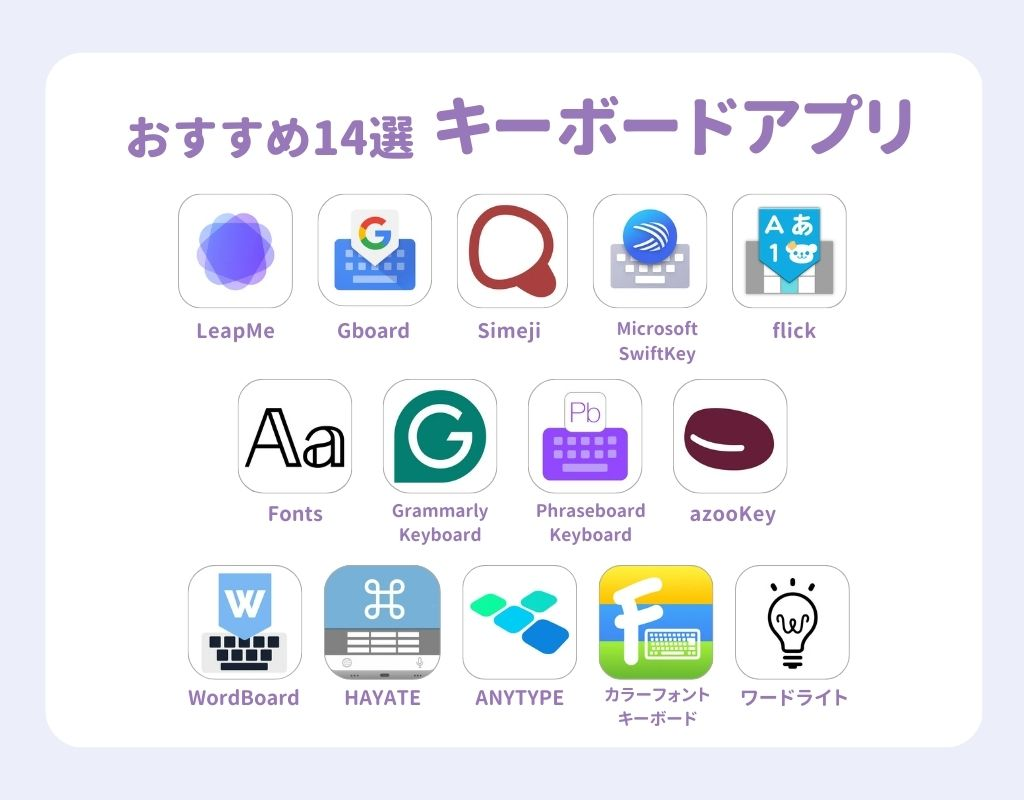
- 要点2:王道のSimejiやGboard、国産のflickはそれぞれ強みが異なり、機能性とセキュリティポリシーを理解して選ぶことが不可欠。
- 要点3:動作が重い・キーボードが消えたといったトラブルは、キーボードの再設定や学習辞書のリセットで即座に解決できる。
【真相検証】「フルアクセスを許可」は本当に危険?iPhoneキーボードアプリのセキュリティ事情
サードパーティ製のキーボードをiPhoneに導入する際、必ず求められるのが「フルアクセスの許可」です。iOSの警告ダイアログには「クレジットカード番号や住所などの個人情報が含まれる可能性があります」と強い調子で表示されるため、iPhone キーボードアプリの危険性を心配する声は後を絶ちません。
この仕組みの本質は、アプリがインターネット通信を行い、クラウドサーバー上の最新辞書や着せ替えデータを取得できるようにするための通信許可です。許可を出さない状態では、アプリはiPhone内の完全に隔離された領域(サンドボックス)でのみ動作するため、外部へデータを送信することはできません。
フルアクセスを許可する危険がゼロと言い切れないのは、悪質な開発元の場合、入力履歴を収集・送信するリスクが理論上否定できないためです。ただし、iOSには強固な防御壁が組み込まれており、パスワード入力欄やクレジットカード番号の入力フィールドでは、サードパーティ製アプリが強制的に遮断され、自動的にApple純正の安全なキーボードへ切り替わる仕様になっています。信頼できる大手開発元のアプリを選び、利用規約のデータ取り扱い方針を確認して使用する限り、過度な恐れは不要です。
【2026年最新】定番キーボードアプリ徹底比較|Simeji・Gboard・flickの評判と実力
数ある選択肢の中から、現在多くのユーザーに支持されている3大アプリの特徴を掘り下げていきます。
若年層を中心に圧倒的なシェアを誇るのがバイドゥが提供するSimejiです。Simejiの安全性と評判については、過去の通信仕様に関する報道から慎重な見方をするユーザーも一部存在しますが、現在はプライバシーポリシーの改定や透明性の向上が図られています。流行語やアニメ用語、豊富な絵文字・顔文字が一発で変換できるクラウド超変換の利便性は他を圧倒しています。
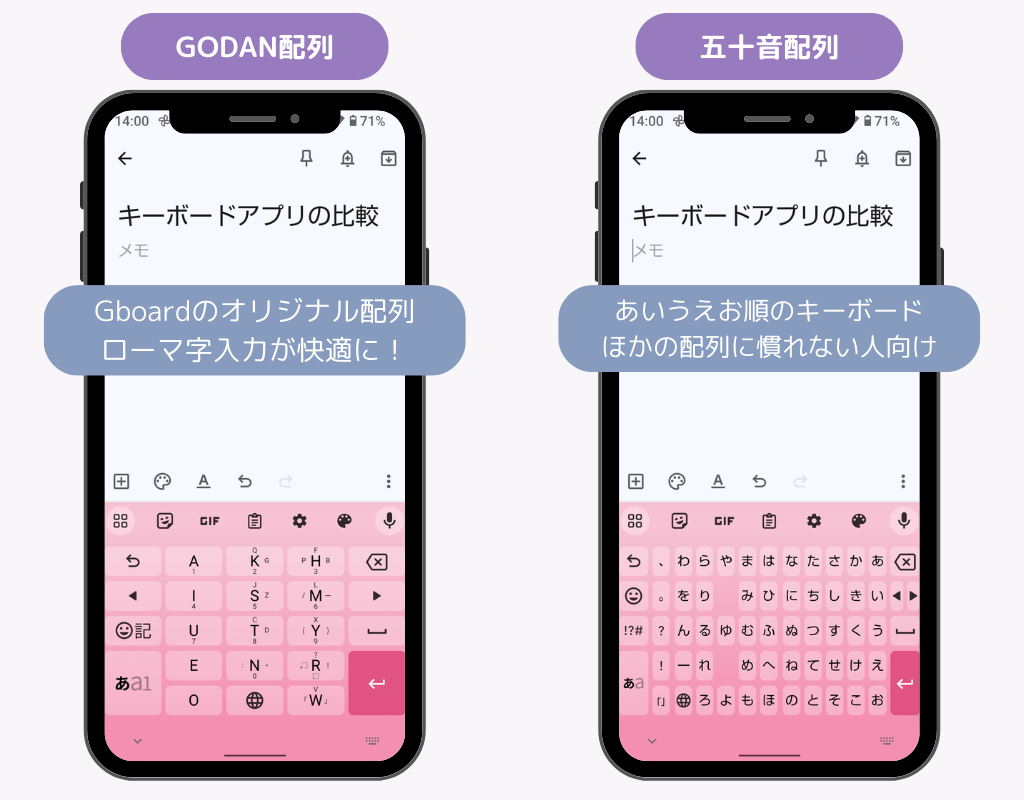
一方、ビジネス層や実用性を重視するユーザーから熱烈な信頼を集めているのがGoogle製アプリです。GboardのiPhoneでの使い方は非常にシンプルで、Googleの検索エンジンと連動した強力な語彙力、滑らかな片手入力、さらにはリアルタイム翻訳機能までキーボード内で完結します。無駄な広告がなく、シンプルかつ堅牢な設計が魅力です。
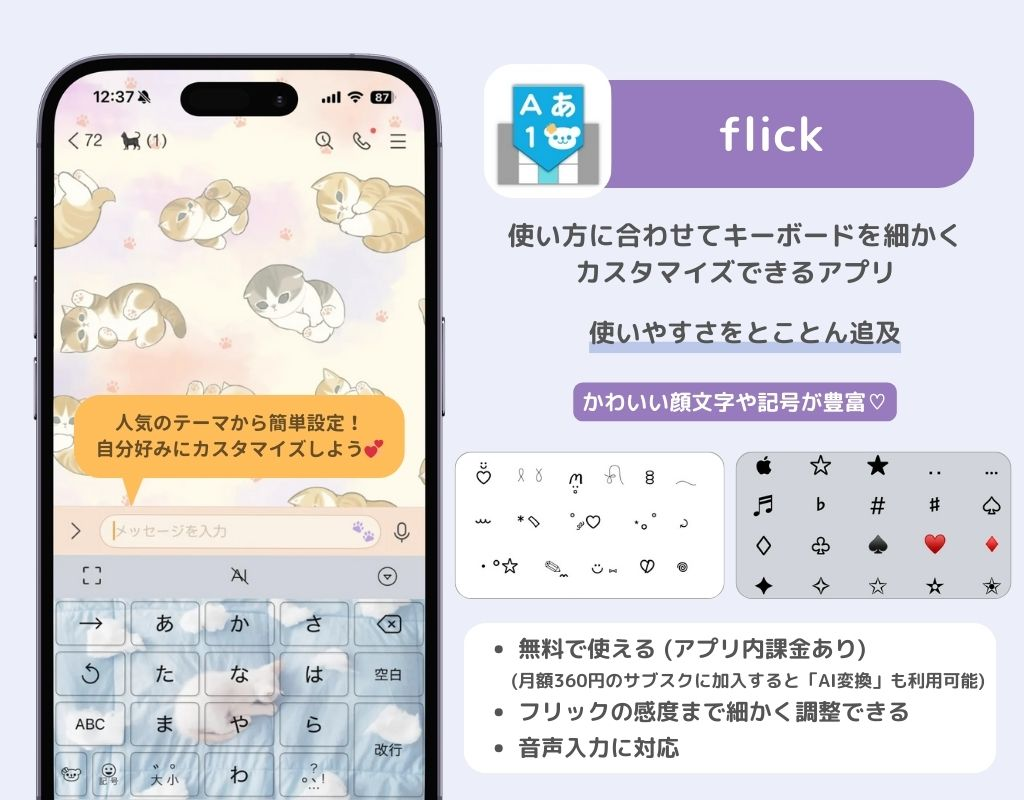
国産アプリとして着実な評価を得ているのがflick(フリック)です。flickキーボードの評判を支えているのは、AIを活用した自然な文章変換と、ユーザー自身が細かくカスタマイズできるキー配置の柔軟性です。個人情報の取り扱いに厳しい日本国内の基準に配慮されており、安心して使えるツールとして再評価が進んでいます。
【目的別】iPhone向けキーボードアプリのおすすめ4選と無料着せ替え機能
利用目的によって選ぶべきアプリは明確に分かれます。iPhone キーボードアプリのおすすめをタイプ別にまとめました。
1. デザイン重視派:Simeji
iPhoneのキーボード着せ替えを無料で楽しみたいなら筆頭候補です。推しの写真や自作イラストを背景に設定できるだけでなく、キータッチ音やフォントのカスタマイズ、フリック時のアニメーションなど、画面を開くたびに気分が上がる演出が揃っています。
2. 効率とシンプルさ重視派:Gboard
画面の装飾よりも入力速度と正確性を求める方に最適です。キーの上を指でなぞる「グライド入力」の精度が高く、移動中でも片手で素早く長文を入力できます。
3. カスタマイズと顔文字重視派:flick
200万件を超える顔文字・アスキーアート辞書を内蔵しており、SNSの投稿作成がスムーズになります。キーの隙間や文字サイズまで調整したいこだわり派に向いています。
4. 定型文爆速入力派:WordBoard(ワードボード)
メールアドレスや定型文、よく使うURLをワンタップで呼び出せる特殊キーボードです。日常業務や問い合わせ対応の効率化において抜群の威力を発揮します。
文字入力が劇的に変わる!知っておくべきiPhoneキーボードの隠し機能と裏技
アプリの追加だけでなく、iOS標準機能と組み合わせることで入力スピードは飛躍的に向上します。知っておくだけで作業効率が倍増するiPhoneキーボードの隠し機能や裏技を紹介します。
最も活用したいのが「空白(スペース)キーの長押し」によるトラックパッド化です。キーボード全体がグレーアウトし、指を滑らせるだけでカーソルを目的の位置へミリ単位で移動できます。文中の誤字をピンポイントで修正する際、画面上の小さな文字をタップしてイライラする必要がなくなります。
さらに、数字入力の時短ワザも見逃せません。「123」の切り替えキーをタップしたまま指を離さず、入力したい数字までスライドして指を離すと、数字が入力された瞬間に元の日本語キーボードへ自動復帰します。キーボードを何度も切り替える手間を省く実戦的なテクニックです。
トラブル解決|文字入力が遅い時の改善策と「切り替えボタンが消えた」時の対処法
キーボードアプリを利用していると、予期せぬ不具合に見舞われることがあります。代表的な2大トラブルの対処法を整理しました。
まず、iPhoneのキーボードで文字入力が遅い時の改善アプローチです。文字を打ってから画面に反映されるまでにタイムラグがある場合、iPhone内部の学習データ破損やキャッシュの肥大化が原因として考えられます。「設定」>「一般」>「転送またはiPhoneをリセット」>「リセット」>「キーボードの変換学習をリセット」を実行することで、動作のもたつきが劇的に解消するケースが大半です。
次に、地球儀マークをタップしてもアプリが切り替わらない、あるいはiPhoneのキーボード切り替えボタンが消えた場合のトラブルです。これはiOSのメモリ管理によってバックグラウンドのキーボードプロセスが強制終了された際に発生します。本体の再起動を行うか、「設定」>「一般」>「キーボード」>「キーボード」画面で該当アプリを一度削除し、再度追加し直すことで正常な表示に戻ります。
設定変更ガイド|キーボードアプリの追加・削除と純正キーボードへの戻し方
インストールした外部アプリを有効化する手順、および不要になった際のiPhoneキーボードアプリを元に戻す設定は以下の通りです。
【キーボードを追加・有効化する手順】
1. App Storeから希望のキーボードアプリをインストールする。
2. iPhoneの「設定」>「一般」>「キーボード」>「キーボード」を開く。
3. 「新しいキーボードを追加…」をタップし、「他社製キーボード」一覧から対象アプリを選択。
4. 追加されたアプリ名をタップし、「フルアクセスを許可」のスイッチを必要に応じてオンにする。
【純正キーボードへ戻す・アプリを削除する手順】
文字入力画面で地球儀アイコンを長押しし、「日本語 - かな」などの純正キーボードを選択すれば即座に元に戻せます。外部キーボードを完全に無効化したい場合は、「設定」>「一般」>「キーボード」>「キーボード」の右上にある「編集」をタップし、該当アプリの左側に表示される赤いマイナスアイコンを押して削除を完了してください。
【キーボード アプリ iphone】に関するよくある質問(FAQ)
Q1:フルアクセスを許可しないとキーボードアプリは全く使えませんか?
A1:基本的な文字入力やローカルの変換候補表示は利用可能です。ただし、クラウド連動の最新変換、キーボードの着せ替えデザイン適用、タップ音の再生、翻訳機能などはフルアクセスを許可しないと動作しません。
Q2:キーボードアプリを導入するとバッテリー消費は早くなりますか?
A2:高画質なアニメーション着せ替えやバックグラウンド通信を多用する設定にしている場合、標準キーボードと比較してわずかにバッテリー消費が増加することがあります。電池持ちを最優先する場合は、静止画テーマの選択やシンプルなGboard等の利用をおすすめします。
Q3:複数のキーボードアプリを併用することは可能ですか?
A3:可能です。設定画面から複数のキーボードを追加しておけば、文字入力画面の地球儀アイコンを長押しすることで、用途に応じて瞬時に切り替えて使い分けることができます。
まとめ:自分に合ったキーボード選びで快適なiPhoneライフを
iPhoneの文字入力環境は、キーボードアプリひとつで劇的に進化します。華やかなカスタマイズを楽しみたいならSimeji、実用性と翻訳のスムーズさを重視するならGboard、安心の国産設計にこだわるならflickと、個々のライフスタイルや価値観に応じた最適な選択肢が存在します。
セキュリティの仕組みを正しく把握し、定期的なメンテナンスや裏技を活用しながら、ストレスのない快適なタイピング環境を手に入れてみてください。 (出典: キーボード アプリ iphone(Yahoo!ニュース))
テクノロジーやライフスタイル領域を中心に執筆活動を行っています。趣味は写真撮影と旅行です。