アイコス登録の写真エラーを解消!審査に落ちる原因と確実な撮影術
新型デバイスの購入や特典利用のために欠かせないIQOS(アイコス)の会員登録と製品登録。しかし、手続きの途中で「身分証明書がアップロードできない」「写真が不鮮明で弾かれた」とつまずくユーザーが後を絶ちません。たばこ製品という性質上、成人認証の基準は年々厳格化されており、AIによる画像自動判定システムが少しの不備も見逃さずにエラーを返してしまうのが現状です。
せっかく手元に本体があるのに、登録が進まず使えない状態は非常にもどかしいものです。今回は、アイコスの登録で写真がエラーになる根本的な原因と、AI審査を一発で通過させるための実践的な撮影テクニックを整理しました。
📌 【この記事の重要ポイントまとめ】
- 要点1:写真エラーの主因は「照明の反射による文字潰れ」「ピントの甘さ」「身分証の四隅欠け」にある。
- 要点2:運転免許証やマイナンバーカードは、濃い色の背景に置き、部屋の照明を斜めから当てると認識率が劇的に向上する。
- 要点3:どうしても審査が通らない場合は、IQOSカスタマーセンターのライブチャットを活用すれば数分で個別対応が可能。
【なぜ弾かれる?】アイコス会員登録で写真エラーが頻発する決定的な原因
アイコスの登録手続きにおいて写真の提出が求められる場面は、主に「IQOS年齢確認(アカウント作成時)」と「製品登録シリアル番号の確認」の2つです。ここでエラーが頻発する背景には、導入されている自動画像解析AIの判定精度の高さがあります。
審査で弾かれる代表的な要因は以下の通りです。
・画像不鮮明ボケ反射:室内の蛍光灯やスマホのフラッシュが身分証の表面に反射し、氏名・生年月日・有効期限などの重要項目が白飛びしている。
・書類の四隅が見切れている:身分証全体がフレームに収まっておらず、端が切れていると「改ざん防止」の観点から即座に無効と判定される。
・ファイルサイズ・形式の不一致:パノラマ写真や高解像度すぎる画像(HEIC形式など)がアップロード制限に引っかかっている。
・入力情報との不一致:入力フォームに打ち込んだ住所の番地表記と、身分証明書に記載されている表記にズレがある。
特にスマートフォンのカメラ性能が向上した現在、高画質ゆえにピントが特定の箇所にしか合わず、周囲の文字がぼやけてしまうケースが増加しています。
【身分証明書編】運転免許証・マイナンバーカード撮影で一発合格するコツ
アイコスの会員登録で最も利用率が高い「運転免許証」と「マイナンバーカード」。これらを身分証明書アップロードする際、少しの工夫で判定エラーを回避できます。
1. 運転免許証エラーを防ぐ撮影アプローチ
運転免許証の表面には光沢コーティングが施されているため、真上からの照明を反射しやすい特性があります。撮影時は、黒や濃紺など無地で濃い色のデスクや紙の上に置くのが鉄則です。カメラを構えた際に自分の影が落ちないよう、斜めから光を取り込みつつ、正面から平行にレンズを向けてシャッターを切りましょう。裏面に新住所の記載がある場合は、裏面の写真提出も必須です。
2. マイナンバーカード撮影の安全策と注意点
マイナンバーカードを撮影する場合、必要なのは「顔写真が掲載されている表面のみ」です。裏面の個人番号(12桁のマイナンバー)は法律上、アイコスの登録で収集することが禁じられています。裏面を誤って提出すると確実に審査落ちするため注意してください。また、紙製の「通知カード」は本人確認書類として認められません。
【製品登録編】箱や本体のシリアル番号写真が読み取れないときの対処法
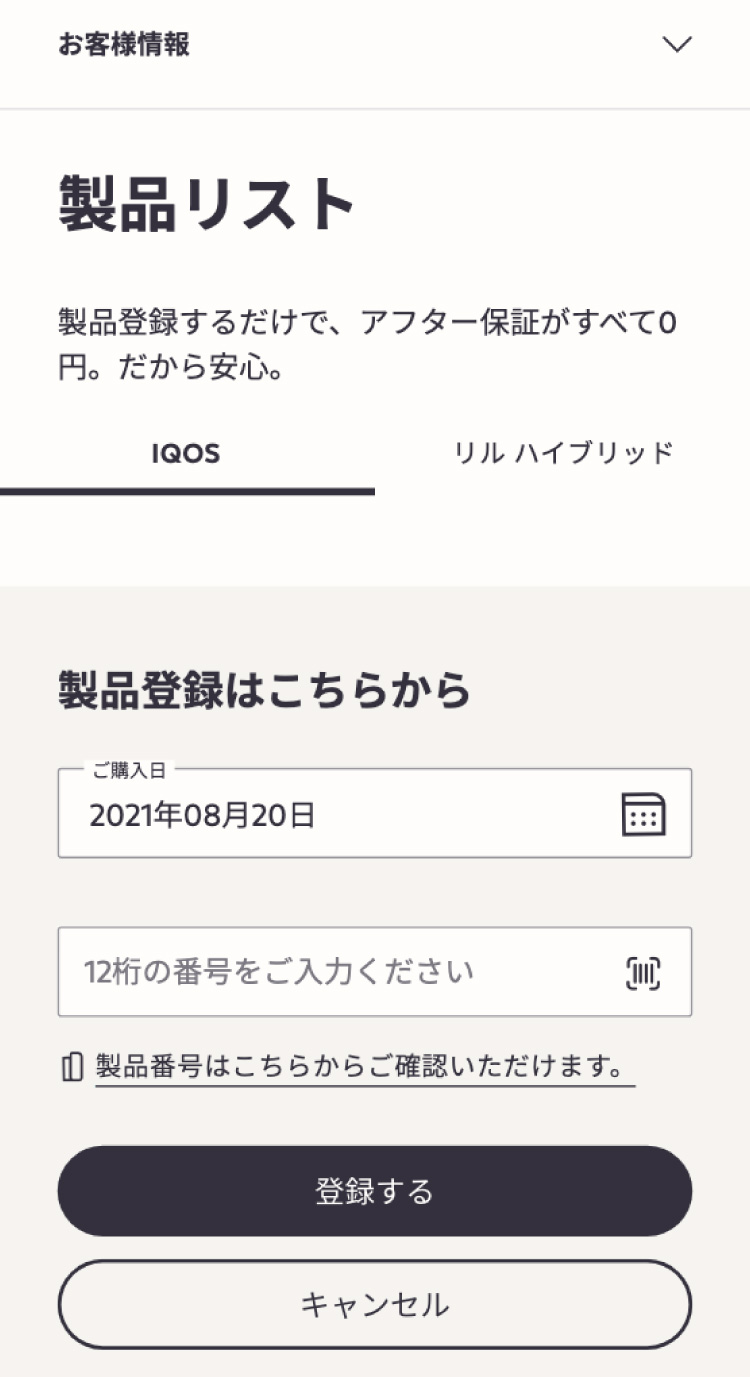
購入したデバイスの保証期間を延長したり、公式プログラムの特典を受けたりするために行う製品登録。ここでも製品登録シリアル番号の写真照合でエラーが発生することがあります。
デバイス本体や外箱の底面に印字されている12桁または14桁の英数字は、非常に小さなフォントで印字されています。スマートフォンのマクロ(接写)モードを使うか、あらかじめ明るい場所で少し離れた位置からズーム機能を使って撮影すると、手ブレを防ぎながら鮮明なテキスト画像を撮影できます。
どうしても写真読み取りがうまくいかない場合は、カメラ撮影による自動認識をスキップし、英数字を手動入力するルートに切り替えるのが最も確実な回避策です。
【審査待ち時間と裏技】「確認中」から進まないときの写真再提出のやり方
写真をアップロードしたものの、画面が「審査中」のまま動かないケースがあります。通常、本人確認審査待ち時間は自動システムにより数分から数十分程度で完了しますが、混雑時や目視確認に回された場合は最長で24時間程度かかることも珍しくありません。
半日以上経過しても連絡がない場合や、再提出の通知メールが届いた場合は、以下の手順で写真再提出のやり方を実行してください。
① IQOS公式サイトにログインし、「マイアカウント」内の登録ステータスを確認する。
② 保留中の手続きから「書類の再アップロード」を選択。
③ 端末のブラウザキャッシュをクリアした上で、今度は別の照明環境で再撮影した写真を添付する。
ブラウザのキャッシュが残っていると、過去にエラーとなった古い画像データが自動送信されてしまうトラブルが起きやすいため、キャッシュ消去は忘れずに行いましょう。
【2026年最新対処法】自力で解決できない場合のIQOSカスタマーセンター活用術
何度撮影し直しても登録できない原因が特定できない場合は、システムに固執せずIQOSカスタマーセンターを頼るのが賢明です。現在、最もレスポンスが早いのは公式サイト上の「ライブチャット」および「公式LINE窓口」です。
チャット窓口でオペレーターに「写真アップロードでエラーが出て登録が進まない」旨を伝えると、個別の一時アップロードURLを発行してもらえたり、その場で担当者が目視による確認作業を代行してくれたりします。電話窓口(通話料無料)も用意されていますが、平日の日中や夕方は混雑しやすいため、テキストベースのチャットサポートが最短の解決ルートとなります。また、近隣に「IQOSストア」の実店舗がある場合は、端末と身分証を持参すればスタッフがその場で登録を完了させてくれます。
【アイコス 登録 写真】に関するよくある質問(FAQ)
Q1:スマホのカメラで撮るとどうしても白く光が反射してしまいます。どうすればいいですか?
A1:部屋のメイン照明の真下を避け、間接光の当たる場所に書類を置いてください。フラッシュは必ず「OFF」にし、スマホ本体を少し離して光学2倍ズームなどで撮影すると、影や光の映り込みを綺麗に防ぐことができます。
Q2:健康保険証やパスポートでもアイコスの年齢確認はできますか?
A2:顔写真のない健康保険証は単体での認証が不可、または追加書類を求められるケースが一般的です。2020年2月4日以降に発行された所持人記入欄のないパスポートも住所確認が取れないため弾かれる対象となります。運転免許証かマイナンバーカードの利用が最もスムーズです。
Q3:写真提出後、どれくらいでアイコスを使えるようになりますか?
A3:AIによる自動判定が正常に行われれば、アップロードから通常5〜10分程度で会員登録が完了し、製品登録やオンラインストアでの購入が可能になります。
まとめ:撮影環境を整えてスムーズに登録を完了させよう
アイコスの登録で写真がエラーになるトラブルは、ユーザー側の不手際というよりも、厳格すぎる認証システムと撮影環境の相性に起因するものが大半です。「無地の濃い背景」「反射のない斜めからの採光」「四隅をしっかり収める」という基本ルールさえ守れば、スムーズに認証をクリアできます。
もし複数回試しても突破できない場合は、時間を浪費せず速やかに公式チャットサポートへ連絡し、個別対応を依頼しましょう。適切な対処を行えば、当日中にすべての登録手続きを終えて快適にデバイスを使い始めることができます。 (出典: アイコス 登録 写真(Yahoo!ニュース))
最新のトレンドや話題のニュースをわかりやすく解説するWebライターです。読者の皆様に役立つ情報を日々お届けしています。