モバイルSuicaのカード変更手順とエラー完全攻略【2026年最新】
毎日の通勤や買い物に欠かせないモバイルSuicaですが、メインのクレジットカードを変更したり有効期限を更新したりする際、予期せぬエラーで足止めを食らうケースが後を絶ちません。特にカード会社のセキュリティ強化や決済システムのアップデートに伴い、設定手順のつまずきポイントは年々複雑化しています。
登録カードの更新がうまくいかないと、残高チャージが止まるだけでなく、改札前でオートチャージが作動せず入場できないといったトラブルにも直結します。本稿では、アプリ別の最新移行手順からエラー原因の根本的な解消法、定期券の継続時における注意点まで、現場の検証に基づき余すところなく解説します。
📌 【この記事の重要ポイントまとめ】
- 要点1:モバイルSuicaの登録カード変更は、公式アプリ・Apple Pay・Google Payそれぞれで独立した更新手続きが必要となる。
- 要点2:エラーの主因は「EMV 3-Dセキュア(本人認証サービス)の不整合」や「深夜メンテナンス(午前0時50分〜5時00分)」にあることが多い。
- 要点3:ビューカードのオートチャージ設定や定期券の継続購入は、カード変更のタイミングを誤るとポイント還元や更新処理で失敗するため事前確認が必須。
【2026年最新】モバイルSuicaのクレジットカード変更手順|公式アプリ・Apple Pay・Google Pay別の基本操作
一口にモバイルSuicaの決済カード変更といっても、利用している端末の環境によって変更すべき場所が異なります。まずは自身がどのルートでチャージを行っているかを把握し、2026年最新のモバイルSuica設定手順に沿って操作を進めてください。
最も基本となる「モバイルSuica公式アプリ」内で直接決済用カードを入れ替える手順は以下の通りです。
1. モバイルSuicaアプリを起動し、ログインする。
2. 画面右下の「会員メニュー」をタップし、メニュー一覧から「会員情報変更」を選択する。
3. 「クレジットカード情報」の項目に進み、新しく登録したいカード番号、有効期限、セキュリティコードを入力する。
4. カード発行会社ごとの3Dセキュア認証画面へ自動遷移するため、ワンタイムパスワードや生体認証で認証を完了させる。
iPhoneユーザーでApple Payをメインの入金経路にしている場合は、ウォレットアプリ側の更新が不可欠です。Apple Pay Suicaのカード変更を行う際は、iOSの「ウォレット」アプリを開き、古いカードを削除したうえで新規カードを追加するか、ウォレット設定画面から「デフォルトのカード」を新しいカードへ切り替えます。アプリ内チャージの引き落とし元を連動させたい場合は、Suicaアプリ側の登録情報も忘れずに揃えておくのが確実です。
一方、Android端末のGoogle Pay Suicaにおける登録カード変更では、Googleウォレット(Google Pay)に保存されているお支払い方法から優先するカードを変更します。ただし、オートチャージ機能や定期券のWeb更新などSuica固有の高度なサービスを利用する場合は、Google PayだけでなくモバイルSuica公式アプリ内での会員情報更新が必須となります。
クレジットカード変更でエラーが出る決定的な理由とは?見落としがちな落とし穴と3Dセキュアの壁
「新しいカードの番号を正しく入れたはずなのに登録できない」というトラブルにおいて、クレジットカード情報変更時のエラー原因として最も多いのが、オンライン決済時の本人認証サービス(3Dセキュア 2.0)にまつわる不整合です。
モバイルSuicaへのカード登録には、不正利用防止の観点から3Dセキュアの通過が義務付けられています。カード会社側のWebポータル(MyJCB、Vpass、楽天e-NAVIなど)で事前にワンタイムパスワード通知先(SMSや専用アプリ認証)を設定していないカードは、Suica側で弾かれてしまいます。これがモバイルSuicaのカード変更ができない最大の理由です。
このトラブルに直面した際の3Dセキュア認証エラー対処法としては、まずカード会社のマイページへログインし、本人認証サービスが有効化されているかを確認してください。また、カード発行直後や再発行直後は、カード会社のシステム反映に数時間から1日程度のタイムラグが生じるケースもあります。
もうひとつの見落としがちな落とし穴が「メンテナンス時間帯」の操作です。JR東日本の決済システムは、毎日午前0時50分から午前5時00分までの間、定期メンテナンスを実施しています。この時間帯はアプリにログインできても、クレジットカード情報の新規登録・変更・削除といった決済関連の処理が一切受け付けられません。変更作業は必ず日中の安定した通信環境で行うのが鉄則です。
ビューカードの変更手続きとオートチャージ設定変更の手順|ポイント還元を最大化するコツ
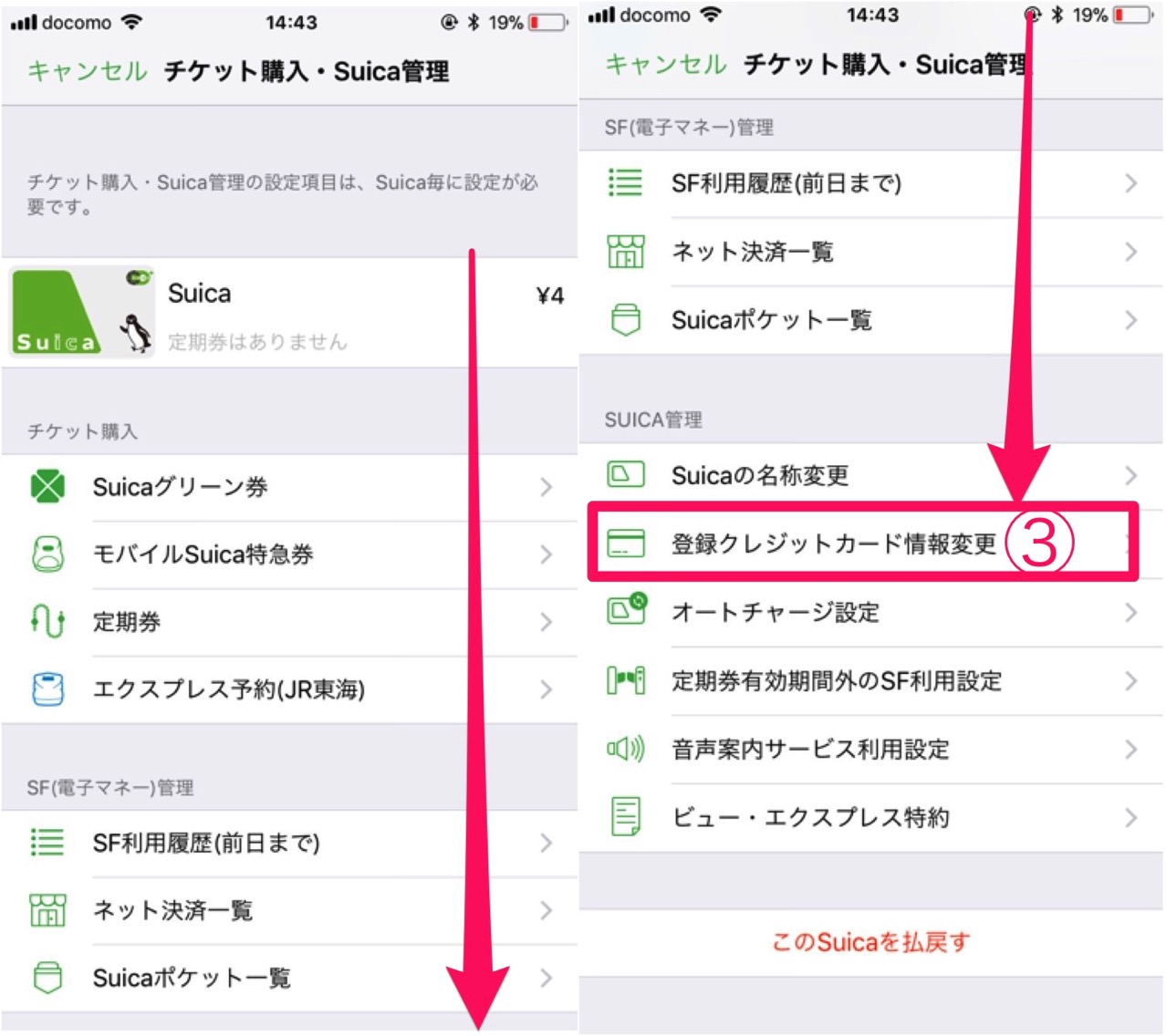
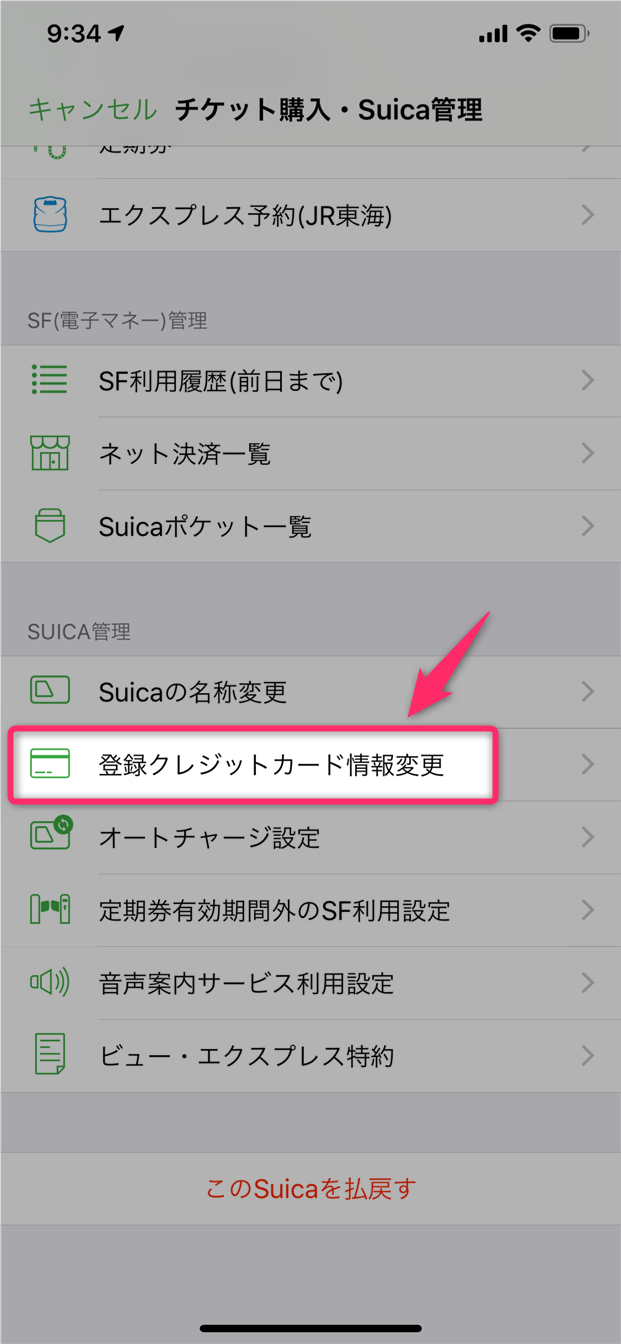
Suicaチャージで最も高い還元率を誇るビューカードを新調した場合、単に決済カードを差し替えるだけではオートチャージが連動しないため、個別のビューカード変更手続きを踏む必要があります。
オートチャージのリンク先を変更するオートチャージ設定変更の手順は次の通りです。
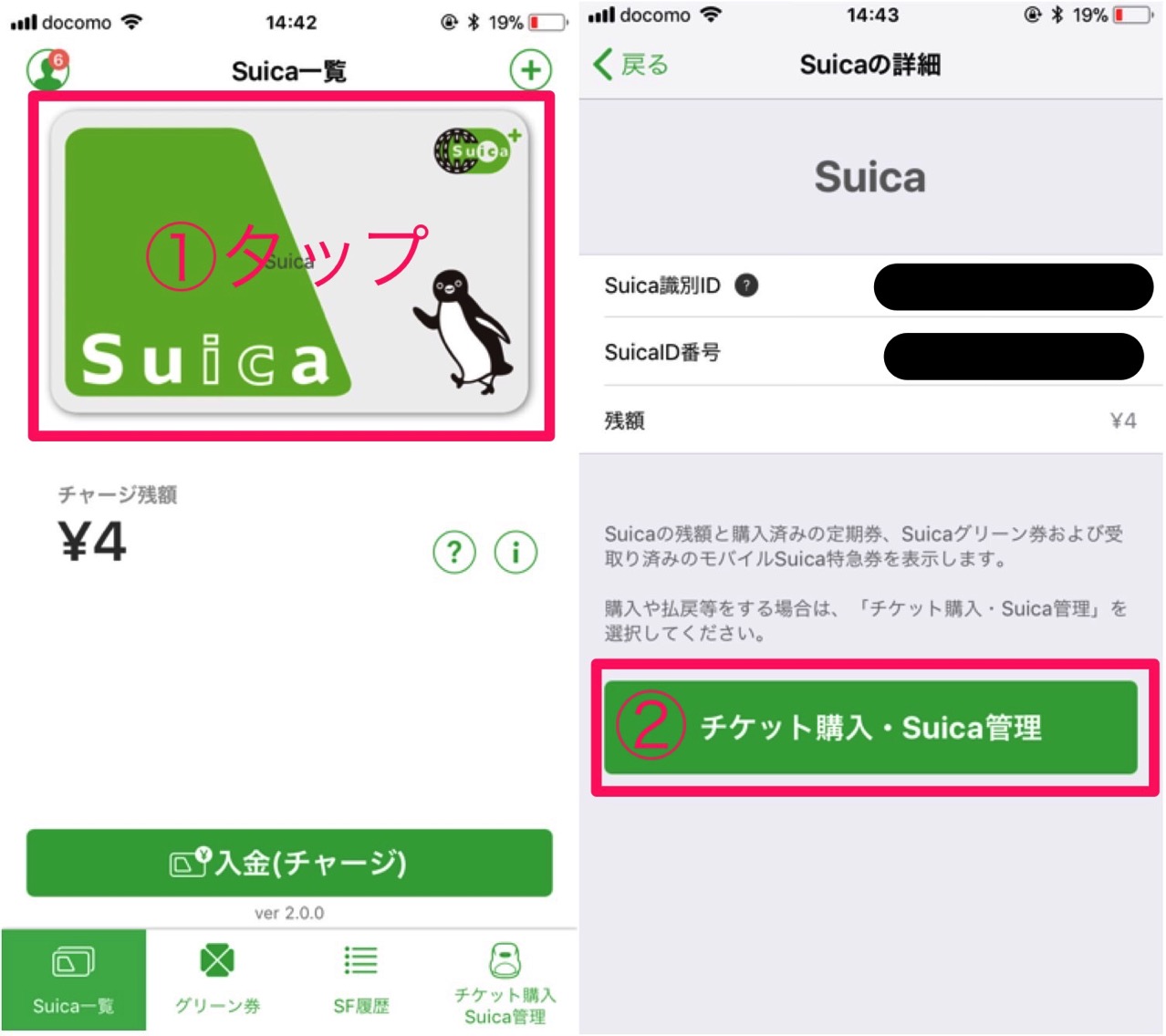
1. モバイルSuicaアプリ内の「チケット購入・Suica管理」タブを開く。
2. 「オートチャージ設定」を選択する。
3. 登録されているビューカード情報を更新し、オートチャージを実行する「実行判定金額(例:残高が1,000円以下になったら)」と「入金実行金額(例:3,000円チャージ)」を設定する。
4. 規約に同意し、設定完了画面を確認する。
ここで注意したいのは、モバイルSuicaでオートチャージが利用できるのはビューカード(VIEWマーク付きカード)のみという点です。他社発行の一般的なクレジットカードへ変更した場合、手動チャージは可能ですがオートチャージ設定は自動的に解約(無効化)されます。改札で残高不足による扉閉まりを防ぐためにも、ビューカード以外のカードへ切り替える際は残高管理の運用方法を見直しておきましょう。
有効期限の更新・登録カード削除・メインカード変更の実践テクニック
同じクレジットカードを長年使い続けていて、カード会社から新しい有効期限の更新カードが届いた場合、Suica側での対応を放置するとチャージ不可の事態に陥ります。
モバイルSuicaの有効期限更新は、自動では行われません。カード番号自体が変わっていなくても、会員メニューのカード情報変更画面から「新しい有効期限」と「セキュリティコード」を入力して上書き保存する必要があります。更新を怠ると、従来の有効期限が切れた翌月1日以降のチャージがすべて決済失敗となります。
また、解約済みの古いカードや使わなくなったカードの情報を整理したい場合は、モバイルSuicaアプリから登録カードを削除することが可能です。ただし、アプリの仕様上「カード情報を空(未登録)にする」ことは原則できません。別の有効なカードへ上書き登録するか、一時的に別の決済手段を紐付ける形をとる必要があります。
複数枚のカードを使い分けているユーザーがモバイルSuicaのメインカードを変更したい場合、Suicaアプリ内に保持できる直接決済カードは1アカウントにつき1枚のみです。Apple PayやGoogle Pay経由であればウォレット内で複数カードから都度選択して入金できるため、日常のチャージ元を頻繁に切り替えたい方はウォレット連携を主軸に据えるのが賢明な選択となります。
定期券の継続購入時にクレジットカードを変更する方法と注意点
通学・通勤定期券の更新時期は、決済カードを変更する絶好のタイミングであると同時に、操作ミスによるトラブルが多発する要注意ポイントです。
定期券の継続購入とクレジットカード変更を同時に行いたい場合、アプリの「定期券継続」ボタンを押す前に、必ず前述の会員メニューから「クレジットカード情報の変更」を完了させておいてください。
継続購入画面に進んでから決済カードを変更しようとすると、古いカード情報でオーソリ(決済枠確保)が走って限度額オーバーや期限切れエラーで弾かれ、定期券の購入手続き自体が中断されるケースがあります。
万が一、古いカードで決済エラーが出た場合は、一度定期券の購入画面を完全に終了させ、会員情報変更からカード情報を新しいものへ更新した後に、再度定期券メニューへアクセスして手続きをやり直すことでスムーズに反映されます。
【モバイルSuicaのカード変更】に関するよくある質問(FAQ)
Q1:クレジットカードを変更したのにオートチャージが作動しません。何が原因ですか?
A1:登録カードをビューカード以外に変更した場合はオートチャージ自体が無効化されます。また、新しいビューカードに変更した場合でも「会員情報変更」だけでなく「オートチャージ設定」の項目から紐付け更新を行っていないと作動しません。
Q2:カード変更時に「このカードはご利用になれません」と表示される場合の対処法は?
A2:カード会社側で3Dセキュア(本人認証)の設定が未完了であるか、深夜のシステムメンテナンス時間(0:50〜5:00)に操作している可能性が高いです。カード会社のWebページで本人認証の登録状況を確認し、日中の時間帯に再度お試しください。
Q3:Apple Payのウォレットでカードを変更したら、モバイルSuicaアプリ側も自動で変わりますか?
A3:自動では変わりません。Apple PayのウォレットとモバイルSuica公式アプリの会員情報は別個で管理されています。Suicaアプリ内での定期券更新やグリーン券購入に新しいカードを使いたい場合は、Suicaアプリ側でも別途カード情報変更が必要です。
まとめ:カード情報を安全・快適にアップデートしてキャッシュレス生活を最適化
モバイルSuicaにおけるクレジットカード情報の変更は、一見シンプルな作業に見えて、3Dセキュアのセキュリティ認証や利用プラットフォーム別の個別設定など、正しい知識がなければエラーの迷路に迷い込みやすい側面を持っています。
エラー発生時の大半は「本人認証の設定漏れ」か「メンテナンス時間帯のアクセス」に起因しています。まずはカード会社側のマイページ設定を確認し、日中の安定した時間に手続きを行うことが最短ルートです。決済基盤を常に最新かつ正常な状態に保ち、日々の移動や買い物をストレスなく快適にこなしましょう。 (出典: モバイル suica カード 変更(Yahoo!ニュース))
毎日更新されるトレンド情報を分析・発信中。役立つ裏技やおすすめ情報を分かりやすく紹介します。