【2026最新】YouTubeライブ配信の始め方!スマホ条件や収益化の真相
動画クリエイターや企業のプロモーションにおいて、リアルタイムで視聴者と双方向のコミュニケーションが取れるYouTubeライブ配信の価値は年々高まっています。2026年現在、縦型ショート動画の隆盛やAIを活用した配信アシスト機能の普及により、生配信を取り巻く環境は大きな進化を遂げました。
しかし現場では、「スマホから配信ボタンが押せない」「収益化条件のハードルが上がったという噂を聞いた」「OBSの設定が難航している」といった声も後を絶ちません。手軽に発信できる一方で、プラットフォームの規約改定や機材の選定基準を正しく把握していないと、予期せぬアカウント制限に直面するリスクもあります。本稿では、ライブ配信の立ち上げ手順から収益化の真実、同接数を伸ばす現場のノウハウまでを一挙に解き明かします。
📌 【この記事の重要ポイントまとめ】
- 要点1:スマホ配信にはチャンネル登録者数50人以上とアカウント認証が必須であり、PC配信は専用ソフト「OBS Studio」の活用が標準化している。
- 要点2:「収益化できない噂」の背景には、短時間配信の総再生時間カウント仕様や著作権ガイドライン違反による機能制限が存在する。
- 要点3:同接数を増やす鍵は、配信前のカスタムサムネイル設計と開始直後5分間のエンゲージメント向上、そして的確なアーカイブ設定にある。
【2026年最新】YouTubeライブ配信の基本手順とプラットフォーム動向
2026年におけるYouTubeライブ配信やり方の基本は、「ウェブカメラ配信」「エンコーダ配信(PCソフト経由)」「モバイル配信」の3通りに大別されます。以前と比べてブラウザ単体での処理性能が向上したものの、本格的な画面構成や高音質配信を目指す場合は、依然として外部エンコーダを用いた配信が主流です。
初めて生配信を行う際に注意すべきなのが、初回の有効化にかかる24時間の待機時間です。YouTube Studioの「作成」メニューからライブ配信を有効にする手続きを行うと、審査と反映に最大24時間を要します。「今すぐ配信したい」と思っても即座にはスタートできないため、事前の下準備が欠かせません。
また、YouTubeライブ配信2026年最新の仕様として、通常のアスペクト比(16:9)の配信に加え、縦型ライブフィードへの同時露出機能が強化されています。スマートフォン画面に最適化された縦型UIでの配信は、新規リスナーの流入導線として極めて強力な武器となっています。
スマホ配信の利用条件とPC・OBS Studio設定の完全ステップ
手元から手軽に発信できるモバイル配信ですが、誰でもすぐにアプリからボタン1つで配信できるわけではありません。YouTubeライブ配信スマホ条件として、主に以下の規定が定められています。
・チャンネル登録者数50人以上
・過去90日以内にライブ配信の利用制限を受けていないこと
・電話番号によるアカウントの確認が完了していること
・登録者数が1,000人未満の場合、ライブ配信の視聴者数が制限される場合がある
登録者が50人に満たない段階でスマートフォンやタブレットの映像を流したい場合は、PCを経由してキャプチャするか、サードパーティ製アプリを利用する工夫が求められます。
PC環境で最も選ばれているのが、無料のオープンソースソフトであるOBS Studioです。OBS Studio設定方法の要点は、映像ビットレートと音声サンプリングレートの最適化にあります。
1. YouTube Studioのライブ管理画面から「ストリームキー」をコピーする
2. OBS Studioの「設定」>「配信」を開き、サービスに「YouTube - RTMPS」を選択してキーを貼り付ける
3. 「出力」設定で映像ビットレートを6,000kbps〜9,000kbps(1080p/60fpsの場合)に指定する
4. 音声タブでマイクとデスクトップ音声のデバイスを正しく割り当てる
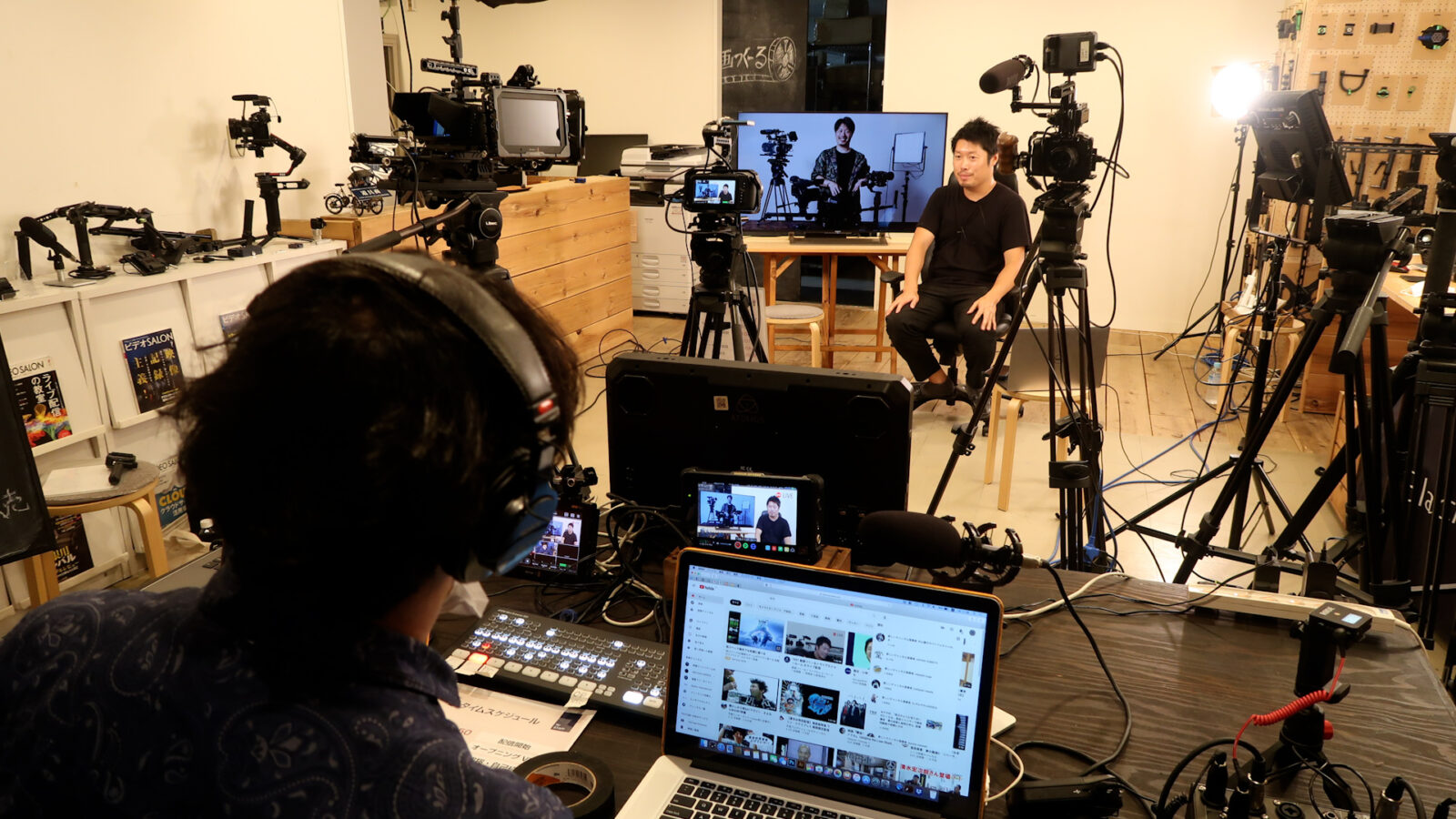
さらにクオリティを高めたい場合、YouTube生配信機材おすすめとしては、ノイズを拾いにくい単一指向性のダイナミックマイク(SHURE MV7+など)や、顔色を自然に照らすリングライト、安定した通信を担保する有線LANアダプターの導入が推奨されます。
「ライブ配信で収益化できない」噂の真相とスーパーチャット解放条件
ネット上やSNSコミュニティで散見される「YouTubeライブは収益化できない」「投げ銭機能がつかない」といった噂。その真相を検証すると、プラットフォームのシステム仕様と参加基準に対する誤認が主な要因であることが分かります。
まず、生配信で収益を上げるための大前提となるYouTubeライブ収益化条件は、YouTubeパートナープログラム(YPP)の承認基準に基づいています。現在、ファンファンディング(スーパーチャット、スーパーステッカー、メンバーシップ)の早期アクセス基準は登録者500人+直近90日間の有効な公開動画3本+直近12か月の公開動画総再生時間3,000時間(またはショート視聴回数300万回)となっています。
広告収益を含めた完全な収益化には「登録者1,000人+総再生時間4,000時間」が必要です。ここで多くの配信者が陥る落とし穴が、「生配信中の視聴時間はリアルタイムではカウントされず、アーカイブが公開動画として処理されて初めて総再生時間に加算される」という点です。限定公開や非公開にしてしまうと、せっかく数千人が集まった配信でもYPPの審査用再生時間には含まれません。
条件をクリアした後のスーパーチャット投げ銭設定は、YouTube Studioの「収益受け取り」タブ内の「Supers」からスイッチをオンにするだけで完了します。収益化できないという事象の多くは、単に審査基準未達か、アーカイブの公開設定ミスに起因しています。
配信できないトラブルの主な原因と即効性のある対処法
本番直前に「配信ボタンがグレーアウトして押せない」「画面が真っ暗になる」といったトラブルは珍しくありません。YouTubeライブ配信できない理由のトップに挙げられるのが、ネットワーク帯域の不足とセキュリティソフトによるポート遮断です。
アップロード速度が実測で15Mbps以下に落ち込むと、フレーム落ちが発生して配信が自動切断されるリスクが高まります。Wi-Fi環境ではなく、必ずCAT6以上の有線LANケーブルを使用することが鉄則です。
また、注意深く確認すべきなのがYouTube配信著作権ガイドラインの遵守です。ゲーム配信におけるBGMの無断使用や、街頭配信で偶然拾ってしまった店舗のBGMであっても、Content IDによって自動検知され、配信が強制停止される事例が多発しています。商用利用可能なフリー音源を使用するか、ゲーム内設定で「配信者用BGMモード」を有効化する防衛策が必須となります。
テスト配信を行いたい場合は、YouTubeライブ限定公開やり方をマスターしておくと安全です。配信作成時に公開範囲を「限定公開(Unlisted)」に設定すれば、共有リンクを知っている関係者のみに映像が届くため、音声バランスやカメラ画角を誰にも見られずにチェックできます。
同接数を伸ばすアルゴリズム攻略とアーカイブ活用の鉄則
ライブ配信の成功を測る指標である「同時接続数(同接数)」。これを効果的に引き上げるには、視聴維持率とクリック率を意識したアルゴリズム対策が欠かせません。YouTubeライブ同接を増やす方法として、現場で実証されている施策は次の3点です。
・配信予告枠の事前作成:配信の24時間前までにサムネイルとタイトルを設定した「待機枠」を作り、コミュニティ投稿で周知する。
・開始直後5分間の仕掛け:最初の数分間で本日の配信メニューや見どころを明確に提示し、離脱を防ぐ。
・コメントへの素早いリアクション:チャットのやり取りが活発な配信はYouTubeのアルゴリズムから「優良なコンテンツ」と判定され、関連動画やおすすめ枠への露出が増加する。
生配信が終了した後のYouTubeライブアーカイブ残し方にも戦略が求められます。配信時間が長尺(例えば3時間を超える配信)になった場合、YouTubeの処理システムがサムネイルやチャプターを生成するまでに数時間から半日程度の遅延が生じます。
配信終了後は即座に概要欄へタイムスタンプ(目次)を記載し、後から見返す視聴者が目的のシーンへジャンプできるように整えることが、アーカイブの息の長い再生回数獲得につながります。
【YouTubeライブ配信】に関するよくある質問(FAQ)
Q1:スマホでYouTubeライブを行う際、登録者数が50人未満でも配信できる裏ワザはありますか?
A1:YouTube公式アプリからの直接配信はできませんが、PCにスマホの画面をミラーリングしてOBS Studio経由で配信するか、モバイル対応のエンコーダ配信ツール(Streamlabsモバイル版など)からストリームキーを用いて接続することで配信可能です。
Q2:配信したアーカイブ動画が1080pの高画質で再生できないのはなぜですか?
A2:長時間の生配信アーカイブは、YouTubeサーバー側での高解像度(HD/4K)エンコード処理に半日から1日程度かかる場合があります。時間が経過すれば自動的に高画質版が選択できるようになります。
Q3:限定公開で配信した内容を、後から一般公開に切り替えることはできますか?
A3:可能です。YouTube Studioのコンテンツ管理画面から該当の配信アーカイブを選択し、公開設定を「限定公開」から「公開」に変更して保存するだけで、全ユーザーへ公開されます。
まとめ:2026年のライブ配信市場で存在感を発揮するために
YouTubeライブ配信は、機材のセットアップや規約の理解など初期のハードルこそ存在するものの、一度フローを確立してしまえばファンとの強固な信頼関係を築く最強のツールとなります。
スマホ配信の条件を満たしていない初期段階であっても、PC環境とOBS Studioを組み合わせることで高品質な配信活動は今すぐスタート可能です。技術的な仕様変更や著作権ルールを的確にキャッチアップしながら、継続的な発信を通じて独自のコミュニティを育てていく姿勢が求められます。 (出典: youtube ライブ 配信(Yahoo!ニュース))

最新のトレンドや話題のニュースをわかりやすく解説するWebライターです。読者の皆様に役立つ情報を日々お届けしています。