Wordの行間を狭くする方法|勝手に広がる原因と固定値の設定術
Wordでビジネス文書やレポートを作成している際、フォントサイズを少し変更しただけで不自然に行間が大きく開いてしまったり、どれだけ行間を詰めようとしても狭くならなかったりして苛立ちを覚えた経験は誰にでもあるはずです。
2026年現在のMicrosoft 365(Word)環境においても、初期設定に組み込まれた「行グリッド線」や「段落前後の余白」の自動計算ルールが原因で、意図しないレイアウト崩れが頻発しています。本稿では、Wordで行間が勝手に広がる根本原因を解明し、「固定値」を用いた確実な行間調整法から、表内・箇条書きの即効テクニック、文書全体の余白設計まで、プロの現場目線で徹底解説します。
📌 【この記事の重要ポイントまとめ】
- 要点1:フォントサイズを10.5ptより大きくすると行間が倍増するのは、Word特有の「グリッド線に合わせる」仕様が原因。
- 要点2:狙い通りの行間に整える決定打は、段落設定の行間で「固定値」を選び、フォントサイズ+2〜4pt程度を指定すること。
- 要点3:表の中や箇条書きの余白肥大化も、段落の前後スペース解除とショートカットキーを活用すれば一瞬でスマートに解消できる。
【なぜ広がる?】Wordで行間が勝手に広がる根本原因と段落設定の落とし穴
Word文書で行間が異常に広がってしまう現象には、明確な内部ロジックが存在します。決してソフトのバグや不具合ではなく、日本語版Wordに古くから組み込まれている「行グリッド線」への自動吸着機能が主な原因です。
デフォルト設定では、1ページあたり約36行〜40行といった「行グリッド線(見えない方眼紙のようなガイド)」が定義されています。標準フォントサイズである10.5ptの文字はこの1グリッド内に収まりますが、タイトル付けなどでフォントを11ptや12ptに少しでも拡大すると、文字がグリッドの高さを超えてしまいます。その結果、Wordは自動的に「2行分のグリッド幅」を1行に割り当ててしまい、見た目上の行間が突如として倍以上に広がってしまうのです。
さらに、段落設定に含まれる「段落前後のスペース(0.5行など)」がデフォルトで付与されている場合、改行(Enterキー)を押すたびに余白が自動挿入され、執筆者の意図しない隙間が生まれます。この2つの仕組みを理解することが、行間トラブル解消の第一歩となります。

【決定版】ワードの行間を確実に狭くする「固定値」と「行間のオプション」設定手順
行間をミリ単位で自在にコントロールし、どれだけフォントサイズを変えても行間を崩さないための最も確実な手法が、「行間:固定値」の指定です。
設定は以下のステップでわずか数秒で完了します。
【固定値の設定ステップ】
1. 行間を狭くしたいテキスト範囲をドラッグして選択します。
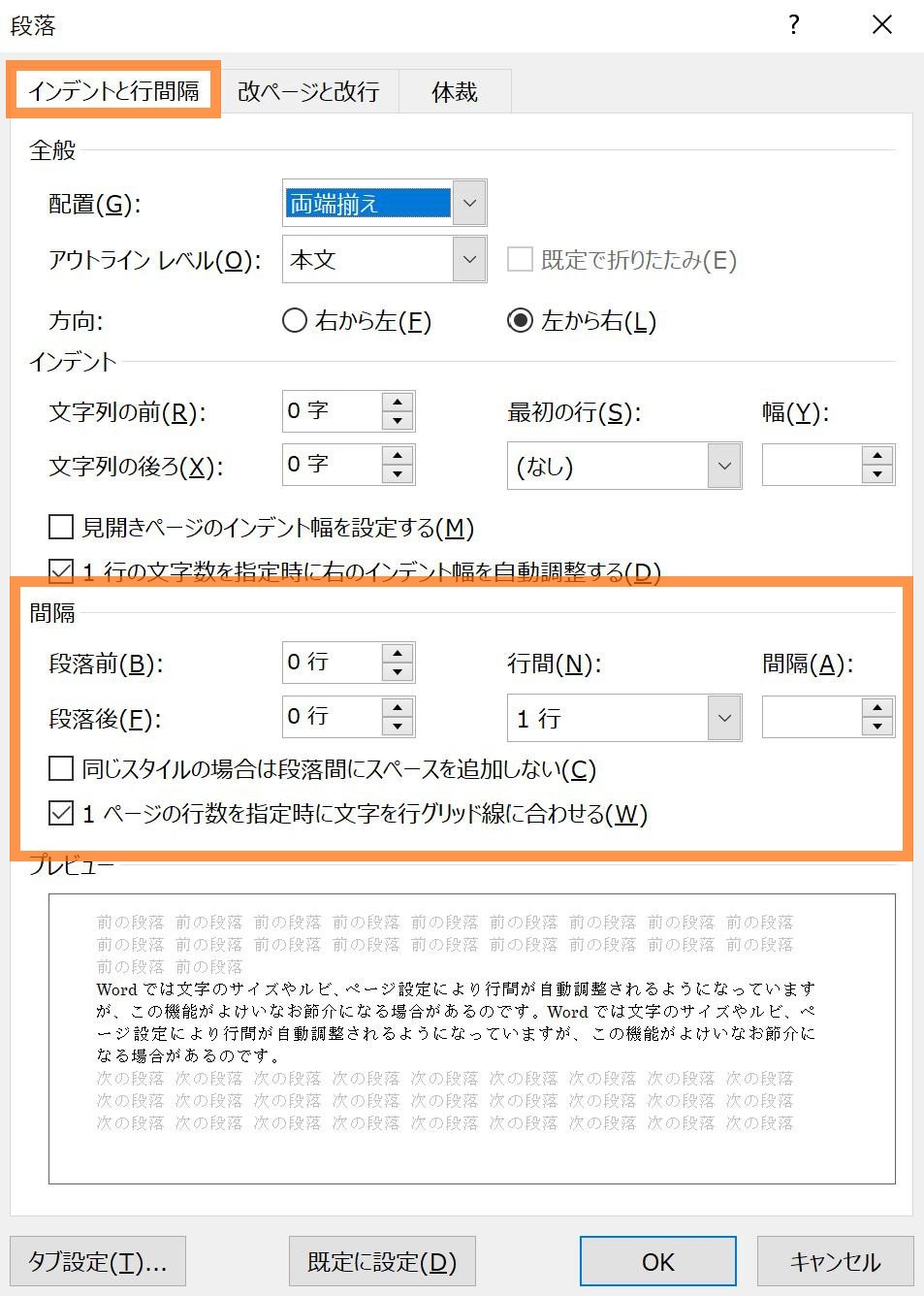
2. 「ホーム」タブの「段落」グループ右下にある小さな矢印アイコン(ダイアログボックス起動ツール)をクリックし、「段落」設定画面を開きます。
3. 「インデントと行間隔」タブの中央下部にある「行間」のプルダウンから「固定値」を選択します。
4. 右側の「間隔」に希望のポイント数(pt)を入力して「OK」を押します。
ここで極めて重要なのが「フォントサイズと間隔数値のバランス」です。たとえば文字サイズが10.5ptの場合、間隔を14pt〜16pt程度に設定すると、印刷物やPDF化の際にも最も視認性が高い美しい行間比率(約1.3〜1.5倍)に仕上がります。
数値をフォントサイズより小さく設定してしまうと文字の上部が欠けて非表示になってしまうため、「フォントサイズ + 2〜4pt」を目安に調整するのが鉄則です。
【実態検証】現場で多発する「行間が狭くならない」トラブルと3つの解決策
オフィス現場のサポートデスクやITヘルプデスクへの問い合わせで特に多いのが、「行間の数値を1行や最小値にしても、なぜか隙間が狭くならない」というケースです。この問題が発生した際は、以下の3つの対処法を順に試すことで確実に解決できます。
対処法1:グリッド線に合わせる設定を解除する
段落設定ダイアログの右下にある「1ページの行数を指定時に文字を行グリッド線に合わせる」のチェックを外す方法です。このチェックを外すだけで、フォントサイズを拡大しても文字がグリッドに引っ張られることなく、文字本来の高さに合わせた自然な行間に即座に縮小されます。
対処法2:段落前後のスペースを「0行」にリセットする
「段落後:0.5行」などの余白設定が残っていると、行間をどれだけ詰めても改行部分に隙間が残ります。段落ダイアログ内の「間隔」欄にある「段落前」「段落後」の数値を両方とも「0行(または0pt)」に変更してください。
対処法3:Shift + Enter(段落内改行)を使い分ける
WordにおいてEnterキーは「新しい段落の開始」を意味し、段落余白が適用されます。同一段落内で単純に改行したい場合は、「Shift + Enter」を押すことで、段落間余白を発生させずに行間を最小限に保ったまま改行できます。
【機能比較表】Wordの行間設定における「最小値」「固定値」「倍数」の違い
Wordの段落設定には複数の行間指定モードが用意されています。用途やトラブル内容に応じて最適なモードを選ぶための客観的な比較データをまとめました。
| 行間設定の種類 | 詳細・数値の挙動 | 適したシチュエーション | 編集部の見解・注意点 |
|---|---|---|---|
| 固定値 | 指定したpt数で完全に高さを固定(文字サイズ変更時も不変) | 企画書、チラシ、厳密なレイアウト調整 | 最も推奨。文字サイズより小さい値を設定すると文字切れが発生する。 |
| 最小値 | 最低高さを指定し、大きな文字や画像が入ると自動で広がる | インライン画像を含むマニュアル作成 | 文字切れは防げるが、行によって間隔が不揃いになりやすい。 |
| 1行 / 1.5行 / 2行 | フォントサイズに対する比率で連動(グリッド制約を受ける) | 公的文書、学術論文、標準レイアウト | フォントサイズを上げるとグリッド線の罠で勝手に倍化しやすい。 |
| 倍数 | 0.85倍や1.15倍など小数点単位でフォント比率を指定 | グリッド線を解除した状態での全体の微調整 | 「0.9倍」などに設定すると全体を均一かつ自然に詰められる。 |
【応用テクニック】表の中・箇条書き・文書全体の行間を一括変更する裏ワザ
実務で頻繁に遭遇する特殊なエリアのレイアウト調整も、以下の専用テクニックを知っておくだけで作業時間を大幅に短縮できます。
1. 表(テーブル)の中の余白を極限まで詰める
表セル内の行間が広がってしまう場合は、表全体を選択して「段落」設定から「1ページの行数を指定時に文字を行グリッド線に合わせる」のチェックを解除します。さらに、「レイアウト」タブの「セルの配置」グループにある「セルの余白」から、上下の余白を0mmに設定することで、コンパクトで見やすいデータ表が完成します。
2. 箇条書きの行間をスッキリ揃える
箇条書きを設定すると行間が間延びしやすい傾向があります。箇条書きリストを選択した状態で段落ダイアログを開き、「同じスタイルの段落の間にスペースを追加しない」にチェックを入れると、リスト項目同士の余分な隙間が一括で詰まります。
3. 文書全体を一括変更するショートカットキー
文書全体の行間をキーボード操作だけで瞬時に切り替えるテクニックも実用的です。
・Ctrl + A(文書全体を選択)
・Ctrl + 1(行間を「1行」に変更)
・Ctrl + 2(行間を「2行」に変更)
・Ctrl + 5(行間を「1.5行」に変更)
・Ctrl + 0(テンキー不可)(選択段落の前の余白を追加/削除)

一般に知られていない盲点とネットの誤解|フォントサイズと余白調整の罠
ネット上の簡易的な解説記事では「行間を狭くしたいならフォントサイズを小さくすればよい」「ページ設定の余白を狭くすれば行間も詰まる」といった誤ったアドバイスが見受けられますが、これは本質的な解決になりません。
ページの上下余白を狭くしても変わるのは「印字領域の広さ」だけであり、段落の行間設定そのものが広ければ、1ページあたりのスカスカ感は解消されません。また、フォントを小さくすると可読性が著しく損なわれます。
本当のアプローチは、「フォントサイズは読みやすい10.5〜12ptを維持しつつ、段落設定で固定値(14〜16pt)を指定し、必要に応じてページ余白を標準(上下左右25〜30mm)から『やや狭い(12.7mm)』に微調整する」という順序を踏むことです。
【プロの結論】美しいビジネス文書を保つレイアウト設計の判断基準
ビジネス文書の完成度を高めるにあたり、どのような設定方針を取るべきかの判断基準を明確にしておきましょう。
【固定値設定が向いているケース】
・1枚完結の提案書やチラシなど、きっちり枠内に文章を収めたい場合
・フォントサイズの異なる見出しと本文が混在し、全体の行間リズムを均一に揃えたい場合
・他者にPDFとして配布し、閲覧環境による予期せぬ改ページ崩れを完全に防ぎたい場合
【固定値設定を慎重に扱うべきケース】
・後からフォントサイズを大幅に拡大・縮小する可能性がある共同編集のドラフト段階(文字欠けのリスクがあるため)
・文中に大きな数式やアイコン画像を頻繁にインライン挿入する技術文書(「最小値」設定のほうが安全)
【ワード 行間 を 狭く する】に関するよくある質問(FAQ)
Q1:固定値で行間を設定したら文字の上半分が消えてしまいました。どうすれば直りますか?
A1:指定した「固定値の間隔(pt)」が文字の「フォントサイズ(pt)」より小さくなっていることが原因です。文字サイズが12ptなら固定値は15pt前後というように、フォントサイズより大きい数値を入力することで文字欠けが直ります。
Q2:Enterで改行したときだけ行間が広く開いてしまうのはなぜですか?
A2:段落設定の「段落前」または「段落後」に余白(例:0.5行など)が自動設定されているためです。段落設定ダイアログで段落前後の数値を「0行」にするか、「Shift + Enter」で改行してください。
Q3:Mac版のWordでも同じ手順で行間を固定値に変更できますか?
A3:はい、同様に変更可能です。対象テキストを選択後、メニューバーの「フォーマット」>「段落」を選択するか、ホームタブの行間アイコンから「行間のオプション」を開き、行間を「固定値」に指定してください。
まとめ:行間トラブルをゼロにしてWord作業効率を劇的に高める方法
Wordで行間が勝手に広がったり狭くならなかったりするトラブルは、ソフトのクセである「行グリッド線」の仕様と「段落前後スペース」の存在を理解していれば、誰でも数秒で解決できます。
自由自在に文字間隔を操るなら「段落設定 > 固定値」、フォントサイズ変更時の自動拡大を防ぐなら「文字を行グリッド線に合わせるのチェック解除」を習慣化してください。正しい手順を身につけることでレイアウト調整にかかる無駄なストレスを解消し、洗練された読みやすい文書を素早く作成していきましょう。 (出典: ワード 行間 を 狭く する(Yahoo!ニュース))
情報を整理して届けることが得意なWebディレクター。ユーザー視点に立った記事作成を目指しています。