バッファロールーター再起動の正しい順番と繋がらない時の完全復旧ガイド
テレワーク中のオンライン会議や動画視聴中、前触れもなく画面が固まり「インターネット未接続」の警告が出るトラブルは、現代のデジタルライフにおける最大のストレス要因の一つです。日本の一般家庭やオフィスで圧倒的なシェアを誇るバッファロー(BUFFALO)製Wi-Fiルーター「AirStation」シリーズにおいても、突発的な通信途絶に見舞われた際、多くの利用者が真っ先に行うのが電源プラグの抜き差しによる再起動でしょう。
しかし、現場のサポート窓口やネットワークエンジニアの証言によると、不適切な手順で再起動を試みた結果、かえってONU(回線終端装置)との認証不整合を引き起こし、長時間の通信障害を招いてしまうケースが後を絶ちません。本稿では、通信が復旧しない根本原因を技術的に解明するとともに、確実に開通させるための再起動手順とランプ診断法を徹底解説します。
📌 【この記事の重要ポイントまとめ】
- 要点1:再起動は「電源を切るときはルーター→ONU」「電源を入れるときはONU→ルーター」の順序厳守が必須。
- 要点2:電源プラグを抜いてから最低3分以上待機する理由は、基板内コンデンサの完全放電とプロバイダ側セッションのリセットにある。
- 要点3:本体底面のリセットボタン長押しは「初期化」となりプロバイダ接続設定が消去されるため、単なる不調時は絶対に避けるべき。
Wi-Fiが突然繋がらない原因と再起動で直るメカニズム
バッファローWi-Fi繋がらない原因は、回線網そのものの障害から家庭内LANの不具合まで多岐にわたります。しかし、その多くはルーター内部のソフトウェア的要因に起因しています。Wi-Fiルーターは小型の専用コンピューターであり、CPUやメモリ、OS(ファームウェア)を搭載して24時間365日休むことなくパケット通信を処理し続けています。
長期間連続稼働を続けると、以下のような現象が発生します。
- NATテーブルやログ領域のメモリ逼迫:多数のスマート家電やスマートフォンが常時接続することで、内部メモリに一時データが蓄積し処理速度が低下する。
- IPアドレスの競合:DHCP機能が端末へIPアドレスを再割り当てする際、機器間でアドレスの重複が発生し通信が遮断される。
- 熱暴走によるプロセッサの処理遅延:本体内部に熱がこもり、チップセットの保護機能が働いて通信帯域が極端に絞られる。
ルーターの再起動を行うと、メモリ内に滞留していたキャッシュデータが消去され、OSがクリーンな状態で立ち上がります。さらに端末へのIPアドレス再割り当てが行われるため、一般的なインターネット未接続エラー改善方法として再起動が最も有効とされるのです。

【完全手順】バッファロールーター再起動の正しい順番と電源プラグの抜き方
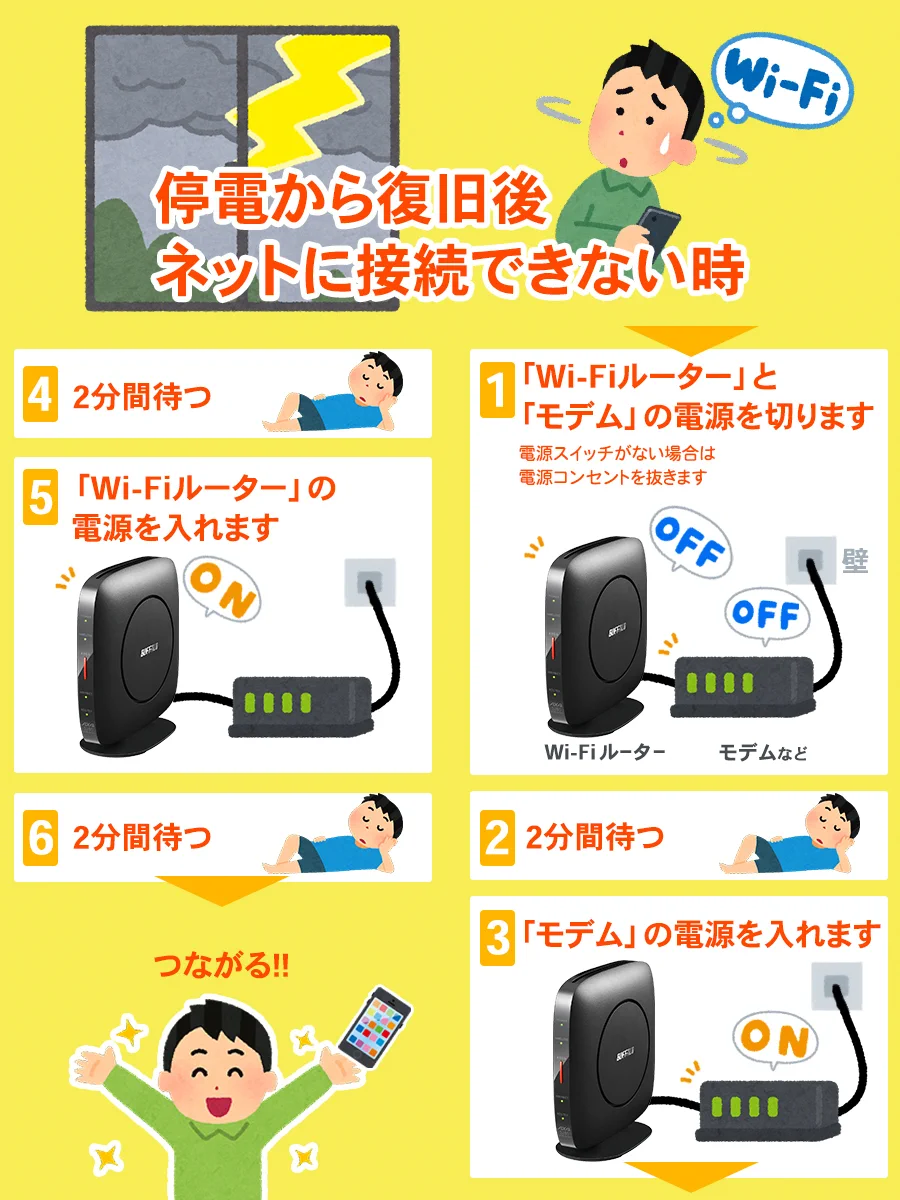
ルーターを再起動する際、適当にコードを抜き差しするだけでは状態が悪化することがあります。回線終端装置(ONUや光電話ルーター、モデム)とバッファロールーターは連動してインターネット認証を行っているため、ルーター電源プラグ抜く順番およびモデムONU再起動順番のプロトコルを順守しなければなりません。
確実に復旧させるための標準手順は以下の通りです。
【ステップ1:電源を切る(外す)順番】
1. バッファロールーターのACアダプター(電源プラグ)をコンセントから抜く。
2. 壁際などに設置されているONU(モデム・回線終端装置)の電源プラグを抜く。
※ルーター側に電源スイッチがある機種はスイッチをOFFにしてから抜きます。
【ステップ2:完全放電のための待機】
すべての電源を落とした状態で、最低3分〜5分間放置します。
この「Wi-Fiルーター再起動待機時間理由」は2点あります。第1に、ルーター内部のコンデンサに蓄積された残留電荷を完全に放電させ、メモリを確実にリセットするためです。第2に、上位プロバイダ(ISP)側の認証サーバーに「クライアントが切断された」と正しく認識させ、ゴーストセッションを解放させるためです。数秒で挿し直すと、上位サーバー側で切断が認識されず、再接続時に認証エラーを引き起こします。
【ステップ3:電源を入れる(挿す)順番】
1. 先にONU(モデム)の電源プラグをコンセントに差し込み、前面のランプ(光回線・認証など)が正常点灯するまで約2分間待つ。
2. ONUが完全に起動したのを確認してから、バッファロールーターの電源プラグを差し込む。
3. ルーター本体の前面ランプ(WIRELESS、INTERNET、ROUTERなど)が緑色または白色の安定点灯に変わるまで約3分間待機する。
AirStation設定画面再起動とファームウェア更新手順
ルーターが高所に設置されていたり、家具の裏側にあって電源プラグの抜き差しが物理的に困難な場合は、Webブラウザや専用アプリ経由でのAirStation設定画面再起動が安全です。
PCまたはスマホのブラウザを立ち上げ、アドレスバーに「192.168.11.1」(初期設定値)を入力して設定画面にログインします(ユーザー名とパスワードは本体貼付のセットアップカード記載のものを入力)。管理画面の「詳細設定」から「管理」>「再起動」を選択し、「再起動実行」をクリックすることで、内部システムを安全にシャットダウン・再始動できます。
また、再起動を繰り返してもトラブルが頻発する場合、内部プログラムの不具合である可能性が高いため、バッファローファームウェア更新手順を実行してください。設定画面内の「ファームウェア更新」から「オンラインバージョンアップ」を選択し、最新版へアップデートを行うことで、Wi-Fi 6/6E環境における接続安定性向上やセキュリティ脆弱性の修正が適用されます。
ランプの色で即座に判別!橙色点滅や赤色点灯の故障診断と対処法
バッファロールーターの状態は、前面LEDランプの発光パターンによって正確に把握できます。特に注意が必要なのが、バッファロー橙色ランプ点滅対処法やルーター赤ランプ点灯故障診断を要する異常シグナルです。
| ランプ表示状態 | 診断される状態・原因 | 推奨される対処法 | 機器更新・修理の目安 |
|---|---|---|---|
| INTERNETランプ:橙色点灯/点滅 | 回線未接続、またはIPアドレス未取得(認証待ち) | ONUとのLAN配線確認、プロバイダ契約・支払い状況の確認 | 配線交換・再起動で直れば問題なし |
| WIRELESSランプ:消灯 | Wi-Fi無線機能が無効化または電波干渉停止 | 本体背面スイッチ(ROUTER/AP)の確認、再起動 | 再起動後も消灯継続時は無線チップ故障の疑い |
| POWER/DIAGランプ:赤色点灯 | システムエラー・内部ハードウェア致命的障害 | 電源抜き差しによる完全放電再起動(5分放置) | 再起動後も赤点灯が続く場合は要修理・本体交換 |
| POWER/DIAGランプ:赤色点滅(連続) | ファームウェア破損、または起動シーケンス異常 | ファームウェア修復ツールの適用、または本体初期化 | 初期化失敗時は基板ROM破損のため買い替え推奨 |
一般に知られていない盲点|「再起動」と「初期化リセット」の致命的な勘違い
通信トラブル時にユーザーが最も陥りやすい落とし穴が、バッファロールーター初期化リセット違いを認識せずに本体の「RESET」スイッチを押してしまう行為です。
「再起動」は、一時的な動作不良を解消するために電源を入れ直すだけの処理であり、設定されたWi-Fi暗号化キー(SSID/パスワード)やプロバイダ接続設定(v6プラス、PPPoE認証情報など)は内部フラッシュメモリにそのまま保持されます。一方、本体底面や背面にある極小の「RESETボタン」をつまようじ等で数秒間長押しする「初期化(リセット)」は、工場出荷時の完全初期状態に書き換える作業です。
初期化を行ってしまうと、プロバイダから提供されたID・パスワードを手動で再入力するまで一切の通信が不可能になります。特に光コラボレーション回線やIPoE接続を利用している場合、プロバイダ情報の再取得に半日以上を要することもあるため、単なる速度低下や接続遮断の段階でリセットボタンを押すのは極めて危険な悪手です。

【実態検証】無線LANが頻繁に切れる本当の理由と生活環境の罠
「再起動直後は繋がるが、数時間経つとまた切断される」という現象に悩まされている場合、ルーター本体の故障ではなく、住環境特有の電波干渉やチャンネル競合が原因となっているケースが大多数を占めます。
バッファロー無線LAN頻繁に切れる対策として、以下の3要素を検証してください。
- DFS(動的周波数選択)による5GHz帯の一時停止:
5GHz帯(W53/W56チャンネル)は気象レーダーや航空レーダーと周波数帯を共用しています。レーダー波を感知したルーターは、電波法に基づき通信を1分間強制停止して別チャンネルへ移動します。この仕様による切断を避けるには、設定画面から干渉のない「W52(36〜48ch)」にチャンネルを固定するのが鉄則です。 - 家電機器による2.4GHz帯のノイズ干渉:
電子レンジの使用、コードレス電話機、Bluetooth機器が近接していると2.4GHz帯は致命的なパケットロスを起こします。端末側の接続先を必ず「5GHz(SSID末尾が-Aなど)」へ切り替えてください。 - 背面の動作モードスイッチの誤設定:
上位にルーター機能付きONU(ホームゲートウェイ)が存在するにもかかわらず、バッファロールーター側も「ROUTER(オン)」になっていると、「二重ルーター」状態となりIPマスカレード処理の競合から定期的な切断を招きます。この場合はスイッチを「AP(アクセスポイント)」または「BRIDGE」に切り替える必要があります。
【プロの結論】デジタルインフラ依存と家庭内トラブルの心理的防衛策
在宅ワークやオンライン学習が定着した現代において、ネットワークの途絶は単なる機器トラブルを超え、家族間の苛立ちや仕事上のパニックといった心理的危機に直結します。通信が途切れた際に焦ってボタンを乱打したりプラグを力任せに抜き差しする行動は、状況を悪化させる典型的な認知バイアスです。
機器トラブルが発生した際は、「3分間放電する」「ONUから先に立ち上げる」という物理的・論理的プロトコルを家族共通のルールとして認識しておくことが、無用なストレスを防ぐ最善の防衛策となります。また、購入から5年以上経過したルーターは熱劣化や最新の通信規格(Wi-Fi 6/7)への非対応がボトルネックとなるため、再起動が週に何度も必要になる段階で計画的な買い替えを検討するのが合理的です。
【ルーター 再 起動 バッファロー】に関するよくある質問(FAQ)
Q1:バッファロールーターの再起動は何分くらいで完了しますか?
A1:電源プラグを差し込んでから、内部システムのブート、回線種別の自動判別、インターネット接続の確立まで通常2分〜3分程度かかります。すべてのランプが安定点灯するまで端末側から接続操作を行わずにお待ちください。
Q2:電源プラグを抜いても設定は消えませんか?
A2:消えません。Wi-FiのSSID、接続パスワード、プロバイダ情報などは不揮発性メモリに保存されているため、電源を抜くだけの「再起動」で設定が消失することはありません。
Q3:再起動しても橙色のランプが点滅したまま繋がりません。どうすればいいですか?
A3:INTERNETランプの橙色点滅は、ルーターが上位のONUからIPアドレスを取得できていない状態を示します。ONU側の電源を一度抜き、3分放置後にONUを再起動させ、ランプが完全に緑点灯した後にルーターの電源を入れ直してください。改善しない場合はLANケーブルの断線やプロバイダ側の通信障害が疑われます。
まとめ:正しい再起動手順の徹底と快適な通信環境の維持に向けて
バッファロー製ルーターの再起動は、手軽でありながら通信トラブルの約8割を解消できる強力なメンテナンス手段です。しかし、その効果を正しく引き出すためには、「ルーターから抜いてONUから入れる」という電源投入の順序と、残留電荷およびセッションを解放するための3分間の待機時間という物理的原則を守ることが欠かせません。
突然の通信切断に直面した際は、慌ててリセットボタンを押すことなく、本稿で紹介した順序とランプ診断に基づいた冷静な復旧ステップを実践してください。それでも不安定な挙動が解消されない場合は、ファームウェアの更新や設置環境の再点検、あるいは最新規格に対応した新機種への移行を視野に入れ、堅牢な通信環境を整えましょう。 (出典: ルーター 再 起動 バッファロー(Yahoo!ニュース))
最新のトレンドや話題のニュースをわかりやすく解説するWebライターです。読者の皆様に役立つ情報を日々お届けしています。