Macがフリーズした時の強制終了術|データを守る正しい手順と電源長押しのリスク
作業中に突如として画面が固まり、レインボーカーソルが回り続けて操作を一切受け付けなくなる——Macユーザーなら誰もが一度は冷や汗をかいた経験があるはずです。Apple Siliconの進化によって安定性が劇的に向上した2026年のmacOS環境であっても、高度なマルチタスクや高負荷な生成AI処理、特定アプリケーションのメモリリークによって画面が完全に停止するトラブルは依然としてゼロにはなりません。
焦るあまり、即座に本体の電源ボタンを力任せに長押ししていませんか。その強引な操作は、作業中だった未保存データだけでなく、macOSのシステムファイルやSSD内部のファイル構造そのものを不可逆的に破壊する深刻な危険をはらんでいます。本稿では、データを守りながら安全にトラブルから脱出するための段階的アプローチを、IT機器の現場検証データをもとにわかりやすく解説します。
📌 【この記事の重要ポイントまとめ】
- 要点1:フリーズ時は即電源オフを避け、まずは「アプリ単体の強制終了(Command+Option+Esc)」を試すのが鉄則。
- 要点2:電源ボタン長押しはSSDの論理破損リスクが伴うため、キーボード強制再起動が利かない最後の非常手段。
- 要点3:再起動すら困難な場合や画面真っ暗時は、セーフモード起動とアクティビティモニタでの原因特定が必須。
【緊急時】Macがフリーズして動かない時の段階別対処法
Macの画面が停止した際、最初に行うべきは「システム全体が落ちているのか」「単一のアプリが暴走しているだけなのか」の切り分けです。Macフリーズ動かない対処法として、リスクが最も低い順に次のステップを落ち着いて実行してください。
まず試すべきは、問題を起こしている該当プロセスのみを停止させる操作です。画面上のポインタが生きている場合やキーボード入力を受け付ける状態であれば、macOS標準のダイアログから安全に終了させることが可能です。
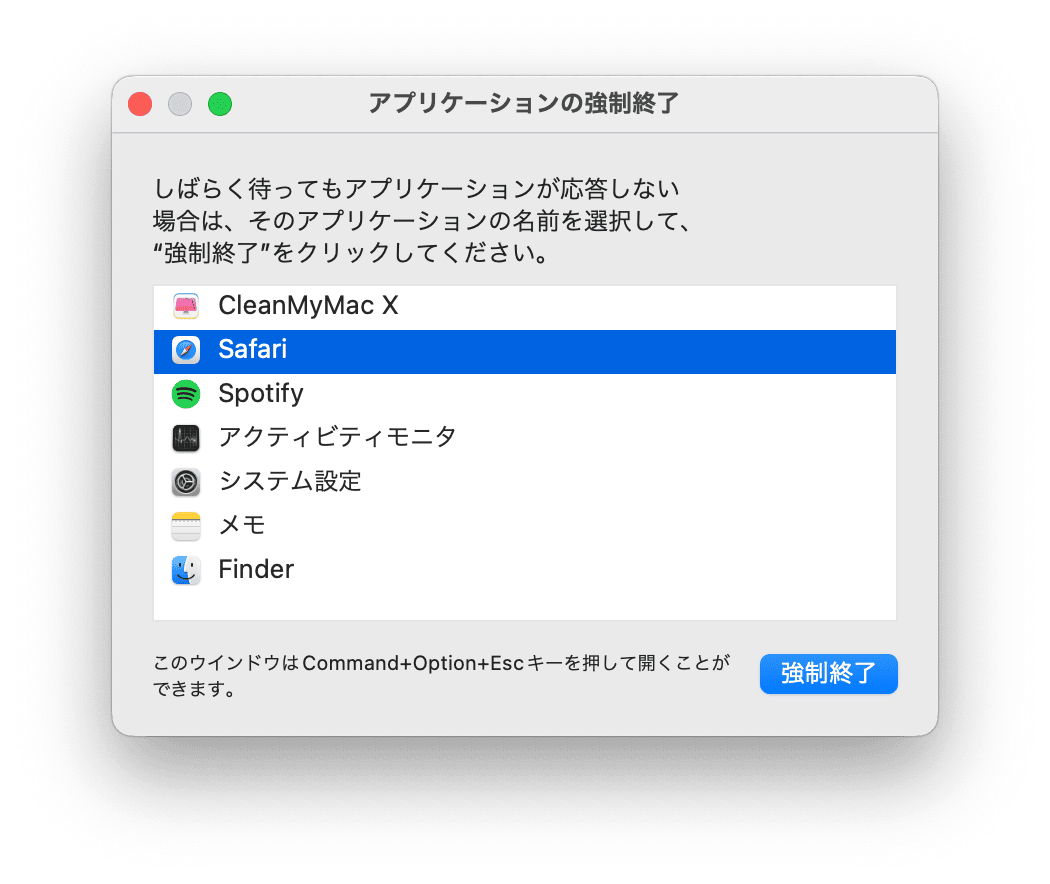
ショートカットキーCommand+Option+Escを同時に押すと、「アプリケーションの強制終了」ウィンドウが表示されます。応答が停止しているアプリには赤字で「応答なし」と表示されているため、選択して右下の「強制終了」をクリックします。これにより、Macアプリ強制終了が安全に完了し、OS自体を再起動することなく作業を継続できます。
もしショートカットが反応しないものの、Dockアイコンが操作できる場合は、アプリアイコンを「Optionキーを押しながら右クリック(または長押し)」することで、通常の「終了」が「強制終了」に切り替わり、直接プロセスをキルできます。

Mac電源ボタン長押しのリスクと安全なキーボード強制再起動
アプリの個別終了が効かず、システム全体が応答しない場合に多くのユーザーが選んでしまうのが電源ボタンの長押しです。しかし、この最終手段には知られざる代償が潜んでいます。
Macに内蔵された高速NVMe SSDは、バックグラウンドで常にデータの書き込みキャッシュやインデックス作成を行っています。通電を物理的に断つMac電源ボタン長押しリスクとして最も警戒すべきは、APFS(Apple File System)のメタデータ破損です。最悪の場合、OSがブートセクタを読み込めなくなり、次回起動時に「フォルダに?マーク」が表示されて起動不能に陥る事例が修理現場でも報告されています。
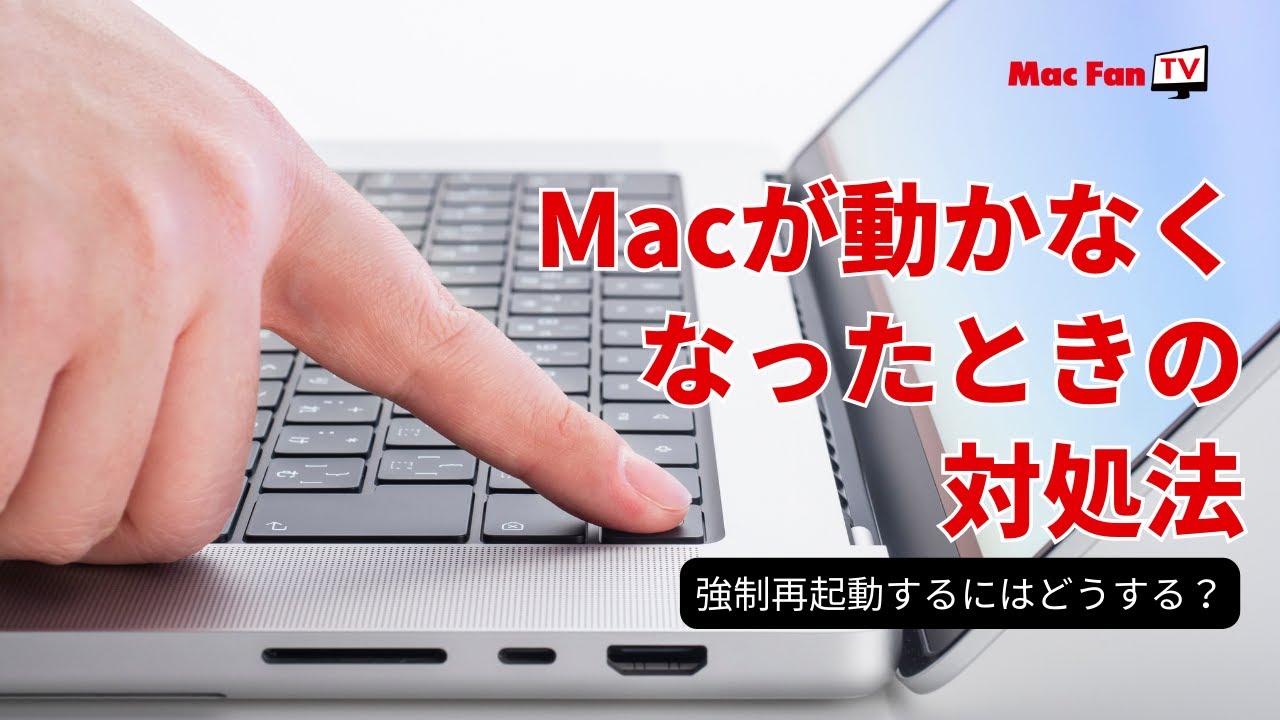
物理ボタンに触れる前に、まずはキーボード信号による安全なシークエンスを試行してください。Mac強制再起動キーボードの組み合わせを実行することで、システムは可能な限り安全なシャットダウン手順を踏もうとします。
| 操作コマンド・手順 | 詳細・実行内容 | データ破損リスク | 編集部の推奨度・評価 |
|---|---|---|---|
| Command + Option + Esc | 暴走アプリを選択して単体キル | 極めて低い(ほぼ0%) | ★★★★★(第1選択) |
| Control + Command + 電源/Touch ID | 確認ダイアログなしでOS強制再起動 | 低〜中(未保存データ消失) | ★★★★☆(全体フリーズ時) |
| 電源ボタン / Touch ID を10秒長押し | ハードウェアの電源供給を強制遮断 | 高(ファイルシステム破損の恐れ) | ★☆☆☆☆(完全停止の最終手段) |
【実態検証】「カーソルは動くがクリックできない」現場の症例と復旧策
コミュニティやサポート掲示板で頻繁に相談が寄せられるのが、Macカーソル動くが反応しないという独特のフリーズ状態です。マウスやトラックパッドのポインタは滑らかに動くにもかかわらず、ウィンドウのクリックやメニューバーの展開が完全に無視されます。
この現象は、GUI(グラフィックユーザーインターフェース)を描画する「WindowServer」プロセスが過負荷に陥っているか、バックグラウンドの常駐ユーティリティが入力イベントを独占してデッドロックを起こしている典型例です。
この状態から脱出するには、Finder自体を再起動させるのが効果的です。キーボードが生きていれば「Command+Option+Esc」から「Finder」を選択して「再起動」を実行します。また、ショートカット「Control + Shift + 電源ボタン(またはEjectキー)」でディスプレイのみを一度スリープさせ、再度キーを押して復帰させることで、ディスプレイサーバのリフレッシュが促され操作性が復元するケースが現場検証でも多数確認されています。
画面真っ暗フリーズや再起動できない深刻なエラーへのアプローチ
スリープ復帰時などに発生しやすいMac画面真っ暗フリーズや、リンゴマークのプログレスバーが途中で止まりMac再起動できないトラブルは、OSの起動ボリュームやカーネル拡張機能の不整合が疑われます。
こうした深刻な状態を解消するための最も強力なツールが、Macセーフモード起動方法です。セーフモードは起動ディスクの検証を行い、問題があればディレクトリ構造を自動修復した上で、最小限のシステムドライバのみでOSを立ち上げます。
【Apple Silicon搭載Mac(M1〜M4チップ)の場合】
Macの電源を完全に切った状態から、電源ボタンを押し続け「起動オプションを読み込み中…」と画面に表示されるまで指を離さないでください。歯車アイコンのオプションが表示されたら、起動ディスク(Macintosh HD)を選択し、Shiftキーを押しながら「セーフモードで続ける」をクリックします。
【Intel製Macの場合】
電源ボタンを押した直後から「Shiftキー」を長押しし、ログイン画面が表示されたらキーを離します。
セーフモードで正常にログインできたら、特別な操作をせずそのまま通常通り再起動を行ってください。起動プロセスのキャッシュクリアとディスク修復がバックグラウンドで完了し、次回から通常の起動が可能になります。
2026年最新Macフリーズ原因と対策|メモリリークを未然に防ぐ
トラブルを未然に防ぐためには、なぜシステムが限界を迎えるのかという構造的原因を把握しておく必要があります。2026年最新Macフリーズ原因と対策の焦点は、ハードウェアのスペック不足ではなく、アプリケーション側のリソース管理にあります。
近年増加しているのが、生成AI関連のローカルモデル実行ツールや、ブラウザの過剰なタブ展開に伴う激しいメモリリークです。ユニファイドメモリが枯渇すると、macOSはSSD上に仮想スワップメモリを大量に作成しますが、このスワップ処理の限界点を超えるとシステム全体のI/Oが極度に遅延し、事実上のハングアップ状態に陥ります。
未然の防止策として不可欠なのが、アクティビティモニタ強制終了の活用です。「Finder」>「アプリケーション」>「ユーティリティ」からアクティビティモニタを起動し、「メモリ」タブ下部にある「メモリプレッシャー」のグラフを確認してください。ここが黄色や赤色を示している場合、メモリを異常占有しているプロセスをリストから見つけ出し、上部の「×」ボタンから先行してプロセスを終了させることが安定稼働への近道です。
【プロの結論】おすすめできる対処法・避けるべき危険な習慣
Macのトラブル対応において、システムエンジニアや修理技術者が口を揃えるのは「待つ勇気」の重要性です。フリーズに見える現象の約3割は、バックグラウンドで重い暗号化処理やインデックス再構築を行っている一時的な高負荷状態であり、1〜2分放置するだけで自然復旧することが珍しくありません。
【推奨する運用習慣】
- 週に1回程度の計画的な再起動(不要なキャッシュのパージ)
- ストレージ空き容量を常に全体の15〜20%以上確保
- Time Machine機能による1時間ごとの自動差分バックアップ
【避けるべきNG行動】
- 画面が止まった瞬間の即座な電源ボタン長押し
- 出所不明のサードパーティ製「Mac高速化・クリーナーアプリ」の乱用
- 空き容量が5GB未満の極限状態での高解像度動画編集や3Dレンダリング
【マック 強制 終了】に関するよくある質問(FAQ)
Q1:強制終了のショートカットキー(Command+Option+Esc)がまったく反応しません。
A1:キーボード入力を受け付けるOSの基本レイヤーが停止しています。この場合は、キーボードショートカット「Control + Command + 電源ボタン(Touch ID)」を試してください。それでも画面が変わらない場合は、最終手段として電源ボタンを画面が消えるまで約10秒間長押しして物理的に電源を切ります。
Q2:強制終了したあと、未保存の作業データは復元できますか?
A2:PagesやKeynote、Microsoft Officeなどの自動保存(AutoSave)に対応したアプリであれば、再起動後にファイルを開くことで直前の編集状態が復元される可能性が高いです。ただし、自動バックアップ機能を持たないアプリやWebフォーム上の入力内容は失われるため、日頃のこまめな手動保存(Command + S)が基本となります。
Q3:強制終了を頻繁に繰り返すとMacの寿命は縮まりますか?
A3:ハードウェアの基板そのものが即座に壊れるわけではありませんが、ストレージ(SSD)への不意な書き込み中断による論理障害や、OSカーネルファイルの破損リスクが蓄積します。頻繁に固まる場合は、特定のアプリの不具合、ストレージ容量の逼迫、またはハードウェア診断(Apple Diagnostics)が必要な状態です。
まとめ:焦らず正しい順序でデータを守る判断を
Macが突然フリーズすると誰しも焦りを覚えますが、正しい手順を踏めばデータを守りながら安全に復旧させることができます。まずは慌てて電源ボタンに手を伸ばすのではなく、「アプリ単体の終了(Command+Option+Esc)」から順に試すステップを徹底してください。
日常的なストレージ管理と定期的なセーフモード起動によるメンテナンスを取り入れ、不測の事態に備えたバックアップ体制を整えておくことが、大切な作業環境とデータを守る最良の防衛策となります。 (出典: マック 強制 終了(Yahoo!ニュース))
最新のトレンドや話題のニュースをわかりやすく解説するWebライターです。読者の皆様に役立つ情報を日々お届けしています。