【2026最新】Google検索履歴の消し方!残る理由と完全削除法
誰かにスマートフォンを貸した際、検索バーに表示された過去の検索キーワードを見られてヒヤリとした経験を持つ人は少なくありません。プライベートな関心事や仕事のリサーチ内容、個人的な悩みに至るまで、検索窓には個人の思考そのものが色濃く記録されています。
しかし、ブラウザの閲覧履歴を削除したにもかかわらず、再び検索バーをタップした際に以前の履歴が表示されてしまうトラブルが後を絶ちません。本稿では、端末内のキャッシュとサーバー側(Googleアカウント)の二重構造を紐解きながら、2026年最新の環境に対応した確実な消去手順と非表示テクニックを徹底解説します。
📌 【この記事の重要ポイントまとめ】
- 要点1:履歴が消えない最大の要因は「ブラウザの閲覧履歴」と「Googleアカウント上のアクティビティ」が別々に管理されている点にある。
- 要点2:iPhone・Android・PCそれぞれの環境に応じた一括削除および「自動削除設定」を活用することで、再発を根本から防げる。
- 要点3:予測変換に出る「検索候補」の個別消去やシークレットモードの特性を正しく把握し、用途に応じた使い分けが不可欠である。
削除したはずなのに残る決定的な理由|端末内とクラウドの二重構造
「履歴を消去したはずなのに、なぜか過去の検索ワードが復活する」という相談が、ITサポート窓口や知恵袋などのコミュニティに日々多数寄せられています。この現象が発生する根本的な原因は、Google検索履歴が消えない理由の核心である「データの二重保持構造」にあります。
一般的なウェブ閲覧において、データは以下の2箇所に独立して保存されます。
- 端末側(ブラウザ):SafariやChromeアプリ内部に保存される一時ファイル・閲覧キャッシュ
- クラウド側(Googleマイアクティビティ):ログイン中のGoogleアカウントに直接紐づく「ウェブとアプリのアクティビティ」
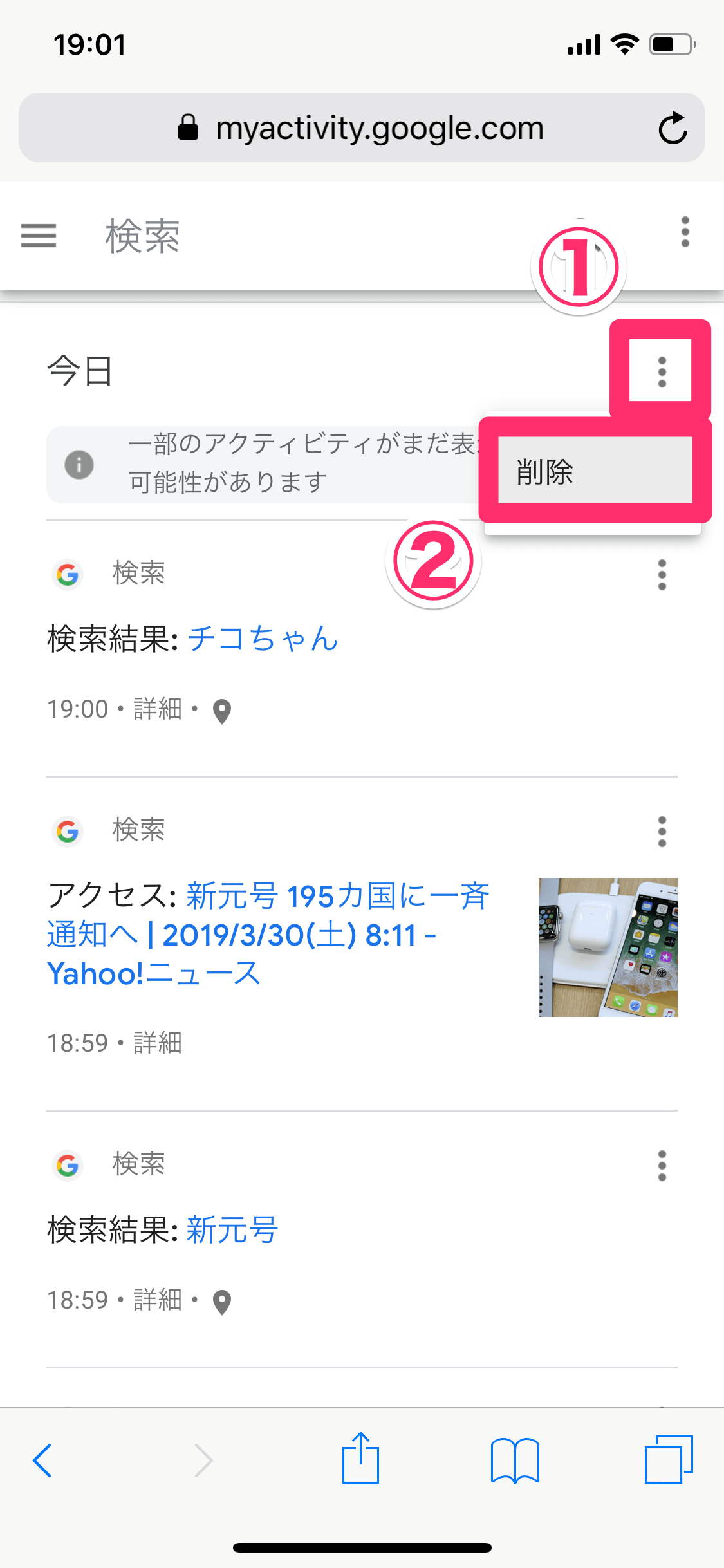
ブラウザ側で閲覧履歴だけを消しても、クラウド上のGoogleマイアクティビティに検索ログが残っていれば、アカウントが同期された瞬間に検索候補や履歴として再び表示されます。プライバシーを完全に保護するためには、Googleアカウント 閲覧履歴 削除とブラウザのキャッシュクリアの両方を網羅する手順が必須となります。

【デバイス別】スマホ・PCにおけるGoogle検索履歴の完全削除手順
日常的に使用するデバイスごとに、確実にログを消去する具体的な操作手順を整理しました。個別のキーワード消去から、過去すべてのログを一掃するGoogle検索履歴 一括削除まで、状況に合わせて選択してください。
1. iPhone(Safari / Chrome / Googleアプリ)での削除手順
iPhone Google検索履歴 削除を行う場合、使用しているアプリによって操作導線が異なります。
- Safariの場合:画面右下のブックマークアイコン(本のマーク)をタップ > 時計マークの「履歴」を選択 > 右下の「消去」から消去期間(「すべて」推奨)を選択して実行します。
- Googleアプリの場合:右上のプロフィールアイコンをタップ >「検索履歴」を選択 >「削除」プルダウンから「すべてを削除」を選択します。直近15分間の履歴だけを消したい場合は「過去15分間を削除」をタップするだけで即座に消去可能です。
2. Android端末での削除手順
Android Google履歴 消し方は、OSと深く統合されているChromeまたはGoogle設定から行うのが最もスムーズです。
- Chromeアプリ:右上の3点リーダー(メニュー)>「閲覧履歴データを削除」> 期間を「全期間」に設定し、「閲覧履歴」「Cookieとサイトデータ」「キャッシュされた画像とファイル」にチェックを入れて「データを削除」を実行します。
- Googleアシスタント / アプリ:プロフィールアイコン >「検索履歴」>「削除」から期間を指定して一括消去を行います。
3. パソコン(PCブラウザ)での一括削除
PC環境では、ブラウザのショートカットキーを活用すると素早く処理できます。Windowsなら「Ctrl + Shift + Delete」、Macなら「Command + Shift + Delete」を押すことで、ダイアレクトに閲覧履歴消去パネルを呼び出し、全期間の履歴データを完全消去できます。
【比較検証】履歴削除・非表示アプローチの有効性と注意点一覧
検索プライバシーを守るための各種アプローチについて、消去範囲や持続性、リスクを比較表にまとめました。ご自身の利用スタイルに合わせて最適な手段を選択してください。
| 手法・機能 | 消去・防御の対象範囲 | 手間の頻度・持続性 | 編集部の見解・評価 |
|---|---|---|---|
| Googleマイアクティビティ 削除 | アカウントに同期された全端末の検索・行動ログ | 都度手動、または自動削除設定で恒久化 | 根本対策として最重要。別端末への再同期を完全に遮断できる。 |
| ブラウザの閲覧履歴クリア | 操作した単一端末内のキャッシュおよびCookie | 都度手動での実行が必要 | 端末を直接見られた際の防御には有効だが、クラウド側のログは残る。 |
| シークレットモード | タブを閉じた時点で端末内の履歴・Cookieを即破棄 | 利用時ごとの起動(手動) | 痕跡を残したくない検索に最適。ログイン状態を伴わない一時利用に最適。 |
| Google検索履歴 自動削除設定 | 3か月・18か月・36か月経過したサーバーログ | 一度設定すれば完全放置で自動運用 | 管理忘れを防ぐ必須設定。最短の3か月指定がプライバシー保護に有効。 |

【実態検証】利用者の生の声と現場目線で見えたリアル
SNSや大手掲示板で実際に語られているユーザーのトラブル事例を検証すると、検索履歴にまつわるトラブルは単なる「消し忘れ」だけにとどまりません。
「家族に旅行先のホテルを見せようと画面を渡した瞬間、検索バーに過去に調べた病気の症状や転職活動の単語がズラリと並んで気まずい思いをした」「会社支給のPCで私用アカウントにログインしたまま検索してしまい、ログが同期されていた」といった体験談が数多く見受けられます。
特にスマートフォンが生活インフラとなった現代において、検索窓は「最も無防備なプライベート領域」です。周囲に見られることへの心理的ストレスを軽減するためにも、後述するGoogle検索履歴 非表示方法や自動削除機能の導入が現実的な自衛策となります。
一般に知られていない盲点とネットの誤解|検索候補とシークレットモードの真実
検索履歴を管理するうえで、多くのユーザーが混同しやすい「検索候補(サジェスト)」と「シークレットモードの限界」について解説します。
1. 過去の履歴ではない「世間の検索候補」を消す方法
検索バーに1文字入力した際、時計マークではなく「虫眼鏡マーク」で表示される単語群は、あなた自身の履歴ではなく世間で急上昇している検索候補です。これらが目障りな場合は、Google検索候補 削除方法として「急上昇ワードに基づくオートコンプリート」をオフにする設定を行います。
Google検索のトップページ下部「設定」>「検索設定」>「他の設定」>「急上昇ワードのオートコンプリート」を無効化することで、一般的なトレンド候補の表示を遮断できます。
2. シークレットモード 履歴の過信は禁物
プライベートブラウジング機能(シークレットモード)を使えば、閉じると同時に端末内の履歴は完全に消去されます。しかし、シークレットモード中に自身のGoogleアカウントへログインして検索した場合は、その検索ログがクラウド側のGoogleアカウントに記録されるという重大な盲点が存在します。「シークレットモードだから何をしても残らない」という誤認には十分な警戒が必要です。
【プロの結論】プライバシー管理における境界線と運用の判断基準
デジタル機器が家族間や職場内で共有される機会が増えた今、どこまで履歴を管理すべきかは利用者の環境によって明確に分かれます。
- 即座に対策すべき人:タブレットやPCを家族と共用している人、仕事用端末でプライベートな検索を行う人、他人にスマホ画面を見せる頻度が高い人。これらはGoogle検索履歴 完全削除 2026の手順に従い、Googleマイアクティビティの「ウェブとアプリのアクティビティをオフ(一時停止)」に設定することを推奨します。
- 現状維持で良い人:完全な個人専用端末のみを利用しており、過去に検索したページへ履歴から再訪する利便性を重視したい人。この場合は「3か月ごとの自動削除設定」のみをオンにしておく運用が最もバランスに優れています。
【google 検索 履歴 消し方】に関するよくある質問(FAQ)
Q1:スマホで直近15分間の検索履歴だけを素早く消すにはどうすればいいですか?
A1:iOS・Androidの「Googleアプリ」を開き、右上のプロフィールアイコンをタップすると「過去15分間を削除」という専用ボタンが表示されます。これをワンタップするだけで、直近の検索履歴とアクティビティが一括消去されます。
Q2:検索バーをタップしたときに出る特定の履歴を1件だけ消したい場合は?
A2:スマホの場合は、表示された履歴項目を左にスワイプ、または長押しして表示される「削除」をタップします。PCの場合は、キーボードの矢印キーで該当キーワードにカーソルを合わせ、「Shift + Delete」(Macは「Shift + fn + Delete」)を押すことでピンポイント消去が可能です。
Q3:履歴を削除すると、保存したパスワードやブックマークも消えてしまいますか?
A3:ブラウザの閲覧履歴やGoogleマイアクティビティを削除しても、保存されたパスワードやブックマークは消去されません。ただし、ブラウザのデータ消去時に「Cookieと他のサイトデータ」にチェックを入れると、各Webサイトから一度ログアウトされる点には注意してください。
まとめ:プライバシーを守る定期メンテナンスの重要性
Google検索履歴は、日々の疑問や関心事を即座に解決してくれる便利な記録である一方、適切な管理を怠ると意図せぬ情報露出を招くリスクを孕んでいます。
端末側のブラウザ履歴消去にとどまらず、クラウド側の「Googleマイアクティビティ」の設定を見直すことこそが、完全なプライバシー保護を実現する鍵です。「3か月の自動削除」を有効化し、必要に応じてシークレットモードや直近削除機能を賢く使い分けながら、快適で安心なウェブ環境を整えましょう。 (出典: google 検索 履歴 消し方(Yahoo!ニュース))
毎日更新されるトレンド情報を分析・発信中。役立つ裏技やおすすめ情報を分かりやすく紹介します。