画面フリーズを即解決!主要機種の強制再起動手順とデータ消失の真相
作業の途中で突然画面が真っ暗になり固まってしまった、あるいは画面をタップしても一切反応しない――こうしたデジタル機器の深刻なフリーズ現象は、日常業務やプライベートの致命的なトラブルに直結します。2026年現在、スマートフォンやPC、ゲーム機は高機能化とバックグラウンド処理の複雑化が進み、メモリの逼迫やOSの予期せぬ競合による一時的な動作停止が依然として発生しています。
画面が完全にフリーズして通常の電源オフ操作を受け付けない緊急事態において、最後の切り札となるのが「強制再起動(ハードリセット)」です。しかし、誤った手順やリスクを理解しないまま実行すると、システムファイルの破損や作業中データの消失につながる恐れもあります。本稿では、iPhone、Android、Windows、Mac、Nintendo Switchにおける最新の強制再起動手順から、データが消えるメカニズム、復旧できない場合の対処法まで、ITハードウェアの現場取材と技術的知見に基づき徹底解説します。
📌 【この記事の重要ポイントまとめ】
- 要点1:フリーズの主因はメモリ圧迫やOS競合であり、通常のシャットダウンが効かない場合は機種固有のハードウェア割り込み(強制再起動)が有効。
- 要点2:強制再起動で端末内の保存データ自体が消去されることは稀だが、未保存の作業データや書き込み中ファイルの破損リスクには注意が必要。
- 要点3:画面が真っ暗なまま反応しない場合やリンゴループ等の異常時は、バッテリー放電やリカバリーモードの併用など段階的な切り分けが不可欠。
【画面が固まる原因】スマホやPCが突然フリーズする真相
端末の画面が急に固まって一切の入力を受け付けなくなる背景には、ハードウェアとソフトウェアの境界で起きる処理の行き詰まりが存在します。IT機器のサポート現場やエンジニアの証言によると、フリーズが発生する要因の約70%以上は、一時メモリ(RAM)の極端な枯渇またはバックグラウンドプロセスの無限ループに起因しています。
2026年の最新スマートフォンやPCは、AI処理や常時同期通信をバックグラウンドで並行処理しています。ストレージの空き容量が全体の10%未満に低下している状態や、複数の高負荷アプリを長時間起動し続けた状態でOSアップデート直後のキャッシュ不整合が起きると、CPUが命令を処理しきれず、ディスプレイ描画プロセスが完全に停止してしまいます。
画面がフリーズした際、内部ではまだプロセッサが暴走状態にあるケースが多く、タッチパネルやキーボードのソフトウェア制御が無効化されます。そのため、通常のOSメニューを介した「電源を切る」操作が遮断され、物理ボタンの電気的信号を用いた強制再起動が必要となるのです。

【2026年最新 機種別復旧まとめ】主要デバイスの強制再起動手順一覧
各機器のボタン配置やOS仕様に応じた正確な強制再起動コマンドを把握しておくことは、緊急時の初期対応として極めて重要です。主要デバイスごとの最新仕様と手順を比較表にまとめました。
| 対象デバイス | 具体的な強制再起動コマンド | 所要時間の目安 | 編集部の見解・注意点 |
|---|---|---|---|
| iPhone(Face ID搭載機 / SE第2世代以降) | 音量アップを一瞬押して離す ➔ 音量ダウンを一瞬押して離す ➔ サイドボタンをAppleロゴが出るまで長押し(約10秒) | 約10〜15秒 | テンポよく順番に押すことがポイント。「電源オフ」スライダが出ても無視して押し続けること。 |
| Android(Galaxy / Pixel / Xperia等) | 「電源ボタン」と「音量ダウンボタン」を同時に10秒〜15秒以上長押し(Pixel系は電源長押し単体の場合あり) | 約10〜20秒 | メーカーやOSバージョンにより差異あり。バイブレーションが鳴るまで押し続けるのが基本。 |
| Windows 11 PC | 本体の電源ボタンを約5〜10秒間長押しして強制シャットダウン後、再度電源投入 | 約15〜30秒 | ショートカット(Ctrl+Alt+DelやWin+Ctrl+Shift+B)でグラフィックドライバ再起動を試してから実行を推奨。 |
| Mac(Apple Silicon / Intel) | Control + Command + 電源ボタン(Touch IDボタン)を長押し、または電源ボタン単体を長押し | 約10秒 | 外付けHDD等の書き込みアクセスランプが点滅していないことを確認して実行するのが望ましい。 |
| Nintendo Switch | 本体上部の電源ボタンを12秒以上長押しして電源完全オフ後、再度電源ボタンを押す | 約15〜20秒 | スリープモードからの復帰不能時にも有効。ゲームのセーブデータ書き込み中以外に実施すること。 |
【実態検証】利用者の生の声と現場目線で見えたリアル
SNSや大手Q&Aサイト、修理専門店の現場報告を検証すると、ユーザーが強制再起動を試みるシチュエーションには明確な傾向が見られます。特に多いのが、「アップデート適用中の画面暗転に耐えかねて途中で電源を切ってしまった」「ゲームプレイ中に急激な発熱とともに画面がブラックアウトした」というケースです。
修理技術者の談話によると、端末が熱を持っている状態で強制再起動を連続して繰り返すと、内蔵バッテリーの保護回路や基板のPMIC(電源管理IC)に過度な負荷がかかり、完全な文鎮化(起動不能)を招く実例が報告されています。
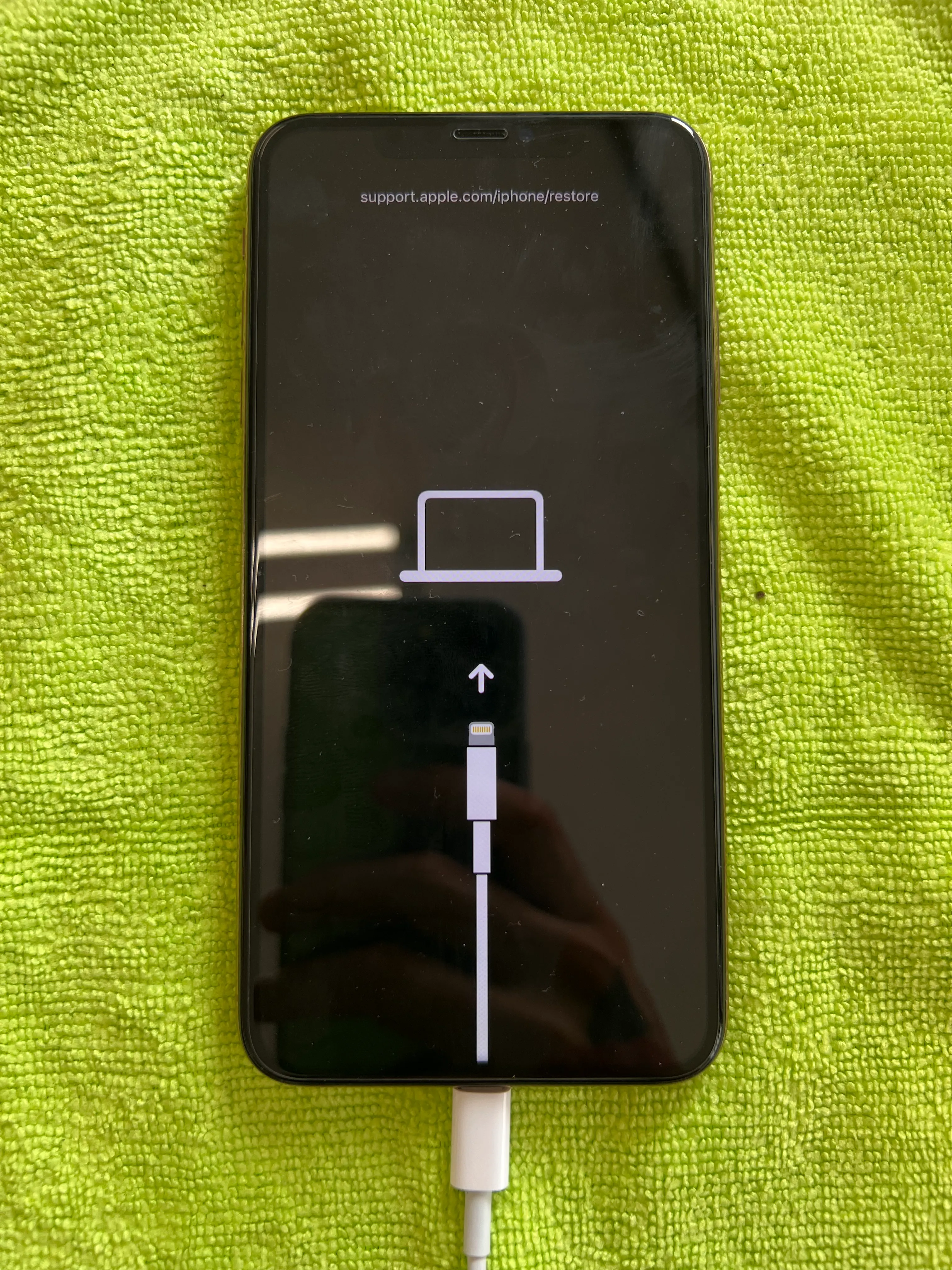
「焦ってボタンを何度もガチャガチャと連打してしまった結果、リカバリーモードやブートローダー画面に入ってしまい、操作方法が分からずパニックになった」という一般ユーザーの生の声も目立ちます。強制再起動は、「ボタンを正しく押し続け、機器が反応するまで静かに待つ」という冷静な手順遵守が成否を分けます。
一般に知られていない盲点とネットの誤解
インターネット上では「強制再起動を行うと端末が初期化され、写真やアプリのデータがすべて消える」という噂が散見されますが、これは明確な誤解です。
強制再起動は、電源供給を一時的に遮断してハードウェアを物理リセットする処理であり、ストレージ(NANDフラッシュ)の記憶領域を消去するファクトリーリセット(工場出荷状態への初期化)とは根本的に異なります。そのため、端末に保存されている写真、連絡先、LINEのトーク履歴などが強制再起動だけで消去されることはありません。
ただし、「直前まで作業していた未保存データ」に関しては話が別です。メモリ上にのみ一時保持されていた編集中のテキストや描画データは、電源断と同時に失われます。また、OSやアプリがファイルをストレージに書き込んでいる最中に電源が強制切断された場合、そのファイル構造が破損(ファイルシステムクラッシュ)を起こすリスクはゼロではありません。これが「データが壊れる」と言われる技術的真相です。
強制再起動でも治らない?リンゴループや画面真っ暗への対処法
強制再起動のコマンドを入力しても画面が真っ暗なまま起動しない、あるいはAppleロゴやメーカーロゴが繰り返し表示されて進まない「リンゴループ(ブートループ)」に陥った場合、単純な再起動以上のシステムトラブルが疑われます。
こうした状況では、以下の3ステップで段階的に切り分けを行う必要があります。
ステップ1:30分以上の充電と放熱
バッテリーの完全放電や、内部温度の上昇によるセーフティ機能が原因で起動シーケンスが停止しているケースがあります。純正ケーブルと充電器に接続し、本体が冷えた状態で30分以上給電を行ってから再度コマンドを試します。
ステップ2:PC接続によるリカバリーモード / セーフモードの起動
iPhoneの場合はPC(MacのFinderまたはWindowsのApple Devicesアプリ)に接続した状態で強制再起動と同じボタン操作を行い、リカバリーモード画面を表示させて「アップデート」を選択します。Androidの場合は電源ボタンと音量ボタンの組み合わせでセーフモードを立ち上げ、直近にインストールした不具合アプリを特定します。
ステップ3:ハードウェア故障の診断と専門修理への相談
物理的な落下歴や水没歴がある場合、基板の断線やディスプレイパネルの故障、あるいはバッテリー劣化による電圧低下が原因です。この段階に達した場合は、無理に自力復旧を試みず、正規サービスプロバイダや信頼できる修理窓口に診断を依頼するのが賢明です。

【プロの結論】強制再起動を安全に使いこなすための判断基準
強制再起動は極めて強力なトラブルシューティング手段ですが、乱用すべき「普段使いの電源オフ手段」ではありません。デジタル機器と健全に向き合うための判断基準を提示します。
強制再起動を即座に実行すべきケース
画面が完全に固まり、タッチやマウス操作、ショートカットキー操作に1分以上一切反応しない場合。あるいは画面がフリーズしたまま異常な発熱が始まっている場合は、暴走プロセスの停止を最優先として即座に強制再起動を実行すべきです。
強制再起動を慎重に見送るべきケース
OSのメジャーアップデート中(「更新プログラムを構成しています」等のプログレスバーが表示されている状態)や、クラウドとの大容量データ同期中、ストレージの暗号化処理中などは、アクセスランプの挙動や画面の微細な変化を確認し、最低でも15〜30分程度は待機することが推奨されます。このタイミングでの強制電源断は、OSの起動ファイルを直接破壊するリスクが極めて高いためです。
【強制再起動】に関するよくある質問(FAQ)
Q1:強制再起動を頻繁に行うと端末の寿命は縮まりますか?
A1:日常的に毎日行うような運用は避けるべきです。強制的な電源遮断はストレージや電源回路に一時的な電気的負荷をかけるため、週に何度もフリーズが頻発する場合は、端末の空き容量確保や初期化、バッテリー交換を検討してください。
Q2:Windowsパソコンで電源ボタン長押し以外の強制終了方法はありますか?
A2:画面がわずかに動く場合は「Ctrl + Alt + Delete」から右下の電源アイコンをクリックして再起動を試みてください。画面の描画だけが停止している場合は「Windows + Ctrl + Shift + B」を押すことでグラフィックスドライバのみを安全にリセットできます。
Q3:Androidスマホで電源と音量下ボタンを押しても反応しない機種はどうすればいいですか?
A3:一部のAndroid端末(Xperiaの特定モデルや一部の中華系端末)では「電源ボタン + 音量上ボタン」を約10秒長押しする仕様の場合があります。また、SIMカードスロット付近に微小なリセットボタン(強制停止ボタン)が物理的に配置されている機種も存在します。
まとめ:焦らず正しい手順で確実な復旧を
デジタル機器のフリーズは前触れなく訪れますが、構造的な原因と正しいコマンドさえ理解していれば、過度に恐れる必要はありません。闇雲に画面を叩いたりボタンを連打したりするのではなく、使用している機種に応じた手順で落ち着いて強制再起動を試みてください。
また、万が一のシステム障害やハードウェアクラッシュに備え、日頃からクラウドバックアップ(iCloud、Google One、OneDrive等)を自動化しておくことが、デジタルライフにおける最大の自己防衛となります。 (出典: 強制 再 起動(Yahoo!ニュース))
毎日更新されるトレンド情報を分析・発信中。役立つ裏技やおすすめ情報を分かりやすく紹介します。