IPhoneのTrueToneとは?画面が黄色い理由と設定の真相【2026年最新】
iPhoneやiPad、MacBookなどの画面を見ているとき、「なんだか全体的に画面が黄色っぽく見える」「本来の白と違う気がする」と感じた経験はないでしょうか。その現象の正体こそが、Apple製デバイスに標準搭載されている「True Tone(トゥルートーン)」と呼ばれる環境適応型ディスプレイ技術です。
日常のブラウジングから動画視聴、クリエイティブワークに至るまで、画面の見え方を根本から左右するこの機能。初期設定でオンになっているケースが多いため、違和感を持ちつつもそのまま使い続けているユーザーも少なくありません。本稿では、True Toneの仕組みから「画面が黄色い理由」、Night Shiftや明るさ自動調節との決定的な違い、バッテリー消費への影響まで、徹底的に解明していきます。
📌 【この記事の重要ポイントまとめ】
- 要点1:True Toneは周囲の照明(色温度)をセンサーで感知し、紙を見ているかのように画面の白を自然に自動調整する環境適応技術。
- 要点2:「画面が黄色い」と感じるのは暖色系照明下の正常な動作であり、ブルーライト軽減に特化したNight Shiftとは目的も仕組みも全く異なる。
- 要点3:日常のテキスト閲覧には「目に優しい効果」を発揮する一方、写真編集やイラスト制作など正確な色調補正が必要な作業では「オフが鉄則」。
【基本解説】True Toneとは?仕組みと画面が黄色い理由を解明
True Tone(トゥルートーン)とは、高度なマルチチャンネル環境光センサーを利用して、周囲の照明光の色温度をリアルタイムで測定し、ディスプレイの色温度を環境に合わせて自動調整するApple独自の機能です。2016年に発売された9.7インチiPad Proで初搭載され、現在ではiPhone 8以降のiPhoneシリーズやiPad、MacBookシリーズに幅広く採用されています。
人間が印刷物(紙)を読むとき、白熱電球の下では紙がわずかに暖色(黄色っぽく)見え、青白い蛍光灯の下では冷涼な白に見えます。人間の脳は「環境光」に合わせて色の知覚を自動補正するため、紙の色が周囲と調和していれば不自然さを感じません。True Toneはこの視覚心理学的現象を画面上で再現し、どのような照明環境下でも「目にとって自然な白」を維持することを目的としています。
多くのユーザーから挙がる「True Toneで画面が黄色い理由」は、部屋の照明に暖色系(電球色・温白色のLEDや間接照明)が使われている環境で、センサーが光の波長を捉えてディスプレイを意図的に暖色寄りにシフトさせているためです。故障や液晶の初期不良ではなく、センサーが正常に機能している証拠といえます。
【徹底比較】Night Shift・明るさ自動調節との決定的な違い
ディスプレイの表示調整機能には、True Toneのほかに「Night Shift(ナイトシフト)」や「明るさの自動調節」が存在します。これらを混同しているケースが多く見られますが、作動ロジックと目的は明確に異なります。
| 機能名 | 詳細・作動ロジック | 制御対象 | 主な目的・編集部の見解 |
|---|---|---|---|
| True Tone | 環境光センサーで周囲の色温度を測定しリアルタイム追従 | 色温度(白の暖色〜寒色バランス) | 環境光との違和感をなくし、長時間の視覚的ストレスを軽減する |
| Night Shift | 日没時間や指定スケジュールに基づき画面を暖色に固定変化 | 色温度(ブルーライト波長のカット) | 夜間のブルーライトを抑え、体内時計の乱れや睡眠障害を予防する |
| 明るさの自動調節 | 照度センサーで周囲のルクス(照度)を測定し無段階調整 | バックライト/有機EL素子の発光輝度(cd/m²) | 視認性の確保と消費電力(バッテリー駆動時間)の最適化 |
True ToneとNight Shiftの違いにおける最大の要点は、「環境光への動的追従」か「時刻ベースの固定シフト」かという点です。True Toneは昼白色のオフィスでは寒色寄りに、電球色のカフェでは暖色寄りに常に変化し続けます。一方、Night Shiftは周囲がどんな照明であっても、設定時刻になると一律でブルーライトをカットして赤黄色い画面へ変化させます。
また、True Toneと明るさ自動調節の違いは、前者が「色合い(ケルビン値)」を変えるのに対し、後者は「画面の光の強さ(輝度)」を変える点にあります。この2つは独立して動作しており、両方をオンにすることで最も環境適応度が高くなります。
【実態検証】バッテリー消費への影響と利用者の生の声
True Toneを常時オンにしておくことで、「センサーが常時動いてバッテリーの減りが早くなるのではないか」と懸念する声は根強く存在します。
検証テストや各種ハードウェア解析データによると、True Toneによるバッテリー消費への影響は0.5%〜1%未満にとどまり、体感できるほどの電池持ち悪化は確認されていません。環境光センサーは極めて低消費電力なプロセッサ(Always-onコプロセッサ)で常時制御されており、消費電力の大半を占めるディスプレイバックライトの輝度変化に比べれば、その負荷は誤差の範囲内です。
一方で、SNSやコミュニティ掲示板(知恵袋、Reddit、Xなど)におけるユーザーのリアルな反応を分析すると、評価ははっきりと二分しています。
「オフィスで1日中iPadを使って資料を読んでも目がシパシパしなくなった」「暗がりでスマホを見ても眩しさが和らぐ」といったTrue Toneの目に優しい効果を絶賛する声がある一方、「買ったばかりのiPhoneの画面が黄ばんでいるように見えて初期不良を疑った」「SNSにアップする写真を編集したら、パソコンで見たときに色が全然違って大失敗した」という戸惑いの声も多数投稿されています。
【クリエイター必読】写真・イラスト制作時にオフにすべき明確な根拠
一般的なWeb閲覧や電子書籍の読書、メッセージの送受信であればTrue Toneは快適な視覚環境を提供します。しかし、写真・動画編集やイラスト制作を行うクリエイターにとって、True Toneは致命的な色ズレの原因となります。
例えば、暖色系の照明下でTrue Toneがオンになっている場合、画面全体が黄色く補正されます。その状態でイラストレーターがキャラクターの肌色を「自然な肌色」に見えるようにカラーピッカーで塗ると、無意識のうちに黄色味を打ち消すため青みや緑みを強く足してしまいます。その結果、True Toneがオフの端末や一般的なPCモニターでその作品を表示すると、血色の悪い青白い肌色になってしまう現象(色調の破綻)が発生します。
また、MacBookのTrue Toneの評判においても、Webデザイナーやプロカメラマンからは「色校正やRAW現像の際は必ずオフにするのが常識」と位置づけられています。自分が意図した通りの色表現を相手に届ける必要がある作業環境下では、True Toneの自動補正はノイズにしかなりません。
【端末別】iPhone・iPad・MacBookの設定手順完全ガイド
True Toneのオン・オフ切り替えは、コントロールセンターから数秒で行う方法と、設定アプリから詳細に設定する方法の2通りがあります。
iPhone・iPadでの設定手順
▼ コントロールセンターから瞬時に切り替える場合
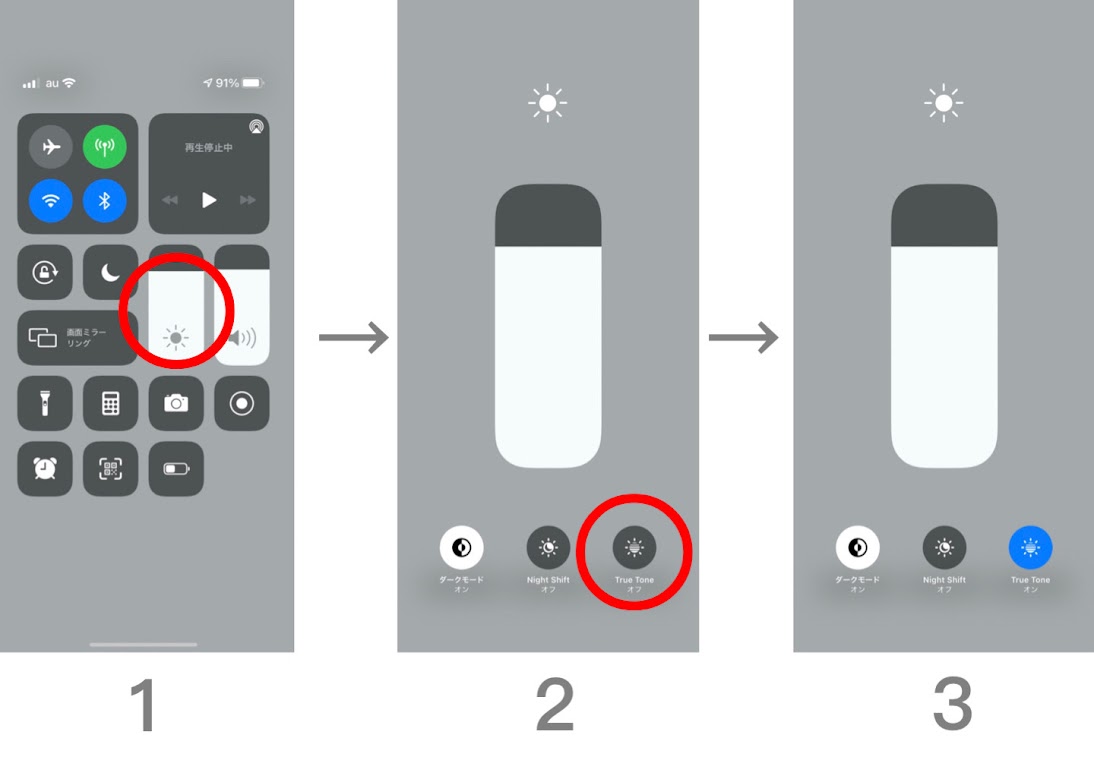
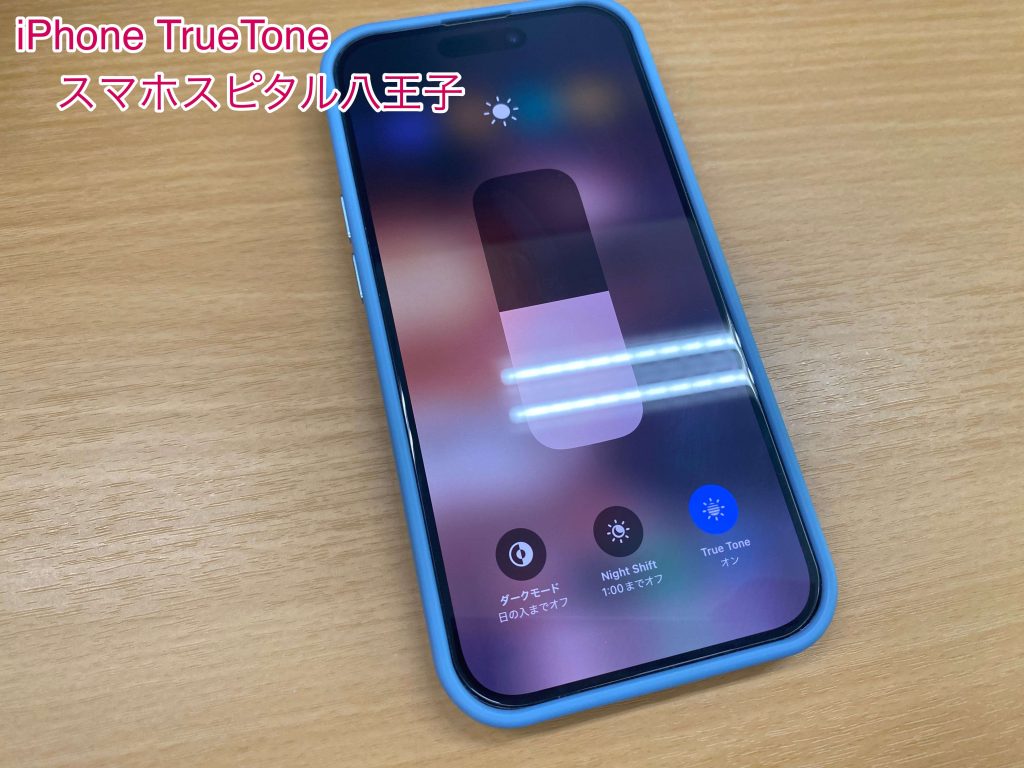
- 画面右上から下にスワイプしてコントロールセンターを開く(Touch ID搭載機は画面下部から上にスワイプ)。
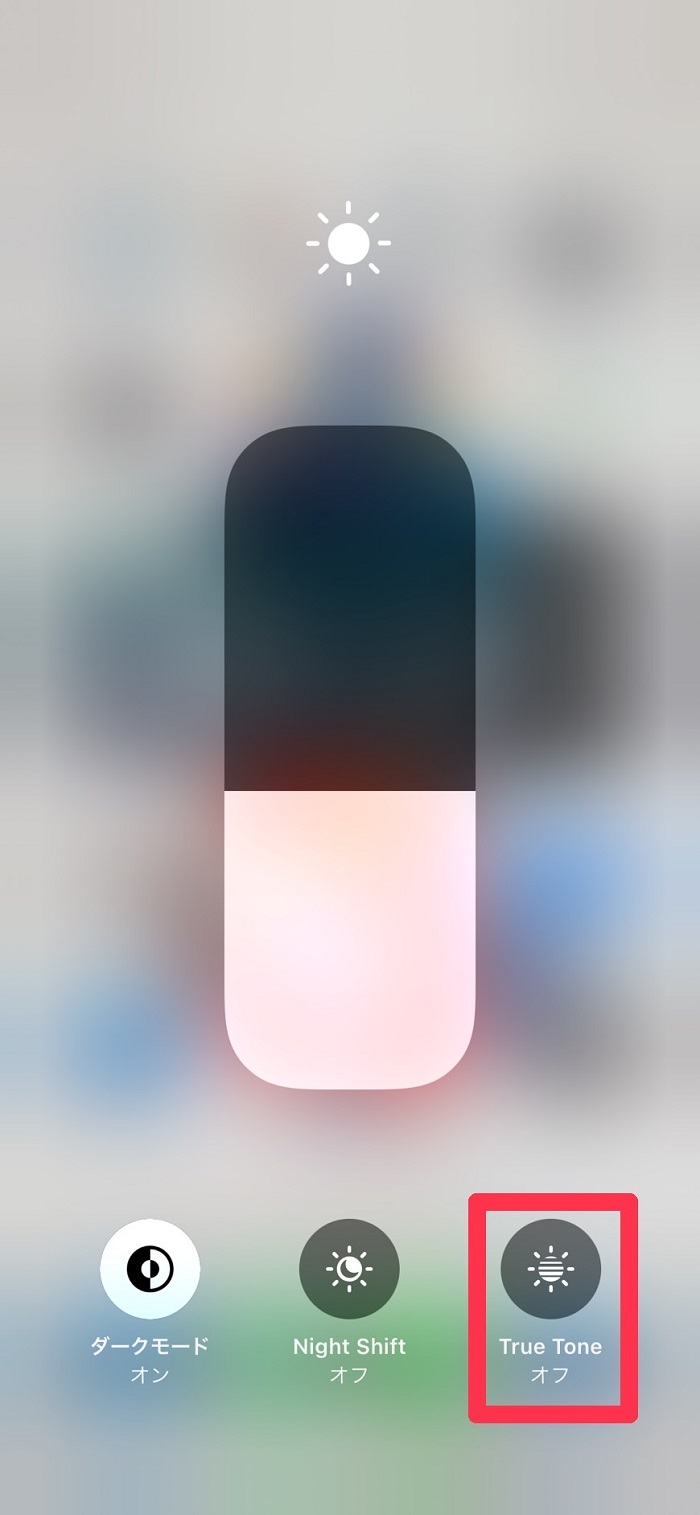
- 「明るさ調整スライダー」を長押し(または強く押し込み)する。
- 右下に表示される「True Tone」アイコンをタップしてオン/オフを切り替える。
▼ 設定アプリから切り替える場合
- 「設定」アプリを開き、「画面表示と明るさ」をタップ。
- 「True Tone」のトグルスイッチをタップしてオン/オフを設定する。
MacBook・Macデスクトップでの設定手順
- 画面左上の「Appleメニュー()」>「システム設定」の順にクリック。
- サイドバーの「ディスプレイ」をクリック。
- 「True Tone」のチェックボックスまたはトグルをオン/オフに切り替える。

【プロの結論】True Toneはオンオフどっち?おすすめする人・避けるべき人の判断基準
「結局のところ、True Toneはオンとオフのどっちにするべきなのか?」という問いに対する答えは、デバイスの利用目的によって完全に分かれます。視覚工学やデジタルデバイスのエルゴノミクス(人間工学)の観点から導き出した判断基準は以下の通りです。
【True Toneをオンにすべき人(おすすめの条件)】
- 長時間のテキスト読書やネットサーフィンを行う人:活字を読む際の目へのコントラスト負荷を下げ、眼精疲労を軽減したい場合に最適です。
- 照明環境が頻繁に変わる場所で作業する人:自然光の入る窓際、蛍光灯の会議室、電球色のカフェなど、場所を移動して作業するビジネスパーソン。
- ディスプレイ本来の「青白さ(ブルーライト感)」に疲れやすい人:画面の刺激をマイルドに保ちたい人に適しています。
【True Toneをオフにすべき人(おすすめできない条件)】
- 写真加工、RAW現像、動画のカラーグレーディングを行う人:被写体の正確なホワイトバランスを把握する必要があるため必須です。
- iPadでイラスト制作(ProcreateやCLIP STUDIOなど)を行う人:着色時の色ブレや意図しない補正を防ぐため。
- ECサイトで洋服やコスメを購入する機会が多い人:商品の実際の色味と画面上の色味の乖離を最小限に抑えるため。
- 画面の鮮明さや本来のピュアホワイトを重視する人:黄色がかった色合いに違和感やストレスを感じる場合。
【true tone とは】に関するよくある質問(FAQ)
Q1:True Toneをオンにすると写真自体の色が変わって保存されてしまいますか?
A1:いいえ、写真データ自体の色味データ(RAWやJPEG、HEIC)が改変されることはありません。あくまで「画面に表示する際の見え方」をリアルタイムで補正しているだけです。ただし、True Toneがオンの状態で色調補正やフィルター加工を行うと、誤った色合いで編集保存してしまうリスクがあります。
Q2:画面修理に出した後にTrue Toneの項目が消えてしまったのですが?
A2:非正規の修理店でディスプレイを交換した場合、元のディスプレイに書き込まれていた固有のシリアルナンバーやキャリブレーションデータが移行されず、True Tone機能が無効化(設定画面から項目自体が消失)されるケースがあります。True Tone機能を維持したい場合は、Apple公式またはApple正規サービスプロバイダでの画面修理を推奨します。
Q3:フィルムや保護ガラスを貼るとTrue Toneは正しく動作しなくなりますか?
A3:上部の環境光センサー部分を覆う仕様のフィルムや、色付きのプライバシー保護フィルム、ブルーライトカットガラスフィルムを装着している場合、センサーに届く光の波長が狂い、True Toneが極端に黄色く表示されたり誤作動を起こしたりすることがあります。センサー部が露出しているタイプか、光透過率の高い高品質なクリアガラスフィルムの使用をおすすめします。
まとめ:用途に合わせて賢くオンオフを切り替えよう
Appleが誇る環境適応型ディスプレイ技術「True Tone」は、紙のように自然な見え心地を実現し、日常的な眼精疲労を和らげてくれる優れた機能です。「画面が黄色い」と感じる現象は不具合ではなく、周囲の照明に寄り添って目を保護しようとする正常な働きにほかなりません。
ただし、色の正確性が求められるクリエイティブ作業やオンラインショッピングの場面では、その親切な補正が仇となることもあります。コントロールセンターを使えばわずか1秒でオン・オフの切り替えが可能です。テキスト中心の普段使いではオン、正確な色確認が必要なときはオフといったように、シチュエーションに応じた柔軟な使い分けを心がけてみてください。 (出典: true tone とは(Yahoo!ニュース))
テクノロジーやライフスタイル領域を中心に執筆活動を行っています。趣味は写真撮影と旅行です。