IPhoneマナーモード設定の完全解説!音が鳴る理由と対処法
会議中や映画館、静かなカフェで、マナーモードにしていたはずのiPhoneから突然大音量が鳴り響き、冷や汗をかいた経験を持つ人は少なくありません。「スイッチをオレンジ色にしたのに動画の音が流れた」「アラームが消音にならない」といったトラブルは、2026年現在も多くのiPhoneユーザーが直面する代表的なデジタルハプニングです。
iPhoneにおける「音の制御システム」は、Android端末や旧来のガラケーとは根本的に設計思想が異なります。着信音を消すサイレントスイッチやアクションボタンの挙動、メディア音量との分離、さらには「集中モード(おやすみモード)」の自動化ルールを正しく把握していないと、予期せぬ場面で音が鳴るリスクをゼロにはできません。本稿では、設定方法の基礎から音が鳴る決定的な理由、バイブレーションの落とし穴まで、現場目線で徹底検証します。
📌 【この記事の重要ポイントまとめ】
- 要点1:マナーモード(消音モード)が消すのは「着信音・通知音・一部の効果音」のみであり、メディア再生音やアラーム音は別系統で独立制御されている。
- 要点2:iPhone 15 Pro以降や最新世代で主流となった「アクションボタン」搭載機では、長押し操作やコントロールセンター経由の消音設定が標準化。
- 要点3:完全な静寂を保つには、消音設定に加えて「コントロールセンターでのメディア音量ゼロ化」と「バイブレーション(触覚)の個別カスタマイズ」が必須。
【2026年最新】iPhoneマナーモードの基本設定と機種別の切り替え手順
iPhoneでマナーモード(正式名称:消音モード)を設定する手順は、手元にある端末の世代によって物理インターフェースが大きく異なります。まずは自身の端末に応じた最短の切り替え方法を確認しておきましょう。
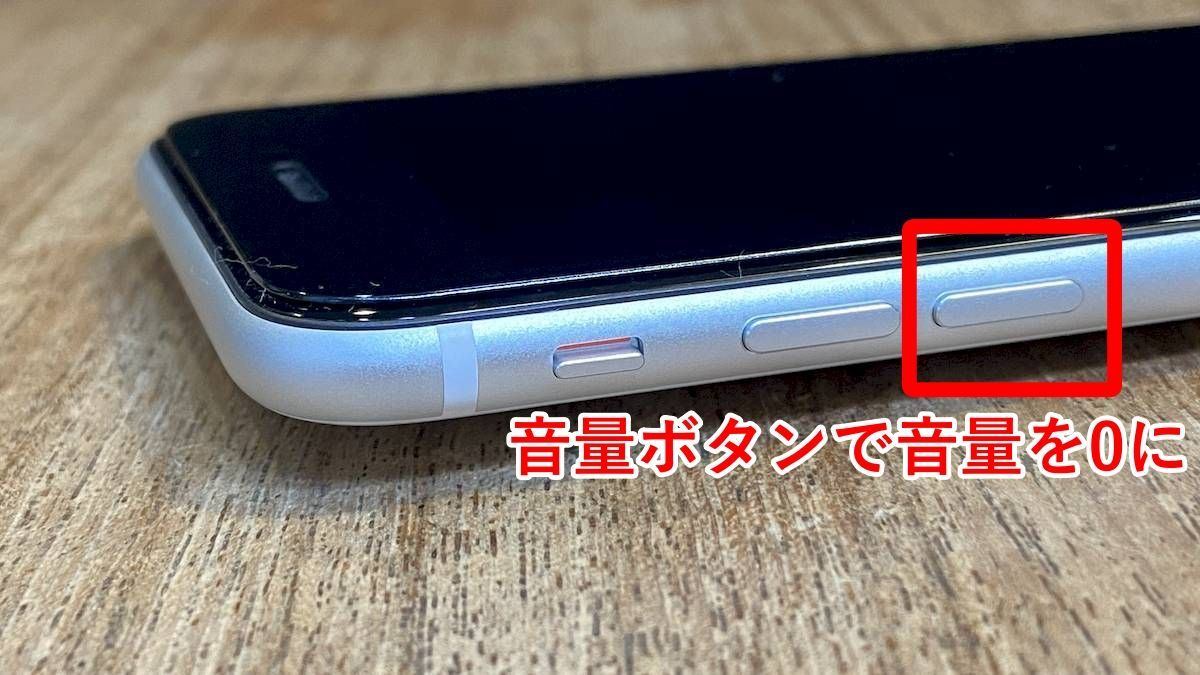
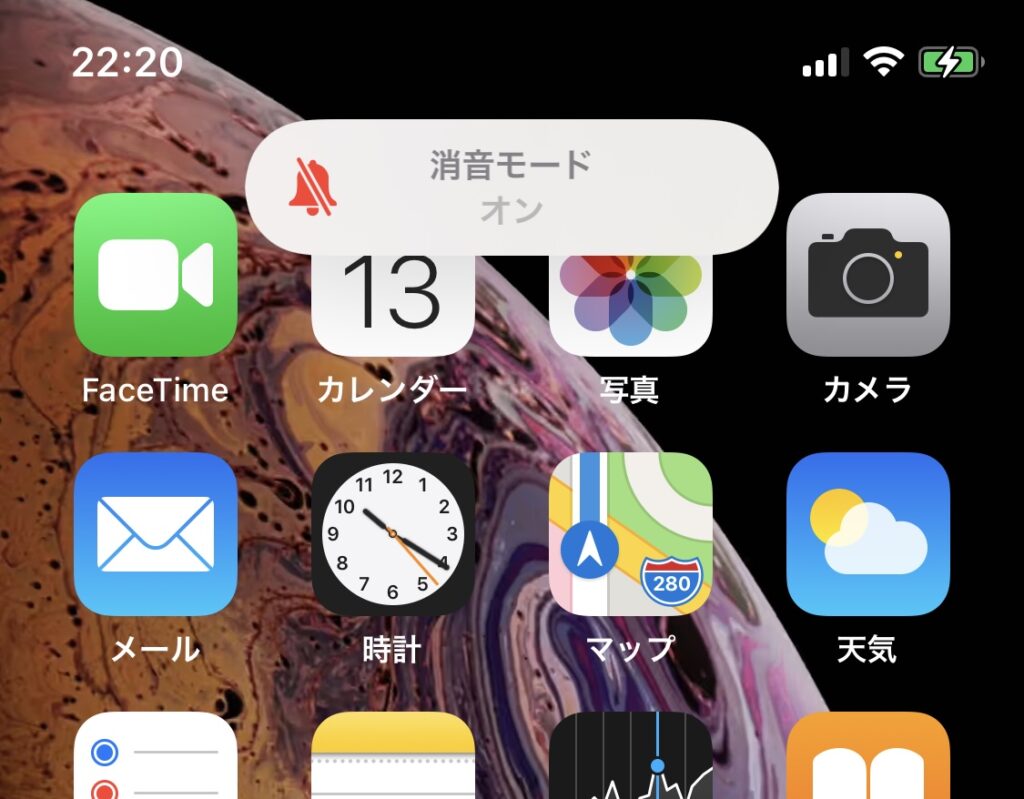
従来のトグルスイッチ(着信/消音スイッチ)を搭載するモデルでは、本体左側面のスイッチを切り替えてオレンジ色のラインが見える状態にすることで消音モードが有効化されます。一方で、物理スイッチが廃止された世代以降では、側面の「アクションボタン」の長押し、もしくは画面右上からスワイプして開くコントロールセンター内のベルマークをタップして切り替える仕様へと移行しています。
また、ホーム画面の「設定」アプリ内にある「サウンドと触覚」項目からも現在の状態確認や消音モードのオン・オフ切り替えが可能です。とくにアクションボタン搭載モデルでは、ボタンへの割り当てをカメラやショートカットに変更しているケースもあるため、その場合はコントロールセンターからのアクセスが最も確実な操作ルートとなります。
なぜマナーモードなのに音が鳴る?知っておくべき決定的な理由と構造的盲点
「マナーモードに設定したはずなのに、SNSの動画をタップしたら大音量で音楽が流れた」という現象には、iOS独自の明確なシステム仕様が存在します。Appleのオーディオ設計において、端末内のサウンドは主に「着信・通知系」と「メディア・アプリ再生系」、そして「時計アラーム」の3系統に完全分離されています。
側面のスイッチやアクションボタンで制御できるのは、電話の着信音やメッセージの通知音、キーボードのタップ音といった「システム通知系」に限定されます。YouTubeやInstagram、TikTok、ブラウザ上で再生される動画の音声は「メディア音量」として扱われるため、消音モードがオンになっていてもスピーカーからそのまま出力されます。
さらに、純正の「時計」アプリで設定した目覚ましアラームは、「ユーザーが意図してセットした絶対的な通知」と見なされるため、マナーモード中であっても必ずスピーカーから音が鳴る仕様になっています。会議室や電車内などで完全な無音を作りたい場合は、マナーモードのスイッチ操作だけに頼るのではなく、コントロールセンターを開いて音量スライダーを一番下(ゼロ)まで下げる操作が不可欠です。
【徹底比較】マナーモード・集中モード・おやすみモードの違いと使い分け
状況に応じた最適な静音環境を構築するために、iPhoneに備わっている各モードの特性と挙動の違いを表に整理しました。
| 機能・モード名 | 消音される対象 | 音が鳴る例外条件 | 主な利用推奨シーン |
|---|---|---|---|
| マナーモード(消音モード) | 着信音、メッセージ通知音、キーボード操作音 | アラーム、動画・音楽のメディア再生音 | 移動中の電車内、通常のオフィス勤務時 |
| 集中モード(おやすみモード) | 指定外の着信、アプリ通知、画面の点灯 | 許可した連絡先からの着信、緊急通報、アラーム | 就寝中、重要会議、映画鑑賞、資格試験 |
| メディア音量ゼロ設定 | アプリ内動画、音楽再生、ゲームのBGM・SE | 着信音(マナーモード未設定時)、アラーム | 静寂な空間でのWebブラウジング、SNS閲覧 |

【実態検証】静寂環境で恥をかかないバイブレーション設定変更と落とし穴
マナーモード運用において、音と同じくらい注意を払うべきなのが「バイブレーション(振動音)」の存在です。木製の机や硬いテーブルの上に端末を置いている場合、着信時の「ブーブー」という振動が共鳴し、予想以上の騒音となって周囲に響き渡るケースが多発しています。
iOSでは、バイブレーションの挙動を状況ごとに細かくカスタマイズ可能です。「設定」>「サウンドと触覚」>「触覚」の項目を開くと、以下の4パターンから選択できます。
- 「常に再生」:着信音の有無にかかわらず常に振動する。
- 「消音モードで再生」:マナーモード時のみ振動する。
- 「消音モードでは再生しない」:通常時は振動し、マナーモード時は完全無振動になる。
- 「再生しない」:いかなる場合も振動を完全にオフにする。
静粛性が強く求められる試験会場や厳粛なセレモニーでは、「消音モードでは再生しない」もしくは「再生しない」に設定しておくことで、振動による不要なトラブルを確実に防ぐことができます。
一般に知られていない盲点と誤解|勝手に鳴る・解除される原因の特定
ネット上の質問掲示板やSNSで頻繁に見られるのが、「勝手にマナーモードが解除されて着信音が鳴った」「設定した覚えのない時間におやすみモードが起動する」といった声です。これらには、意図しない自動化設定やハードウェアの誤動作が関係しています。
代表的な原因の一つが、集中モードの「スマートアクティベーション(自動スケジュール)」です。過去に設定した特定の時間帯、位置情報(オフィスや自宅への到着)、あるいは特定アプリの起動トリガーがバックグラウンドで生きており、意図しないタイミングで通知の許可状態が切り替わってしまう事例が報告されています。「設定」>「集中モード」から各モードの詳細を開き、不要な自動スケジュール設定はすべて削除しておくのが賢明です。
また、日本国内向けiPhone特有の仕様として「標準カメラのシャッター音」があります。国内版SIMを挿入した状態では、マナーモード中であっても防犯上の理由から純正カメラのシャッター音を消すことはできません(※純正以外の無音カメラアプリを利用するか、ライブフォト機能を用いた微小音化が回避策となります)。
【プロの結論】おすすめできる設定パターンと利用者の判断基準
日常のスマートな端末運用を実現するために、ライフスタイルに応じた明確な設定基準を持つことが推奨されます。
【標準的なビジネスパーソン・学生に向いている設定】
日常時はマナーモードを常時オンにしつつ、「サウンドと触覚」で「着信音と通知音の音量」をボタン操作から分離(「ボタンで変更」をオフ)。これにより、ゲームや動画視聴中に側面の音量ボタンを押しても着信音量が勝手に上がってしまう事故を恒久的に防げます。
【失敗が許されない厳格な現場に身を置く人に向いている設定】
医療関係者、法廷や試験の監督者、重要役員会議に臨むユーザーは、マナーモードスイッチの作動に加え、「集中モード(おやすみモード)」の併用、さらにコントロールセンターでのメディア音量ゼロ化という「三重のセーフティ」を習慣化することが最も確実なリスク管理となります。
【iphone マナー モード 設定】に関するよくある質問(FAQ)
Q1:マナーモードにしていても目覚ましアラームは鳴りますか?
A1:鳴ります。iPhone純正の「時計」アプリでセットしたアラームは、消音モード中やおやすみモード中であってもスピーカーから設定音量で再生される仕様になっています。鳴らしたくない場合はアラーム自体をオフにしてください。
Q2:側面の音量ボタンを下げても着信音量が小さくなりません。なぜですか?
A2:「設定」>「サウンドと触覚」内の「ボタンで変更」がオフになっているためです。この設定がオフの場合、側面の音量ボタンは動画や音楽の「メディア音量」のみを調整し、着信音の大きさは固定されたままになります。
Q3:iPhoneのカメラのシャッター音を完全に消す方法はありますか?
A3:日本国内仕様のモデルでは、標準カメラアプリのシャッター音を単体のマナーモード設定で無音化することはできません。App Storeで配信されている無音カメラ専用アプリを使用するか、Live Photos(ライブフォト)機能をオンにして撮影時の衝撃音を緩和させる方法が一般的です。
まとめ:音トラブルを完全回避する2026年流スマート設定
iPhoneにおけるマナーモードは、単なる「すべての音を消す万能スイッチ」ではなく、システム通知系を限定的に静音化するための機能です。この基本構造を正しく理解し、メディア音量スライダーの確認やバイブレーション設定の最適化を組み合わせることで、思わぬ場面での音トラブルは完全に回避できます。
端末の進化に伴いアクションボタンや集中モードの連携など機能は高度化していますが、最終的に端末の挙動をコントロールするのはユーザー自身の設定です。本稿で紹介したチェック項目を今すぐ確認し、あらゆるビジネス・プライベートの場面で安心できる快適なiPhoneライフを確立してください。 (出典: iphone マナー モード 設定(Yahoo!ニュース))
毎日更新されるトレンド情報を分析・発信中。役立つ裏技やおすすめ情報を分かりやすく紹介します。