Galaxy S10のアイコン設定完全攻略!消えた原因と戻し方
2019年の登場以来、その完成された薄型軽量デザインと優れた基本性能で高い評価を受け、2026年の現在でもサブ機や日常の実用端末として愛用者が絶えない「Galaxy S10」。長年使い込んでいるユーザーが多い一方で、「ホーム画面から急にアイコンが消えた」「ステータスバーに見慣れないマークが出ている」「アイコンのサイズを好みの大きさに変更したい」といった画面表示まわりの疑問やトラブル相談が後を絶ちません。
スマートフォンを直感的に操作するうえで、アイコンの配置や視認性は毎日の快適さを左右する極めて重要な要素です。本稿では、Galaxy S10(Android 12 / One UI 4.x環境)におけるアイコン消失のトラブルシューティングから、画面上部のステータスバーマークの意味、さらにGalaxy Themesを活用したデザイン変更や元に戻す手順まで、現場検証に基づき網羅的に解説します。
📌 【この記事の重要ポイントまとめ】
- 要点1:アイコン消失の多くは「アプリの無効化」「ホーム画面からの削除」「非表示アプリ設定」が原因であり、アプリ一覧(ドロワー)から数ステップで復元可能。
- 要点2:アプリアイコン自体の自由な拡大・縮小はできない仕様だが、ホーム画面の「グリッド数変更」によって見た目のサイズ感を直感的に調整できる。
- 要点3:ステータスバーの謎マークは通信制御や省電力設定の稼働サインであり、通知設定やGood Lock等の連携で自在に整理・非表示化が可能。
【突然のトラブル】Galaxy S10のアイコンが消えた原因と戻す方法
ある日突然、普段使っていたアプリがホーム画面から消えてしまう現象は、Galaxy S10ユーザーから寄せられるトラブル相談の中でもトップクラスの頻度を占めます。焦ってアプリを再インストールする前に、まずは「どのレイヤーから消えているのか」を論理的に切り分ける必要があります。
確認すべき原因は主に3点です。1点目は「ホーム画面のショートカットのみが削除された状態」、2点目は設定によって「アプリが非表示リストに入ってしまった状態」、3点目は「アプリ自体が無効化またはアンインストールされた状態」です。
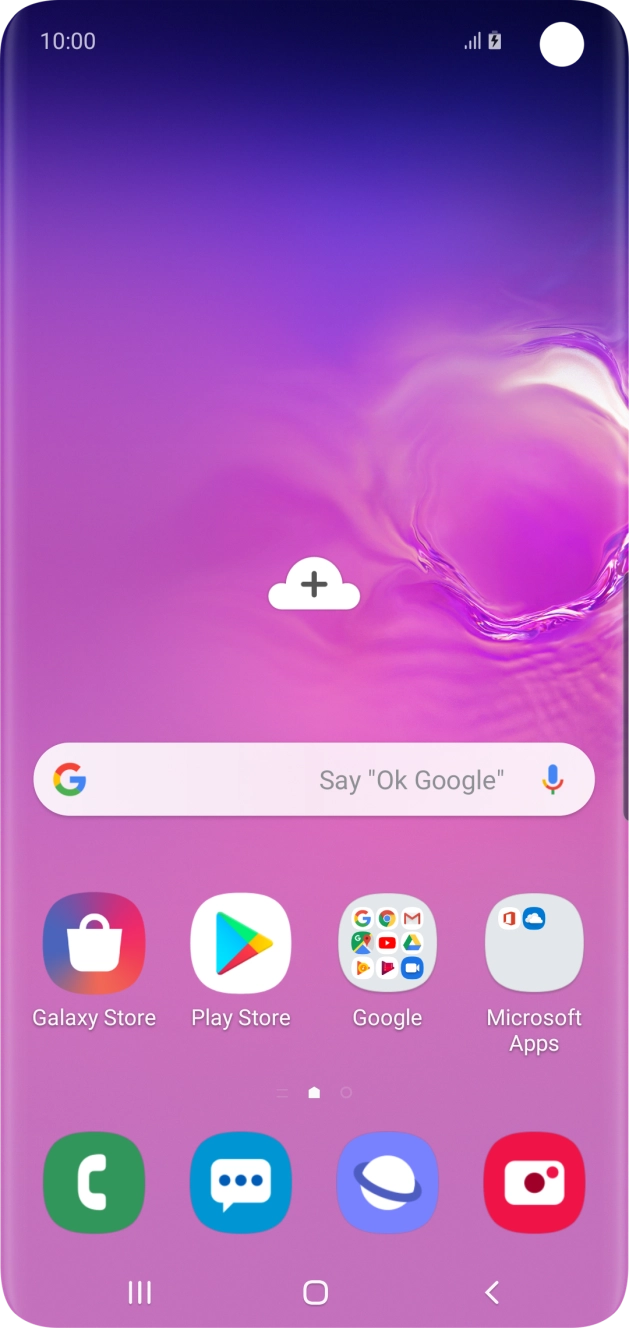
まずはGalaxy S10 アプリ一覧 出し方を実行して確認します。ホーム画面の中央付近を下から上(または上から下)へスワイプすると、端末内の全アプリが格納されたアプリ画面(ドロワー)が表示されます。ドロワー内に該当のアプリが存在していれば、アプリ自体は消えていません。そのアイコンを長押しし、メニューから「ホーム画面に追加」をタップするか、そのままドラッグして配置することで、Galaxy S10 ホーム画面 アイコン追加が完了します。
もしアプリ画面にも見当たらない場合は、ホーム画面の何もない場所を長押しして「設定」>「アプリを非表示」を開いてください。意図せず非表示リストに登録されているケースが多いため、マイナスボタンをタップして解除すれば元の位置に復帰します。誤操作による配置崩れを防ぐには、ホーム画面設定内にある「ホーム画面のレイアウトをロック」をオンにしておく運用が有効です。
【サイズ変更・並び替え】Galaxy S10 One UI アイコン設定とカスタマイズ術
Galaxy S10を長年愛用するシニア層や視認性を高めたいユーザーから「アイコンの大きさを変えたい」という要望が頻繁に上がります。結論から言えば、One UIの基本設計において「アプリアイコン単体を無段階に拡大縮小する」機能は備わっていません。しかし、Galaxy S10 One UI アイコン設定に組み込まれている「画面グリッド」を切り替えることで、事実上のGalaxy S10 アイコン サイズ変更が可能です。
ホーム画面の空白部分を長押しして「設定」を開くと、「ホーム画面グリッド」および「アプリ画面グリッド」の項目が用意されています。選択可能な配置パターンと視覚的な効果は以下の通りです。
| グリッド設定 | 1画面あたりの配置数 | アイコンの相対サイズ | 編集部の推奨利用シーン |
|---|---|---|---|
| 4 × 5 | 最大20個 | 最大(大きく見やすい) | 誤タップを防ぎたいシニア層、片手操作重視 |
| 4 × 6 | 最大24個 | 中(標準的な視認性) | 縦長ディスプレイを活かしたバランス配置 |
| 5 × 5 | 最大25個 | やや小(情報量多め) | ウィジェットとアプリを整然と並べたい層 |
| 5 × 6 | 最大30個 | 最小(高密度表示) | 1画面で多くのアプリへ素早くアクセスしたい実用派 |
アイコンを大きく見せたい場合は「4×5」を選択し、文字サイズ自体を「設定」>「ディスプレイ」>「文字サイズとスタイル」から引き上げることで、高齢者でも非常に見やすいUIを構築できます。
日々の整理に欠かせないGalaxy S10 アイコン 並び替えについては、アイコンを長押ししたまま目的の位置へスライドさせるだけですが、複数アプリを一度に動かす場合は「長押し>複数選択」を活用すると、フォルダ作成や別画面への一括移動が格段にスムーズになります。
【ステータスバー徹底解剖】Galaxy S10 画面上部 マーク 一覧と意味
画面最上部のステータスバーに「見たことのない記号が表示されて消えない」というのも定番の悩みです。Galaxy S10 ステータスバー アイコン 意味を正確に把握しておくことは、意図しないバックグラウンド通信やバッテリー消費を防ぐ防衛策になります。
以下は、問い合わせが集中しやすいGalaxy S10 画面上部 マーク 一覧の代表例です。
- 円の中に「+」マーク(データセーバー):モバイルデータの消費を抑える機能が作動中。バックグラウンドでの通信が一部制限されます。
- 三日月マーク(通知をミュート / おやすみモード):着信音や通知音が遮断されている状態。重要な連絡を見逃す原因になりやすいため注意が必要です。
- 縦並びの「N」のようなマーク(NFC/おサイフケータイ):非接触通信機能が待機中であることを示します。
- 電波マークの横に「VoLTE」:高音質通話が利用可能な通信エリアに接続中であることを表します。
- 人のマークや走る人のピクトグラム:Galaxy純正のヘルスケア機能やユーザー補助機能がバックグラウンドで動作しているサインです。
また、上部に大量のアイコンが溜まって画面が煩雑になるのを防ぐため、Galaxy S10 通知アイコン 非表示の設定も押さえておきましょう。「設定」>「通知」>「詳細設定」>「通知アイコンを表示」から、「最新の3件のみ」や「通知件数のみ」、あるいは「なし」に切り替えることで、ステータスバーを常にクリーンな状態に保てます。
さらに、未読通知の数をアイコン右上に数字で示すGalaxy S10 アプリアイコン バッジ設定は、「設定」>「ホーム画面」>「アプリアイコンのバッジ」から「数値」または「ドット」へ切り替えが可能です。数字のプレッシャーを減らしたい場合はドット表示、見落としを完全に防ぎたい場合は数値表示を選択するのが実用的です。
Galaxy Themesによるアイコン変更と「デフォルトへ戻す方法」
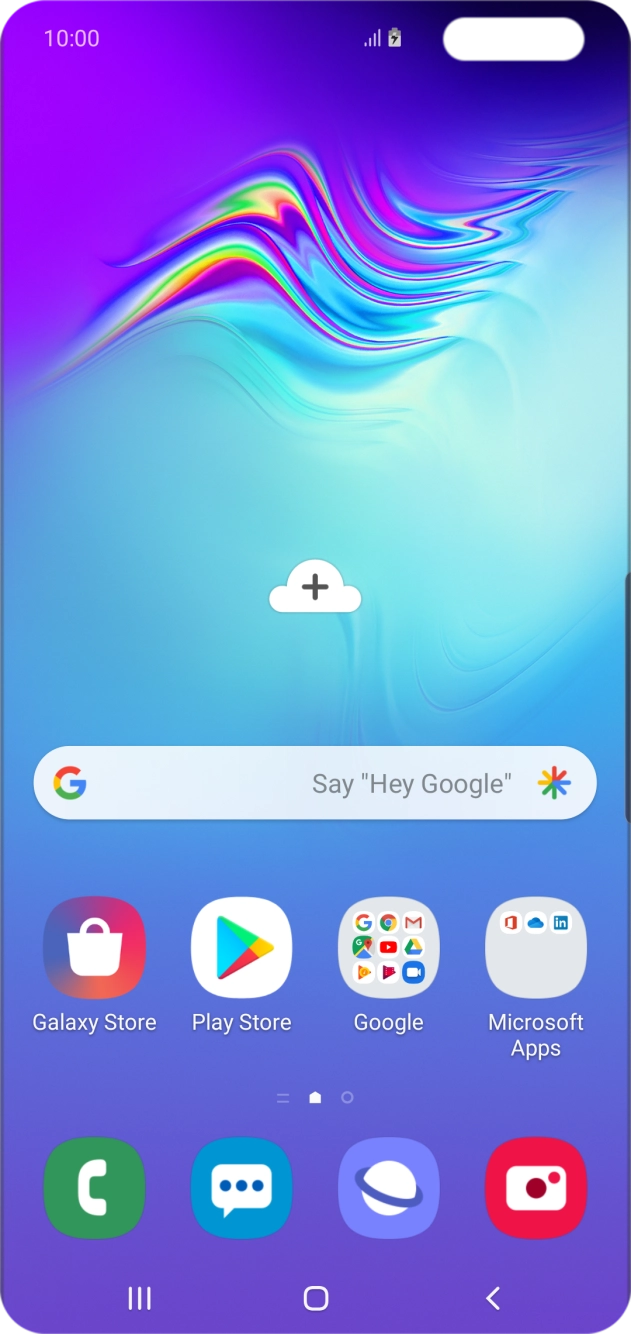
Galaxyの真骨頂とも言えるのが、純正ストアを通じた外観のカスタマイズ性です。Galaxy Themes アイコン変更機能を使えば、標準の角丸四角形アイコンをスタイリッシュな線画調、ネオン調、あるいは可愛らしいイラスト調へと一括変更できます。
変更手順は極めてシンプルです。ホーム画面の空白を長押しして「テーマ」を選択、下部メニューの「アイコン」タブから好みのパックを選んで「ダウンロード」>「適用」を実行するだけです。
一方で、「サードパーティ製のアイコンパックを試してみたが、アプリごとの識別が難しくなった」「元のGalaxy標準デザインに戻したい」というケースも多発しています。Galaxy S10 アイコン 戻す方法(デフォルト復帰)は以下の手順で行います。
- ホーム画面の空白を長押しし、「テーマ」をタップ。
- 右下の「メニュー(三本線)」をタップし、「購入済みコンテンツ」を選択。
- 上部タブの「アイコン」を選択し、一覧の先頭にある「デフォルト」をタップして「適用」を押す。
この数タップの操作で、すべてのアイコンが工場出荷時の統一された純正UIへと瞬時に復元されます。
【実態検証】利用者の生の声と現場目線で見えたリアル
サポートコミュニティや知恵袋、SNSの投稿を分析すると、Galaxy S10ユーザー特有の「つまずきポイント」が浮き彫りになってきます。
特に多いのが、「キャリアショップで機種変更した際にかんたんモードに設定され、通常のOne UI設定に戻せなくなった」という声です。「設定」>「ディスプレイ」>「かんたんモード」がオンになっていると、アイコンは強制的に巨大化し、通常のグリッド設定やGalaxy Themesによるカスタマイズが完全にロックされます。アイコンのサイズ変更がグレーアウトして操作できない場合は、まずこのかんたんモードの解除を疑うのが鉄則です。
また、「Good Lock(Samsung公式の高度カスタマイズアプリ群)」内のモジュール「QuickStar」を導入しているマニア層の間では、ステータスバーのアイコンを個別に完全消去して極限までミニマルな外観を作り込む運用が定着しています。2026年時点のOS環境でも、こうした純正拡張機能を駆使すれば、最新フラッグシップ端末と遜色ない自由度の高いUI環境を維持できます。

一般に知られていない盲点とネットの誤解
ネット上の一部情報では「Nova Launcherなどのサードパーティ製ランチャーアプリを入れなければGalaxy S10のアイコンサイズは変更できない」と紹介されていることがあります。しかし、これは明確な誤解です。
前述の通り、標準の「ホーム画面グリッド」調整で日常利用には十分なサイズ変更が可能です。むしろ、Android 12以降の環境において外部ランチャーを導入すると、One UI純正の滑らかなジェスチャーナビゲーションと競合し、アプリ切り替え時に画面が一瞬カクつく現象が発生しやすくなります。安定性と操作レスポンスを最優先にするならば、標準ホームアプリの枠内でグリッドと文字サイズを調整するのが最も堅実な選択肢です。
【プロの結論】Galaxy S10を快適に使い続けるための判断基準
Galaxy S10は、約157gという驚異的な軽さと3.5mmイヤホンジャック、microSDカード対応という、最新端末が失ってしまった実用的な強みを今なお保持しています。画面表示を最適化して使い続ける価値があるか否かの判断基準は以下の通りです。
- そのまま快適に使い続けられる人:
- 片手操作が収まるコンパクトで軽量な端末を最優先したい人
- サブ機として音楽再生、動画視聴、ブラウジングを用途の中心に据えている人
- One UIのグリッド設定やテーマ変更で自分好みの操作画面を構築できている人
- そろそろ買い替えを検討・併用すべき人:
- 最新の3D重量級ゲームや負荷の高い動画編集アプリを頻繁に利用する人
- バッテリーの劣化が進んでおり、1日持たずにモバイルバッテリーが手放せない人
- 最新のセキュリティパッチが必須となる機密性の高いビジネス用途メインの人
【galaxy s10 アイコン】に関するよくある質問(FAQ)
Q1:ホーム画面のアプリアイコンに付く「数字(バッジ)」が消えない時はどうすればいいですか?
A1:該当アプリを起動して未読メッセージや通知をすべて既読にするか、端末を再起動してください。それでも消えない場合は、「設定」>「アプリ」>該当アプリを選択し、「強制停止」を実行するか、「ストレージ」から「キャッシュを消去」を試すことで正常なカウント表示に戻ります。
Q2:ダウンロードしたアプリのアイコンがホーム画面に勝手に追加されないようにできますか?
A2:可能です。「設定」>「ホーム画面」を開き、「ホーム画面に新しいアプリを追加」のトグルスイッチをオフにしてください。これにより、新規インストールしたアプリはアプリ画面(ドロワー)のみに配置され、ホーム画面のレイアウトが勝手に乱れるのを防げます。
Q3:ステータスバーのアイコンが多すぎて時計が見づらいのですが、非表示にできますか?
A3:「設定」>「通知」>「詳細設定」>「通知アイコンを表示」を「最新の3件のみ」または「通知件数のみ」に変更することで大幅にスッキリさせられます。バッテリー残量の「%表示」が不要な場合も同画面から非表示化が可能です。
まとめ:今後の動向と失敗しないための判断基準
Galaxy S10の画面表示やアイコンまわりの挙動は、One UIの緻密な設計思想に基づいています。突然アイコンが消えたり、見慣れないマークが出現したりしても、システムの仕組みを正しく把握していれば数分で元の快適な状態へとリカバリーできます。
端末の完成度が高いからこそ、ホーム画面グリッドの最適化やステータスバーの整理といった細やかなカスタマイズを行うことで、日々の操作ストレスは劇的に軽減されます。自身の利用スタイルに合わせた最適な画面設定を施し、洗練された操作環境を手に入れてください。 (出典: galaxy s10 アイコン(Yahoo!ニュース))
最新のトレンドや話題のニュースをわかりやすく解説するWebライターです。読者の皆様に役立つ情報を日々お届けしています。