韓国語キーボードが打てない原因は?最新の設定方法と切り替えの裏ワザ
K-POPアイドルへのファンレターや推し活のSNS投稿、旅行やビジネスでのチャットなど、日常生活でハングルを日常的に打ち込む場面が急増しています。しかし、いざ画面に向かった際、「設定を追加したはずなのに文字が打てない」「子音と母音が意図通りに合体しない」「日本語入力から切り替わらない」というトラブルに直面し、作業がストップしてしまう利用者は後を絶ちません。
ハングル入力システムは、アルファベットや日本語のローマ字入力とは根本的に構造が異なります。本稿では、主要OSの最新アップデートを踏まえ、スマホやPCで入力につまずく構造的な原因を解明するとともに、端末ごとの最短設定手順とトラブルを一掃する実戦的なノウハウを体系的に整理してお届けします。
📌 【この記事の重要ポイントまとめ】
- 要点1:韓国語キーボードが打てない最大の原因は、キー配列の誤認(2ボル式と10キーの混同)やIME切り替えショートカットの不整合にある。
- 要点2:iPhone・Android・Windows11・Macの各OSで最新の入力仕様が異なり、正しい設定手順を踏めば追加アプリなしで即座に快適な入力が可能になる。
- 要点3:物理シール導入や外付け機器の選定には配列トラブルの罠が潜んでおり、学習深度や用途に合わせた入力方式の選択が挫折を防ぐ分水嶺となる。
【なぜ打てない?】韓国語キーボードが反応しない・切り替わらない決定的な理由
手元の画面でハングルが正常に入力できないとき、多くの利用者は「OSの不具合ではないか」「端末が壊れたのではないか」と疑いがちです。しかし現場のサポート窓口やSNSの検証データを精査すると、トラブルの9割以上はシステム側の入力ロジックと利用者の操作認識のズレに起因しています。
代表的な要因の一つが、「子音・母音の入力順序の不成立」です。ハングルは「初声(子音)+中声(母音)」、あるいは「初声+中声+終声(パッチム)」というブロック構造で一文字を形成します。母音から先に押印した場合や、子音を連続して押した場合、画面上には文字が独立して散乱し、完成された一つの音節ブロックになりません。利用者が「壊れた」と感じる現象の大半は、この結合処理の途中で操作が止まっているケースです。
もう一つの落とし穴が、入力モード(IME)切り替えの認識違いです。特にPC環境では、画面上の表示言語とバックグラウンドで走る入力エンジンが乖離し、半角英数キーやAltキーをいくら押しても日本語IMEの英数モードを行き来するだけで、韓国語IMEにフォーカスが渡っていない事例が頻発しています。スマートフォンの場合でも、キーボードアプリ側の多言語自動切り替え機能が干渉し、地球儀マークをタップしても目当ての言語がスキップされる不具合が報告されています。
【2026年最新OS対応】端末別の韓国語キーボード設定方法と一発切り替え術
各端末における韓国語キーボード設定方法は、標準機能を正しく呼び出すだけで完了します。不要なサードパーティ製アプリを介さず、OS純正のシステムで設定を完結させることが、動作遅延やセキュリティリスクを回避する最も確実な道です。
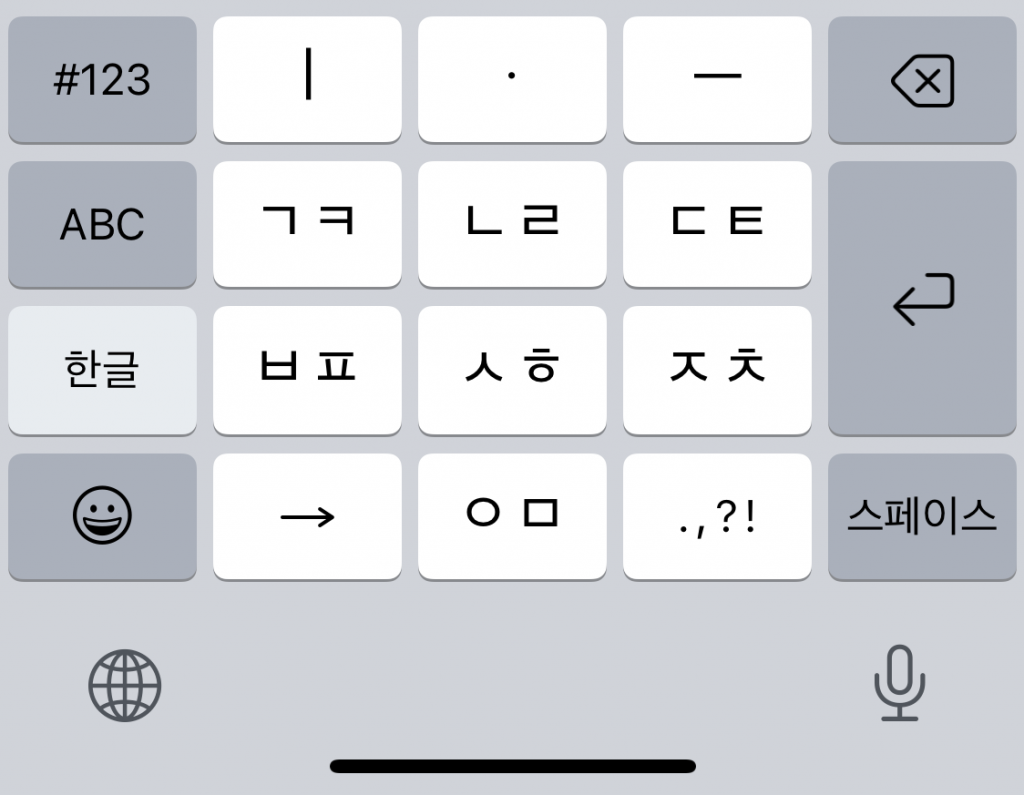
韓国語キーボードiPhoneでの設定は極めてシンプルです。「設定」>「一般」>「キーボード」>「新しいキーボードを追加」へと進み、「韓国語」を選択します。ここで「標準(2ボル式)」または「10キー(チョンジイン)」の選択を求められます。長文作成を視野に入れるなら「標準」、片手フリックの操作性を重視するなら「10キー」を選びましょう。韓国語キーボード切り替えは、入力画面の「地球儀アイコン」を長押しして言語リストから直接選ぶと誤爆を防げます。
韓国語キーボードAndroid(主にPixelやGalaxy等)では、「設定」>「システム」>「言語と入力」>「画面キーボード」から「Gboard」を選択し、「言語を追加」から韓国語を有効化します。スペースバーの長押し、あるいは地球儀キーのワンタップで瞬時にハングルモードへ遷移可能です。
パソコン環境における韓国語キーボードWindows11の設定は、「設定」>「時刻と言語」>「言語と地域」から「言語の追加」をクリックし、「韓国語」をダウンロードします。入力の切り替えは「Windowsキー + スペースキー」が標準ショートカットです。ハングルと英数の切り替えは、韓国語IME選択時に「右Altキー」(キーボードによってはスペースキー右側の特定のキー)がハングル切り替えキーとして機能します。一方、韓国語キーボードMacでは、「システム設定」>「キーボード」>「入力ソース」の編集から「韓国語(2-Set Korean)」を追加します。切り替えは「Control + スペースキー」または「Caps Lockキー(言語切り替え設定時)」でスムーズに遷移できます。
【徹底比較】2ボル式vs10キー入力|配列の特徴と初心者が選ぶべき方式
韓国語入力には大きく分けて「2ボル式(두벌식 / 2-Set)」と「10キー(天・地・人 / チョンジイン)」という2大方式が存在します。どちらを採用するかによって学習効率とタイピング速度は劇的に変わるため、客観的スペックを比較した上で自身に適した方式を選ぶ必要があります。
| 項目 | 2ボル式キーボード | 10キー(天・地・人) | 編集部の見解・評価 |
|---|---|---|---|
| 配列の基本構造 | 左手に子音、右手に母音を完全分離配置 | 「ㅣ(人)」「・(天)」「ㅡ(地)」の3要素で母音を合成 | PC・スマホ共通化なら2ボル式、スマホ特化なら10キーが有利 |
| 習得スピード | 位置の暗記に約1〜2週間の反復が必要 | ハングルの創生原理に直結し、数時間で理解可能 | 文字構造を論理的に学びたい初学者は10キーが挫折しにくい |
| 打鍵効率と長文入力 | 1打鍵で1要素が入るため最速の入力が可能 | 連打回数が増え、複雑な母音でタップ数が増加 | レポートやビジネス文書を打つなら2ボル式一択 |
| 対応デバイス | PC(Windows/Mac)およびスマートフォンの標準 | スマートフォン(iOS/Android)が中心 | 将来的にPCタイピングも行う予定があるなら最初から2ボル式を推奨 |
【実態検証】利用者の生の声と現場目線で見えたリアルな躓き
SNSやYahoo!知恵袋などのコミュニティを分析すると、「設定は完了したのに目的の文字にならない」という悲痛な相談が毎週のように投稿されています。その中でも圧倒的に多いのが、濃音(ㄲ, ㄸ, ㅃ, ㅆ, ㅉ)と二重母音(ㅒ, ㅖ)の打ち方に関する混乱です。
現場の実態として、2ボル式キーボードにおいてこれらの文字は「Shiftキーを押しながら対応する子音・母音を打つ」必要があります。しかし、スマートフォンのフリック入力やローマ字入力の感覚に慣れきったユーザーは、同じキーを素早く2回叩いて濃音を出そうとし、結果として「ㄱㄱ(キヨクが2つ並ぶだけ)」になってしまうケースが後を絶ちません。また、パッチムを入力した直後に次の母音を打つと、韓国語の連音化ルールに従って自動的にパッチムが次の音節の初声へと移動する仕様に驚き、「勝手に文字が組み変わる」とパニックに陥るユーザーも目立ちます。
「ハングル入力を独学し始めた当初、打った文字が次々と分解されてしまい泣きそうになった」という学習者の手記にもある通り、入力規則の基本メカニズムを一度体系的にインプットしない限り、操作上のストレスは蓄積し続ける構造になっています。
一般に知られていない盲点とネットの誤解
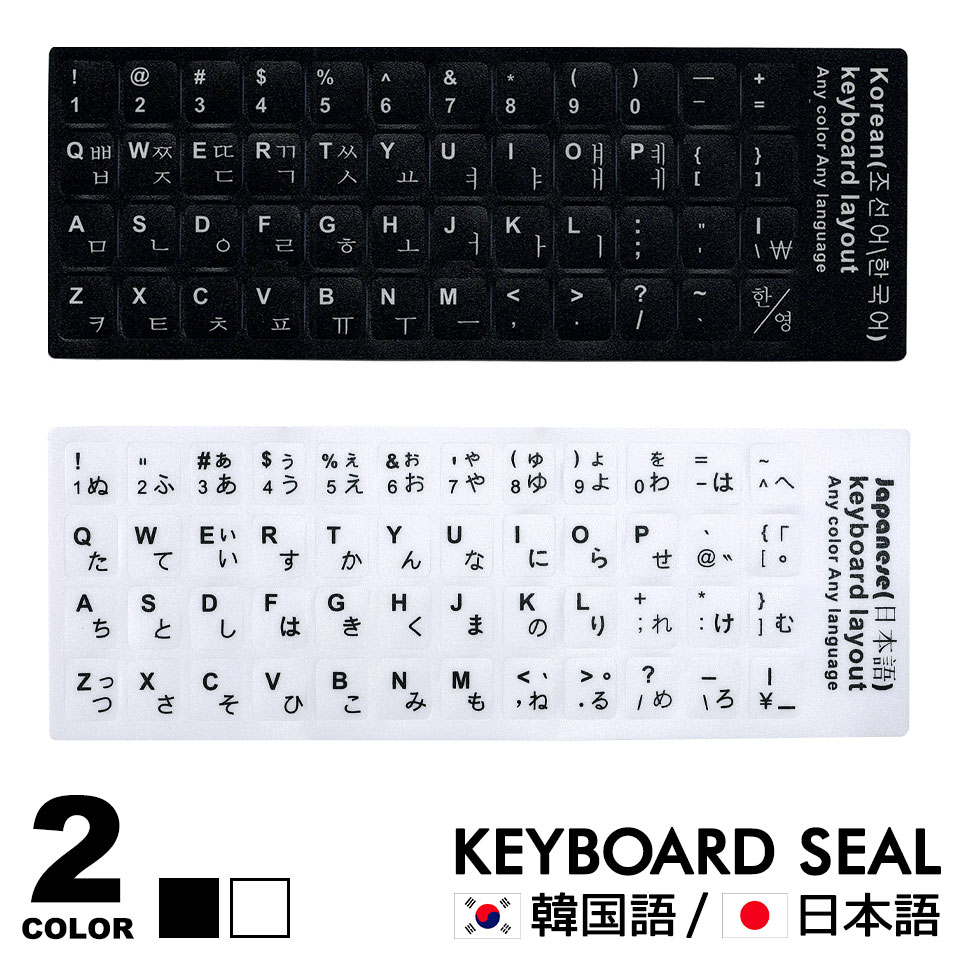
ECサイトなどで「韓国語初心者必携」として盛んに販売されている韓国語キーボードシールですが、これには実用上の大きな盲点が存在します。安易な購入はかえってタイピングの成長を阻害するリスクを孕んでいます。
第一の盲点は、「視線が手元に固定され、ブラインドタッチの習得が大幅に遅れる」という点です。キーボードに印刷されたハングル文字を都度確認しながら打つ癖がつくと、画面上の変換挙動や誤字のチェックがおろそかになり、入力効率が頭打ちになります。さらに、シールの厚みによってキーストロークの打鍵感が変わり、ノートPCの液晶画面を閉じた際に画面コーティングを傷つける物理的トラブルも報告されています。
ネット上では「韓国語入力には専用の物理キーボードやシールが必須」という情報が散見されますが、これは明確な誤解です。画面上にキー配列を表示する「スクリーンキーボード(仮想キーボード)」を活用し、手元の感覚だけで位置を覚える方が、結果として圧倒的に短期間で実用レベルのタイピング力を培うことができます。
【プロの結論】おすすめできる人・慎重になるべき人の判断基準
デジタル環境におけるハングル入力の構築において、安直な周辺機器の購入や外部アプリの乱立は推奨されません。自身の利用目的とリテラシーに応じた最適な選択肢を以下に提示します。
【標準の2ボル式入力を習得すべき人】
・PCでのレポート作成、ビジネスメール、長文のファンレターを執筆する人
・将来的に韓国語能力試験(TOPIK)のPC受験や実務翻訳を視野に入れている人
・タッチタイピングの基礎があり、キーの空間配置を覚えることに抵抗がない人
【10キー(天・地・人)または外部ツールに慎重になるべき人】
・主にスマートフォンでの短文チャットやSNS検索がメインで、PC入力をほとんど行わない人(10キーで十分対応可能)
・ノートPCに安価なシールを貼ろうとしている人(打鍵感の悪化や画面損傷のリスクを考慮し、まずはスクリーンキーボードによる練習を推奨)
・不透明な開発元の無料キーボードアプリを導入しようとしている人(入力情報の漏洩リスクを防ぐため、OS標準IMEの利用を徹底すべき)

【韓国語キーボード】に関するよくある質問(FAQ)
Q1:WindowsのPCで韓国語キーボードに切り替えた後、アルファベットを打とうとするとハングルが出てしまいます。どうすれば戻せますか?
A1:韓国語IMEが有効な状態で英数を入力したい場合は、キーボードの「右Altキー」を1回押すことで、ハングル入力と英数入力を即座にトグル切り替えできます。日本語入力に戻したい場合は、「Windowsキー + スペースキー」を押して「日本語 IME」を選択してください。
Q2:iPhoneでハングルを入力していると、予測変換に変なスペースが入ったり文字が合体しなかったりします。
A2:iOSの「自動修正」や「スマート句読点」がハングル入力と干渉している可能性があります。「設定」>「一般」>「キーボード」から「自動修正」をオフにするか、キーボードの地球儀長押しから一度別のキーボードを選んで再選択することで入力バッファがクリアされ、正常な結合処理が復旧します。
Q3:Macで韓国語を追加したのですが、どのキー配列を選べばよいですか?
A3:特別な理由がない限り、最も標準的な「2-Set Korean(2ボル式)」を選択してください。「3-Set(3ボル式)」は特殊な高速入力用配列であり、一般的な学習教材や実務のレイアウトとは合致しないため初心者は避けるのが無難です。
まとめ:今後の動向と失敗しないための判断基準
クロスボーダーなカルチャー交流やビジネスの加速に伴い、デバイスを問わず多言語入力環境を整えるスキルは必須のリテラシーとなりました。OS標準の入力システムは洗練を重ねており、外部の有料アプリやシールに依存せずとも、配列の設計思想さえ掴めば誰でもストレスのないタイピング環境を構築できます。
まずは自身の端末で標準設定を完了させ、子音(左手)と母音(右手)のブロック結合という基本原則を意識しながら、数行の短いフレーズから打ち始めてみてください。初期のわずかな違和感を越えた先には、推しの言葉や現地の情報へダイレクトにアクセスできる快適なデジタルライフが待っています。 (出典: 韓国 語 キーボード(Yahoo!ニュース))
Webメディアの編集およびコンテンツ作成に従事。正確で質の高い情報発信を心掛けています。