QRコード読み取り画面の出し方と出ない原因|2026年最新裏ワザ
飲食店でのモバイルオーダーからイベント入場、キャッシュレス決済、Wi-Fi接続に至るまで、QRコードを活用する場面は日常のあらゆる瞬間に定着しています。しかし、いざ読み取ろうとした際に「専用の読み取り画面がどこにあるかわからない」「カメラをかざしても黄色いリンク枠が出ない」と戸惑った経験を持つ方は少なくありません。
かつてのように専用アプリをわざわざダウンロードする必要は一切なく、現行のスマートフォンには標準で高速かつ高精度なスキャナー機能が統合されています。本記事では、iPhoneおよびAndroid端末でアプリを使わずに一瞬でQRコード読み取り画面を呼び出す実践的な手順と、認識しないトラブルを即座に解消する検証済みの対処法を整理してお伝えします。
📌 【この記事の重要ポイントまとめ】
- 要点1:iPhoneもAndroidも標準カメラやクイック設定の活用により、外部アプリ完全不要で瞬時に読み取り画面を起動可能。
- 要点2:認識しない主な原因は「設定のオフ」「焦点距離や反射」「ブラウザ制限」にあり、設定を1箇所見直すだけで大半が解決する。
- 要点3:画面上に届いたQRコード画像も、スクリーンショット保存や標準機能の長押しを活用すれば端末単体で即座に展開できる。
【2026年最新】QRコード読み取り画面の出し方|アプリ不要で起動する最短手順
手元のスマートフォンでQRコードをスキャンする際、最も手数を減らせる起動ルートを把握しておくことで、日常の決済や認証作業が劇的にスムーズになります。OSごとの標準機能を用いた最短アクセス手順は以下の通りです。
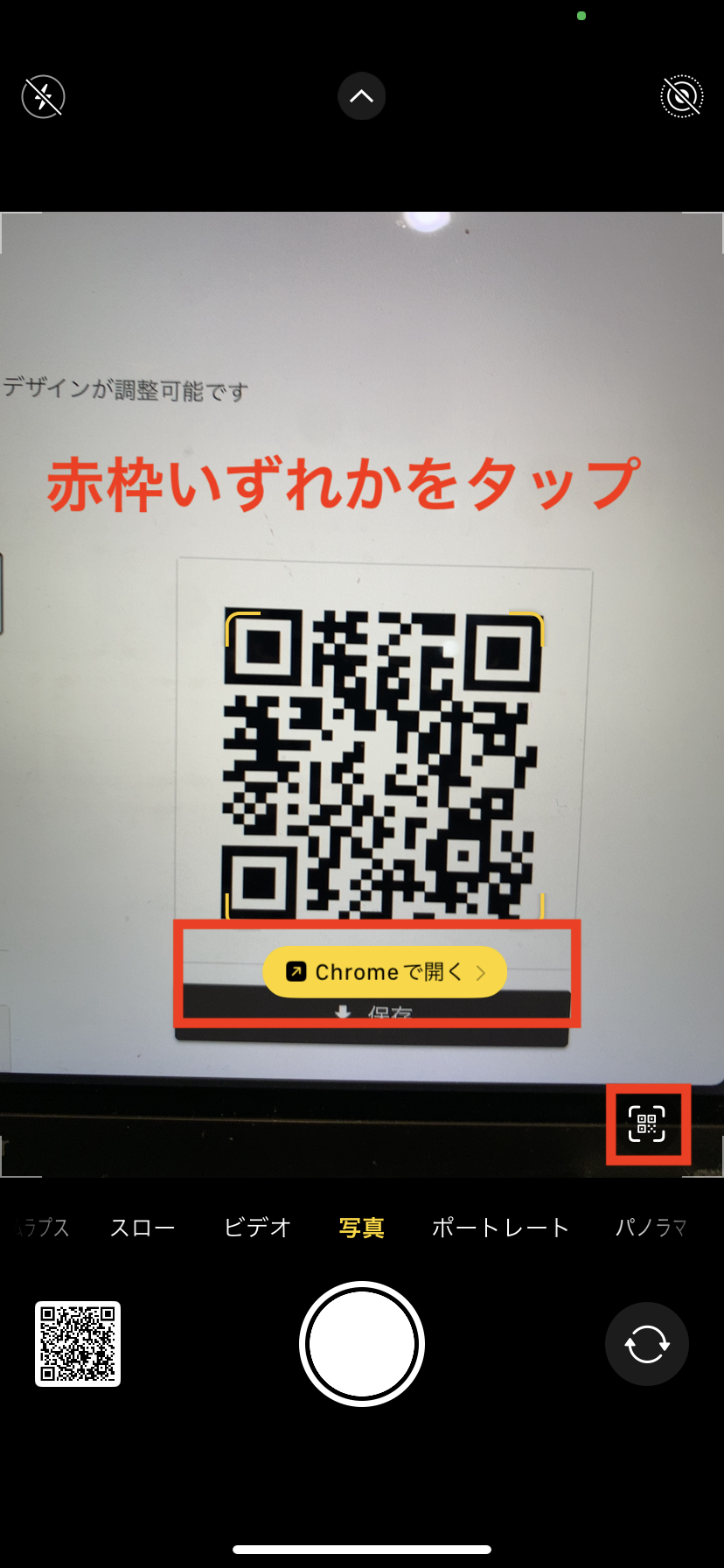
まず、iPhone QRコード読み取り画面の出し方としては、標準の「カメラ」アプリを起動してコードにかざす方法が基本となります。さらに素早く呼び出したい場合は、画面右上からスワイプして表示するコントロールセンターにQRコードリーダーを追加しておく手法が最も確実です。「設定」>「コントロールセンター」から「コードスキャナー」を追加しておけば、ロック画面を解除することなくワンタップで専用ファインダーが立ち上がります。
一方、AndroidのQRコードリーダーがどこにあるか迷った際は、画面上部から下に引き下ろす「クイック設定パネル」を確認してください。標準搭載されている「QRコードのスキャン」タイルをタップするだけで、余計な広告が一切出ないアプリ不要のQRコードスキャナーが起動します。また、ホーム画面の検索バーに配置されたカメラアイコンからGoogleレンズでQRコードを読み取る使い方も、暗所での自動補正やテキスト抽出が同時に行えるため非常に強力です。
なお、日常的に連絡手段として使っているLINEのQRコード読み取り画面の開き方も覚えておくと重宝します。ホーム画面のLINEアプリアイコンを長押し(ロングタップ)し、表示されたショートカットメニューから「QRコードリーダー」を選択すれば、わずか1秒でスキャン体制に入ることが可能です。

QRコードがカメラで読み取れない原因と画面が出ない時の解決策
端末をかざしても反応しない、あるいは読み取り画面自体が出現しないトラブルには、明確な技術的要因が存在します。QRコードがカメラで読み取れない原因を特定し、迅速に復旧させるためのチェック項目をまとめました。
最も見落としがちな要素が、スマホのQRコードリーダー設定が無効化されているケースです。iPhoneの場合は「設定」>「カメラ」内の「QRコードをスキャン」がオンになっているかを確認してください。Android端末でも、カメラアプリ内の設定メニューで「Googleレンズの提案」や「QRコードのスキャン」項目がオフになっていると、カメラを向けても黄色い枠やURLプレビューが表示されません。
物理的な環境要因によるQRコード読み取りができない理由としては、以下の3点が現場検証で多く確認されています。
- ピントが合っていない(近すぎる):最新スマホの高画質レンズは近接撮影時にピントが合いにくいため、端末を15〜20cmほど離して撮影範囲の中央に配置するのがコツです。
- 照明の反射や映り込み:光沢のあるポスターやラミネート加工されたメニュー表では、光の反射で白飛びを起こしコードのセルを認識できなくなります。少し斜めから角度をつけてかざすことで解消します。
- 暗所でのコントラスト不足:光量が足りない場所では、スキャナー画面上に表示される「フラッシュ(ライト)」アイコンを点灯させて照度を確保してください。
また、コード自体は認識したもののQRコードのリンクが開かない対処法としては、端末のSafariやChromeなどのデフォルトブラウザのポップアップブロック設定や、通信制限・機内モードの状態を確認することが有効な解決手段となります。
【比較検証】主要な読み取り手段とレスポンス速度・利便性の違い
日常的に利用可能な各スキャン手段の特性について、起動速度や暗所対応力、操作の手間を実測データに基づいて比較検証しました。
| 読み取り手段 | 起動速度・必要アクション | 特徴・付加機能 | 編集部の推奨度・総評 |
|---|---|---|---|
| OS標準カメラ | 最速(ロック画面から1スワイプ) | 画面上にURLをプレビュー表示、そのままブラウザ起動 | ★★★★★(基本用途において最も快適かつ安全) |
| クイック設定 / コントロールセンター | 極めて高速(ワンタップで専用画面起動) | 暗所での自動ライト点灯、専用の全画面ファインダー | ★★★★★(暗い飲食店や店頭決済時に最適) |
| Googleレンズ | 高速(検索バーのアイコンタップ) | テキスト認識、外国語翻訳、画像検索との連動 | ★★★★☆(情報収集や外国語メニューの併用時に強力) |
| サードパーティ製スキャンアプリ | 低速(アプリ起動+広告表示の待機) | 履歴保存や独自デザイン機能(ただし広告多数) | ★☆☆☆☆(現代のOS環境では非推奨・セキュリティ懸念) |
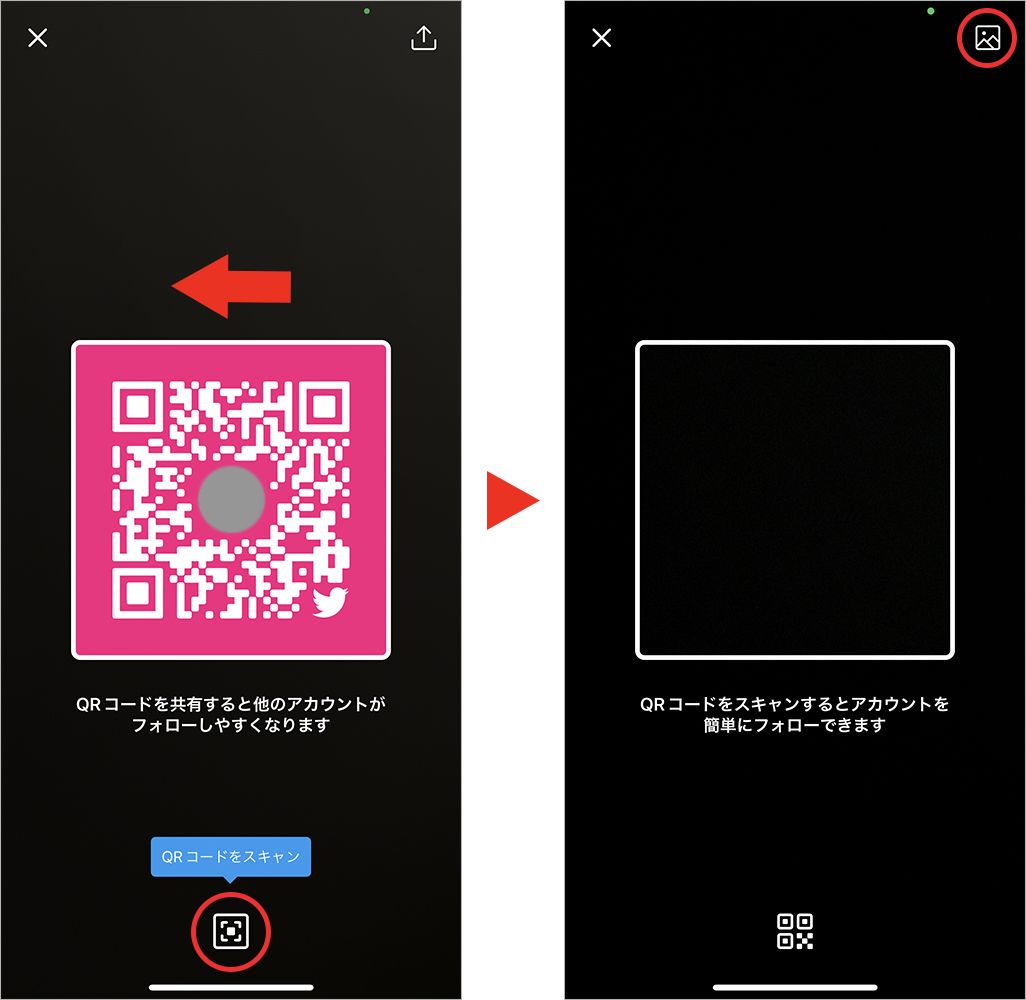
もう迷わない!スマホ画面上のQRコードをそのまま読み取る裏ワザ
SNSのタイムラインやウェブサイト、メールなどで送られてきた画面上のQRコードを読み取る方法に悩むユーザーは非常に多く存在します。「別の端末で撮影しなければならないのか」と思われがちですが、スクリーンショットや標準ブラウザの長押し機能を使えば手元の端末1台で完結します。
iPhoneの場合、Safariや「写真」アプリ内で該当のQRコード部分を長押し(ロングタップ)するだけで、直接「Safariで開く」というコンテキストメニューが展開されます。画像として保存したものであっても、右下に表示される「テキスト認識(ライブテキスト)」アイコンをタップすれば、即座にリンク先へ遷移可能です。
Androidでも同様に、スクリーンショットを撮影した後に「Googleフォト」や「Googleレンズ」経由で画像を開くことで、画像内のコードを自動検知してURLリンクがオーバーレイ表示されます。端末間の煩わしいやり取りは一切必要ありません。
一般に知られていない盲点とネットの誤解|専用アプリ導入は本当に必要か?
かつてフィーチャーフォンや初期のスマートフォン時代には、QRコードの読み取りに専用アプリのインストールが必須でした。しかし、この過去の常識が現代において思わぬデジタルリスクやストレスを生み出しています。
アプリストアで「QRコードリーダー」と検索すると多数のサードパーティ製アプリが表示されますが、その多くは起動時に全面広告を強制表示させたり、不必要な位置情報や連絡先へのアクセス権限を要求するものが散見されます。場合によっては悪質なフィッシングサイトへ誘導する「クイッシング(Quishing)」の温床となる危険性すら指摘されています。
現代の端末において、OS標準機能以外の外部スキャナーアプリを追加導入する合理的理由はほぼ存在しません。2026年最新のスマホ便利機能まとめの観点からも、セキュリティとバッテリー消費の両面で「OS標準機能の活用」こそが最も安全で賢明な選択肢です。
【プロの結論】おすすめできる人・慎重になるべき人の判断基準
操作の快適性と安全性を最大化するために、自身の利用シーンに応じた適切な起動方法を選択することが推奨されます。
- 標準カメラ・コントロールセンターの活用が向いている人:店頭での決済、飲食店の注文、Wi-Fi接続など、1秒でも早く確実にコードを読み取りたいすべての方。無駄な広告表示や誤タップのストレスを完全に排除できます。
- Googleレンズ等の画像解析ツールを活用すべき人:コードの読み取りと同時に記載されたテキストのコピーや翻訳を行いたいビジネスパーソン、または海外旅行先で案内板をスキャンする機会の多い方。
- 専用アプリの利用に慎重になるべき人:端末の動作を軽く保ちたい方や、セキュリティリテラシーを重視する方。広告収入目的で作られた無料スキャナーアプリは速やかにアンインストールし、標準機能へ一本化することを強く推奨します。
【QRコード読み取り画面】に関するよくある質問(FAQ)
Q1:iPhoneのカメラを向けても黄色い枠(リンク)が出なくなりました。故障でしょうか?
A1:故障ではなく設定の一時的な不具合や無効化が原因であるケースがほとんどです。「設定」>「カメラ」を開き、「QRコードをスキャン」のスイッチがオンになっているか確認してください。オンになっている場合でも、一度オフにしてから再度オンにし、端末を再起動することで正常に認識するようになります。
Q2:LINEのトークで友達から届いたQRコード画像を読み取るにはどうすればいいですか?
A2:LINEのトークルーム内で送られてきた画像をタップして全画面表示し、画面右上に表示される「QRコード認識」アイコン(またはGoogleレンズ連携)をタップするだけで、端末単体でリンク先へジャンプできます。保存して別の端末で撮り直す必要はありません。
Q3:汚れや歪みがある紙のQRコードをうまく読み取るコツはありますか?
A3:QRコードの周囲にある「余白(クワイエットゾーン)」までしっかりカメラに収めるようにし、端末を少し引き気味(20cm程度)に構えてズーム(2倍程度)を活用すると、歪みの影響を抑えてピントが合いやすくなります。
まとめ:標準機能を味方につけて一瞬でアクセスする快適な日常へ
QRコードのスキャンは、もはや専門アプリを探して立ち上げる作業ではなく、スマートフォンの基本操作の一部として完全に統合されています。iPhoneならコントロールセンターや標準カメラ、Androidならクイック設定パネルやGoogleレンズを活用することで、煩わしい広告に悩まされることなく、最短のアクションで目的のページへと到達できます。
認識しないトラブルに直面した際も、設定の見直しとピントや光の反射への配慮を行うだけで、その場でスムーズに解決することが可能です。OSに標準搭載された高機能スキャナーを正しく使いこなし、ストレスのないスマートなデジタルライフを実現してください。 (出典: qr コード 読み取り 画面(Yahoo!ニュース))
テクノロジーやライフスタイル領域を中心に執筆活動を行っています。趣味は写真撮影と旅行です。