縦長画面を1枚で一括保存!スクロールスクショの撮影手順と裏ワザ
Webサイトの長文記事や料理レシピ、SNSのタイムラインやチャットのやり取りを記録する際、何枚も小分けに画面を撮影してアルバムが画像で埋め尽くされた経験は誰にでもあるはずです。スマートフォンの画面に収まりきらない縦長の情報を1枚の画像として保存できる「スクロールスクリーンショット」は、情報収集や資料作成の効率を劇的に高める必須機能となっています。
しかし、「端末によって操作方法が大きく異なる」「撮影ボタンや『キャプチャ範囲を拡大』の選択肢が表示されない」「保存したはずなのに写真アプリで見当たらない」といったトラブルに直面するケースも後を絶ちません。OSごとの標準機能から専用アプリの活用法、保存できない決定的な原因と解決策まで、現場の検証データを基に詳しく解説します。
📌 【この記事の重要ポイントまとめ】
- 要点1:iPhone(iOS)はSafari標準で「フルページ」保存が可能だが、標準形式はPDFのため保存先と閲覧方法に注意が必要。
- 要点2:Androidは標準の「キャプチャ範囲を拡大」やGalaxyの「キャプチャツールバー」で手軽にPNG画像として長尺保存ができる。
- 要点3:ボタンが出ない主な原因は「アプリ側の非対応(WebViewやDRM制限)」「動的読み込み」。PC(Windows/Mac)や専用アプリとの使い分けが解決の鍵となる。
【iPhone・Android別】縦長ページ一括保存の基本手順と最新仕様
スマートフォンで縦長ページを1枚にまとめる手法は、iOSとAndroidでアプローチが異なります。それぞれの標準機能を正しく理解することで、外部アプリをインストールすることなく素早く記録が可能です。
まずスクロールスクリーンショット iPhoneやり方の基本は、標準ブラウザであるSafariの活用です。通常のスクリーンショット撮影(「音量アップボタン」+「サイドボタン」の同時押し)を行った直後、左下に表示されるサムネイルをタップします。画面上部に「スクリーン」と「フルページ」の切り替えタブが表示されるため、Safari フルページ PDF保存を選択して「完了」を押すことで、ページ全体の縦長データを一括で書き出すことができます。
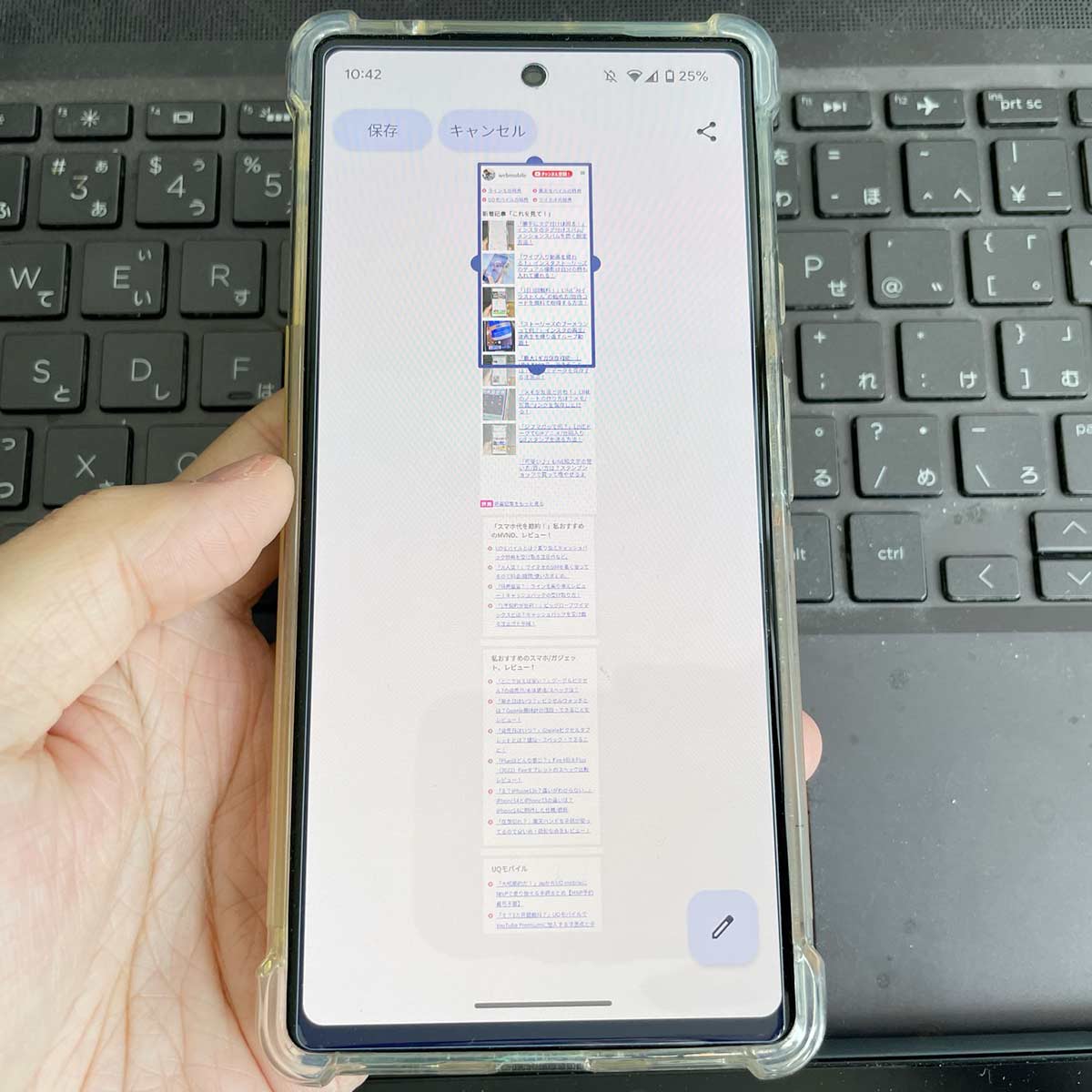
一方、スクロールスクリーンショット Android設定では、Android 12以降に標準搭載された「キャプチャ範囲を拡大」機能を利用します。通常通りスクリーンショット(「電源ボタン」+「音量ダウンボタン」)を撮影すると、画面下部に「キャプチャ範囲を拡大」というボタンが現れます。これをタップすると編集画面に移行し、保存したい最下部まで枠をドラッグして広げるだけで、1枚のシームレスな画像としてギャラリーに保存されます。
さらにGalaxy端末においては、Galaxy キャプチャツールバー 設定を有効にしておくことで、撮影直後に現れるスクロール矢印アイコンをタップするだけで、自動で下方向へスクロールしながら連続撮影・結合を行ってくれる優れたUXが提供されています。

全画面キャプチャができない理由とは?ボタンが出ない決定的な原因と対策
日常的にスクロールキャプチャを活用しようとした際、最も多くのユーザーが突き当たるのが「撮影オプションが表示されない」というトラブルです。この全画面キャプチャ できない理由には、システム設計とアプリ側の仕様に起因する明確な要因が存在します。
最大の原因は、キャプチャ範囲を拡大 出ない原因の筆頭である「アプリ側のスクロール構造の非対応」です。Twitter(X)やInstagramなどのSNSアプリ、一部のニュースアプリでは、画面全体ではなく特定のリスト要素のみを内部スクロールさせる仕様になっているため、OSがスクロール領域を認識できずにボタンが非表示になります。また、著作権保護(DRM)がかけられた動画配信サービスや、金融機関・決済関連のセキュリティ強化アプリでは、スクリーンショット自体が黒塗りでブロックされる仕様です。
ブラウザにおける仕様差も重要です。Google Chromeを利用している場合、Androidでは標準機能でスクロール保存が可能ですが、iOS版Chromeでは標準の「フルページ」タブが表示されない制限があります。iPhoneでWebページ全体を確実に保存したい場合は、一時的にSafariでURLを開き直すか、Chrome スクロールキャプチャ方法として後述する拡張機能や専用アプリを組み合わせる必要があります。
【徹底比較】OS・端末別スクロールキャプチャ機能の違いと保存形式
各プラットフォームにおける標準機能の挙動、出力フォーマット、保存先を一覧で比較検証しました。利用中の環境に合わせて適切な保存先を把握しておくことが重要です。
| OS・デバイス | 機能名称・撮影手順 | 保存形式・フルページスクショ 保存先 | 編集部の見解・評価 |
|---|---|---|---|
| iPhone (Safari) | スクショ撮影後「フルページ」タブ選択 | PDF形式 / 「ファイル」アプリまたは「写真」 | テキスト検索や拡大に強い。画像としてSNS共有する際は変換が必要。 |
| Android (Pixel等) | 撮影後「キャプチャ範囲を拡大」をドラッグ | PNG・JPEG形式 / 「Google フォト」「ギャラリー」 | 画像としてそのまま共有しやすく直感的。非対応アプリも一部存在。 |
| Galaxy (One UI) | キャプチャツールバーの「スクロールボタン」連打 | PNG・JPEG形式 / 「ギャラリー」 | 極めて高速で広範囲の自動結合が可能。Android随一の操作性を誇る。 |
| Windows PC | Edge「Webキャプチャ」またはChrome開発者ツール | JPEG・PNG形式 / 「ダウンロード」フォルダ | PC作業時の資料作成に最適。ブラウザ標準機能で全域キャプチャが完結。 |

【実態検証】利用者の生の声と現場目線で見えたリアル
ネット上の質問コミュニティやSNS上では、スクロールスクリーンショットに関する数多くの戸惑いの声が寄せられています。特に目立つのが、「撮影したはずの画像がアルバムに見当たらない」という保存先に関する混乱です。
iPhoneユーザーの多くが、「写真アプリを開いてもフルページスクショが見つからない」という壁に衝突します。iOSのSafariフルページ機能は、保存時に「PDFを“ファイル”に保存」を選択する仕様が基本であるため、写真ライブラリではなく「ファイル」アプリ内のiCloud Driveや端末ローカル領域に保存されます。この仕組みを知らないと、「保存に失敗した」と誤認してしまう典型的な原因となります。
また、LINEなどのトーク履歴を長く保存する際、手動で何度も画面をスクロールして撮影した結果、結合部分の文字が重複したり抜け落ちたりする失敗も多発しています。現在LINEアプリには、トーク画面のメッセージを長押しして「キャプチャ」を選択し、開始位置と終了位置をタップするだけで縦長ページ一括保存 やり方が完結する独自機能が標準実装されています。相手のアイコンや名前を非表示にする「情報を隠す」オプションも備わっており、外部への共有トラブルを防ぐ実用的な防衛策として定着しています。
一般に知られていない盲点とネットの誤解|保存形式と画質低下の罠
スクロールスクリーンショットに関して広く信じられている誤解の一つに、「縦長に保存すればどんなに長くても画質は劣化しない」というものがあります。
スマートフォンの画像処理エンジンには、1枚の画像として扱える「最大テクスチャ解像度(縦ピクセル数の上限)」が存在します。例えば、何千行にも及ぶ長大なWebページを無理やり1枚の画像として生成すると、システム側で自動的に全体がリサイズ・圧縮され、文字が潰れて読めなくなる現象が発生します。
この問題を回避するための境界線が「画像保存(PNG/JPEG)」と「ドキュメント保存(PDF)」の使い分けです。数百ページ分に相当する長大な資料や契約条項、細かな数値表を保存する場合は、画像として結合するのではなく、Safariのフルページ保存などを利用してPDF形式で保持することが推奨されます。PDF形式であればテキストデータがベクターとして保持されるため、どれだけ拡大しても文字がぼやけることなく、端末内検索の対象にもなります。
【2026年最新スクショ裏ワザ】PC連携からおすすめ拡張機能・アプリ活用術
標準機能では対応しきれないアプリ内の画面や、PC環境での作業効率を劇的に引き上げる2026年最新スクショ裏ワザとツール構成を整理します。
パソコン環境におけるWindows スクロールスクリーンショットでは、Microsoft Edgeに標準搭載されている「Webキャプチャ(Ctrl + Shift + S)」が最も手軽です。「ページ全体をキャプチャ」を選択するだけで、スクロール不要でフッターまでの全域が瞬時に1枚の画像としてクリップボードまたはファイルに保存されます。Google Chromeを利用している場合は、デベロッパーツール(F12)を開き、「Ctrl + Shift + P」から「Capture full size screenshot」と入力して実行する裏ワザが定番です。
スマートフォンで標準機能が使えないSNSやチャット画面を一括保存したい場合は、スクロールショット おすすめアプリを活用するのが賢明です。iOS向けでは複数の通常スクショを自動認識して継ぎ目なく結合する「Tailor」や「Picsew」、Android向けでは画面端のフローティングボタンから手動スクロールを自動録画・画像化する「Screen Master」や「Stitchcraft」が極めて高い精度を誇ります。
【プロの結論】デジタル情報整理術から見た最適な保存・管理の判断基準
情報収集のスピードが求められる現在において、スクロールキャプチャをどのように使い分けるべきか、明確な基準を持つことが重要です。
標準機能をそのまま使うべき人:
Webサイトのレシピ保存、短めのチャットログ、電車の乗り換え案内など、「その場ですぐに確認したい日常的なスナップショット」を目的とするケースです。iPhoneならSafariのフルページ保存、Androidなら標準の範囲拡大キャプチャで十分な速度と品質が得られます。
専用アプリやPDF管理に切り替えるべき人:
法律関係の約款、数万文字に及ぶ長文レポート、経理精算用の電子レシートなど、「後からテキスト検索を行いたい」「拡大しても絶対に文字を潰したくない」という重要データを扱うケースです。この場合は画像として保存するリスクを避け、PDF出力によるクラウドストレージ管理、あるいは高解像度結合アプリの導入を強く推奨します。
【スクロール スクリーン ショット】に関するよくある質問(FAQ)
Q1:iPhoneで撮影したフルページスクショを、PDFではなく「写真」アプリに画像として保存する方法はありますか?
A1:最新のiOS環境では、Safariのフルページキャプチャ画面で「完了」をタップした際、「“写真”に保存」の選択肢が表示される場合があります。表示されない場合は、一度PDFとして「ファイル」に保存した後、ショートカット機能を使って画像に変換するか、「Picsew」などの結合専用アプリを用いて通常スクショを結合して画像化するのが確実です。
Q2:LINEのトーク履歴を長く保存したい時、一番きれいかつ安全に保存するやり方は?
A2:トークルーム内のメッセージを1つ長押しし、メニューから「キャプチャ」を選択します。開始したいメッセージから終了位置のメッセージまでタップして選択し、左下の「情報を隠す」を必要に応じて押してから右下の保存アイコンをタップしてください。画面外まで含む長大なトークが、相手のプライバシーを守った状態で1枚の高画質画像として保存されます。
Q3:Androidで「キャプチャ範囲を拡大」のボタンが出てこない時の対処法は?
A3:対象のアプリがスクロールキャプチャに対応していない可能性が高いです。特にアプリ内ブラウザ(WebView)で開いている場合は、右上のメニューから「Chromeで開く」を選択して標準ブラウザに切り替えてから再度撮影を試みてください。それでも非対応の場合は「Screen Master」等のサードパーティ製アプリを利用します。
Q4:PC(WindowsやMac)でWebページ全体のスクロール画像を拡張機能なしで撮る方法は?
A4:WindowsのMicrosoft Edgeなら「Ctrl + Shift + S」を押して「ページ全体をキャプチャ」を選ぶのが最速です。Chromeの場合は「F12」キーで開発者ツールを開き、「Ctrl + Shift + P(MacはCmd + Shift + P)」を押して検索窓に「screenshot」と入力し、「Capture full size screenshot」を選択すればページ全体のPNG画像がダウンロードされます。
まとめ:失敗しないスクロールキャプチャで情報管理を効率化
スクロールスクリーンショットは、分割撮影による画像の散乱を防ぎ、情報伝達やアーカイブの効率を飛躍的に高めてくれる強力なツールです。端末やOSごとの特性、すなわちiPhoneにおけるPDF主体のドキュメント管理と、Androidにおける直感的な画像生成の違いを理解しておくことで、保存先を見失うトラブルや画質低下の失敗を未然に防ぐことができます。
標準機能で対応できるWebブラウザの閲覧記録から、専用アプリや標準キャプチャ機能を駆使するSNS・チャットの記録まで、用途に合わせた最適な手段を選び分けることが、デジタル環境を快適に保つための確かな一手となります。 (出典: スクロール スクリーン ショット(Yahoo!ニュース))
毎日更新されるトレンド情報を分析・発信中。役立つ裏技やおすすめ情報を分かりやすく紹介します。