PCで半角カタカナを入力する最短手順!Win・Macの変換裏ワザ
ネット銀行の振込先名義や官公庁の電子申請システムで、突如として画面に突きつけられる「半角カタカナで入力してください」という警告表示。入力フォームに弾かれ、全角で打った文字列をわざわざ消してスマートフォンからコピペしたり、変換候補を何十回も下スクロールして探したりした経験を持つ人は後を絶ちません。
2026年現在のWindows 11やmacOS環境において、半角カタカナは専用のキー操作をわずか1回挟むだけで瞬時に確定できます。本稿では、主要OS別の最短ショートカットから「F8キーが効かない」トラブルの根本原因、さらには業務効率を飛躍的に高める一括変換の技術まで、現場の検証データをもとに網羅的に解説します。
📌 【この記事の重要ポイントまとめ】
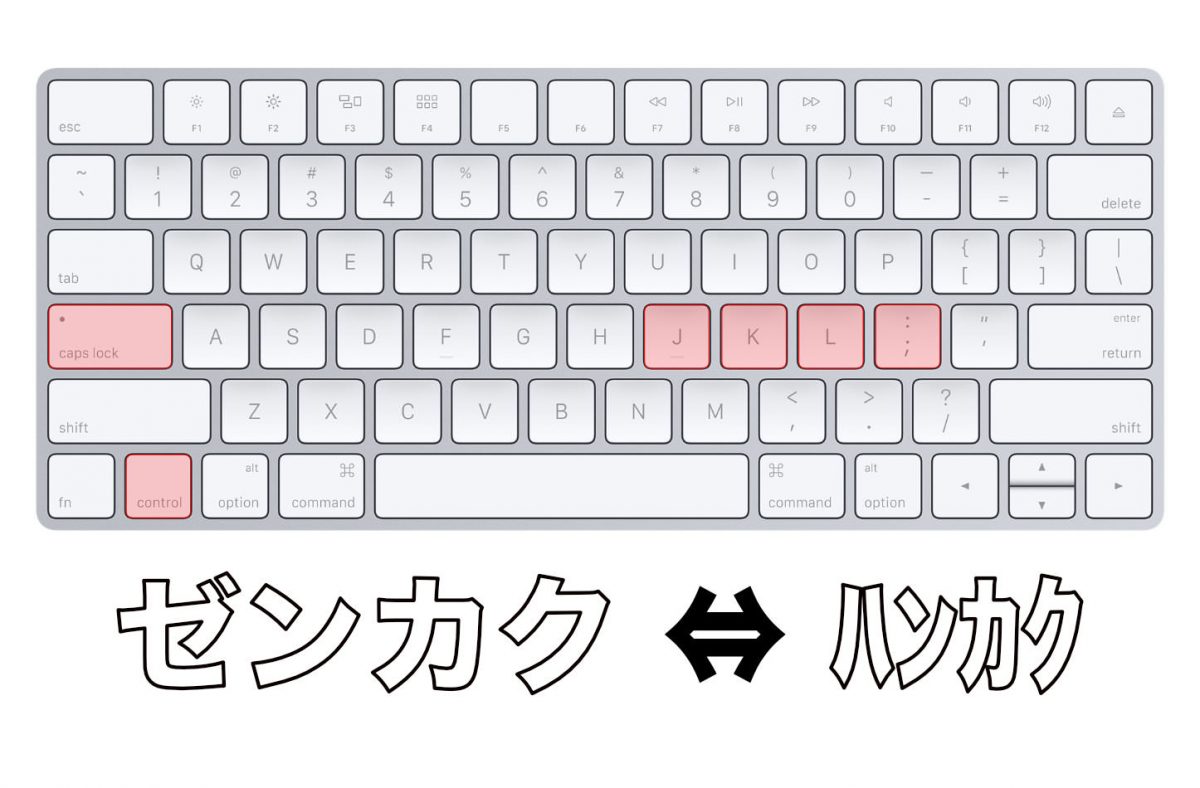
- 要点1:Windowsは文字入力直後に「F8」、Macは「Control+;(セミコロン)」を打つだけで、一瞬で半角カタカナへ変換できる。
- 要点2:F8キーが反応しない原因の大半はノートPCの「Fnキー連動仕様」にあり、Fnキー同時押しやFnロックの解除で即座に解決する。
- 要点3:金融機関や公的機関が今なお半角カナを要求するのは「全銀協フォーマット」という昭和の通信規約の名残であり、仕組みを理解すればWordやExcelによる一括置換で作業時間を9割削減できる。
【即解決】PCで半角カタカナを一瞬で出す変換ショートカット一覧
PCで半角カタカナを最速で入力する基本操作は、文字を入力して下線(変換待ち状態)が出ている間に特定のキーを1回叩くだけです。変換候補リストをスペースキーで何行もスクロールする必要は一切ありません。
Windows環境における標準機能である半角カタカナF8キー変換は、黎明期から続く鉄板の操作系です。一方で近年のMac環境では、標準の日本語入力プログラムにおいて「Controlキー」を軸とした効率的なキーバインドが用意されています。まずは日米主要メーカーの最新PC環境に基づき、変換方法の違いを下表に整理しました。
| OS環境 | 最短ショートカットキー | 一般的な操作手順 | 編集部の見解・実務評価 |
|---|---|---|---|
| Windows 11 / 10 | F8(または Fn + F8) | 文字入力中にF8キーを1回押してEnter | 最速。全角カナ(F7)と対をなす基本操作。押すたびに部分短縮も可能。 |
| macOS(最新環境) | Control + ;(セミコロン) | 文字入力中に左手小指でControl、右手薬指でセミコロンを押す | ホームポジションを崩さず入力可能。ファンクションキー割り当て変更より快適。 |
| Mac(Fキー設定時) | F8(または fn + F8) | システム設定で「標準のファンクションキーとして使用」をONにする | Windowsから乗り換えたユーザーに向くが、画面輝度などの物理操作とトレードオフ。 |
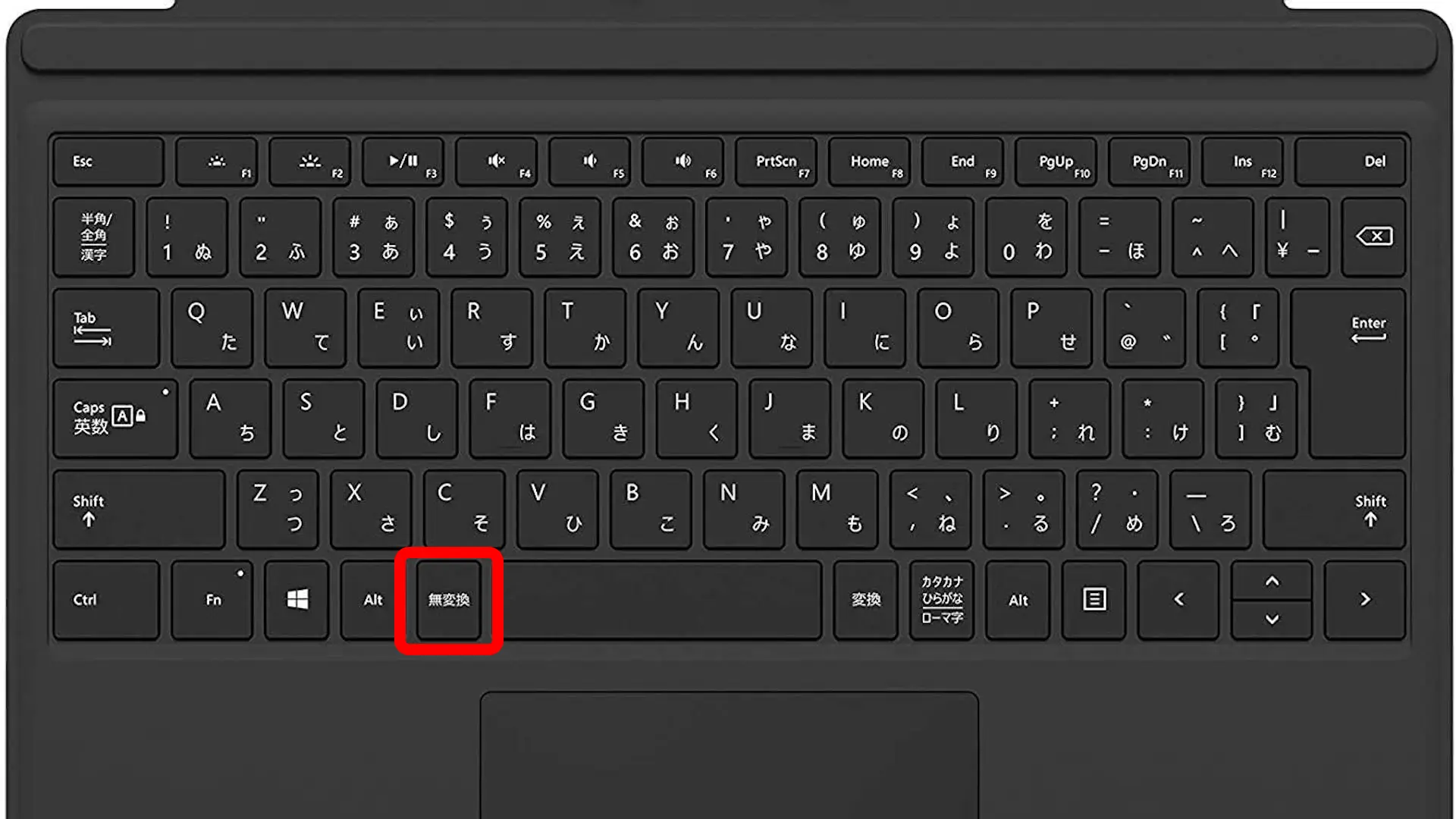
| 代替手段(共通) | 無変換キー(複数回押し) | スペース左の「無変換」キーを2回〜3回連打 | キーボード上部に指を伸ばしたくない場合の緊急避難として有効。 |
Windows11半角カタカナ入力方法の核心は、ローマ字入力で文字列を打ち込んだ直後に「F8」を押す一点に尽きます。たとえば「とうきょう」と打ち、そのままF8を押せば「トウキョウ」と即座に切り替わります。
一方、Macユーザーが直面するMac半角カタカナ変換キーの最適解は、上段のファンクションキーではなく「Control + ;(セミコロン)」のコンビネーションです。長年Apple純正日本語IM(Japanese Input Method)に実装されているこのショートカットを使えば、指をホームポジションに置いたままミリ秒単位で半角カナを確定できます。

なぜF8が効かない?半角カタカナ変換できない3大原因と現場の対処法
「記事の通りにF8を押しても、画面が暗くなったりスピーカーの音量がミュートになったりして、文字が全く変わらない」――サポート現場で最も相談件数が多いトラブルがこれです。半角カタカナ変換できない原因は、故障ではなくキーボードの設定構造にあります。
原因1:ノートPCのマルチメディアキー優先設定(Fnキー問題)
近年の薄型ノートPC(Surface、Dynabook、Lenovo ThinkPad、DELL XPS、HP ENVYなど)は、F1〜F12の上段キーに「画面の明るさ」「音量調整」「マイクミュート」などの便利機能がデフォルトで割り当てられています。その結果、F8キー単体を押すと「メディアの再生停止」などの機能が優先され、文字変換の指令がOSに届きません。
【解決策】カタカナ半角変換Fnキー同時押しを試す
キーボード左下にある「Fn」キーを押しながら「F8」を押してください。これで文字が半角カタカナに変わる場合、ファンクションキーがマルチメディア優先に設定されています。
【恒久対処】ファンクションキーF8反応しない対処法の切り替え手順
毎回2つのキーを同時押しするのが煩わしい場合は、「Fn Lock(ファンクションロック)」を有効にします。多くの機種では「Fn + Esc」または「Fn + Shift」を押すことで、Fnキーの挙動を反転固定できます。キー上に小さなLEDランプが付いているモデルでは、点灯状態で「F1〜F12が文字変換キーとして常時機能する」状態へと切り替わります。
原因2:日本語IMEの変換候補制限・詳細設定
OSのアップデートや他社製入力ソフトの導入に伴い、日本語入力IME詳細設定で半角カタカナが候補から除外されているケースがあります。
Windows 11の場合は、タスクバー右下の「あ」または「A」アイコンを右クリックし、「設定」>「全般」を開きます。「変換候補一覧に表示する文字種」の項目で「半角カタカナ」が無効化されていないか確認してください。Microsoft IMEを以前のバージョンに戻す「互換性(以前のバージョンのMicrosoft IMEを使う)」を一時的にオンにすることで、不具合が解消する実例も複数報告されています。
原因3:Macの「環境設定」未チェック
Macで半角カタカナが出ない場合、システム設定の「キーボード」>「入力ソース」内にある「半角カタカナ」のチェックボックスが外れている事例が目立ちます。ここにチェックが入っていないと、変換候補自体に半角カナが現れません。macOS Ventura以降では、「システム設定」>「キーボード」>「入力ソース(編集)」と進み、「入力モード」一覧で「半角カタカナ」にチェックを入れてください。
【実態検証】利用者の生の声と「半角カタカナ指定」を巡る現場のリアル
ITリテラシーの向上した現在でも、SNSや掲示板(5ちゃんねる、Yahoo!知恵袋など)では定期的に「半角カタカナ入力」に対する怨嗟の声が上がります。現場の利用者がどのような状況でストレスを感じているのか、生の意見を検証しました。
大手ネット銀行の口座開設や確定申告(e-Tax)、さらにはチケット予約サイトの会員登録時におけるユーザーの投稿を分析すると、以下の3大フラストレーションが浮き彫りになります。
「スマホだと予測変換ですぐ出るのに、会社のWindowsで口座名義を打つと全角になってエラーを吐かれる。F8を押したら画面が真っ暗になって絶望した」(20代・経理事務職の手記より)
「MacBookで役所の給付金申請フォームを埋めていたら、『半角カタカナのみ有効』の赤文字トラップに引っかかり、30分格闘する羽目になった」(30代・自営業)
「2026年にもなって、なぜシステム側で全角・半角の自動変換(サニタイズ)をしてくれないのか。ユーザーに入力の手間を丸投げするUIは改修してほしい」(IT系エンジニアコミュニティの書き込み)
現場の実態として明らかなのは、「普段あまり使わない文字種だからこそ、突発的に求められた際の解決コストが極めて高い」という点です。特にスマートフォンネイティブ世代の若手ビジネスパーソンが会社のデスクトップPCや貸与ノートPCを操作する際、ファンクションキーの仕様差に足元をすくわれる場面が日常化しています。
なぜネット申請はいまだに半角カタカナ指定なのか?金融・行政システムの深層
そもそも、なぜウェブサービスや行政手続きのフォームは、利用者に不興を買ってまで「半角カタカナ」の入力を強制し続けるのでしょうか。この背景には、日本の社会インフラを支える情報システムの歴史的・構造的理由が存在します。
その元凶であり中核を担っているのが、一般社団法人全国銀行協会が定めたデータ通信規格「全銀協フォーマット」です。このプロトコルが策定された昭和40〜50年代、コンピュータの磁気テープや通信回線の容量は極めて乏しく、1バイトでもデータサイズを削減することが至上命題でした。日本語を扱う際、2バイトを消費する全角文字(JIS第一水準など)ではなく、1バイトで表現できる半角カナ(JIS X 0201)を口座名義の標準規格として採用したのです。
全国の金融機関を繋ぐ「全銀システム」の基盤は、現在もこのフォーマットを前提に稼働しています。Webフォームを提供する企業側が「入力された全角文字をサーバー側で半角へ自動変換するスクリプト」を組み込めば済む話ですが、氏名の濁点・半濁点の分離トラブルや名義相違による誤送金を法的に恐れるあまり、「ユーザー自身に最初から半角カタカナで入力させ、本人の責任で確定させる」という保守的な防衛策を採り続けているのがネット申請半角カタカナ指定理由の真実です。
【2026年最新】長文も一瞬で片付く全角・半角の一括変換裏ワザ
名簿データの整理や、顧客リストのフリガナ欄が全角と半角で不揃いになっている場合、1セルずつ手作業で打ち直すのは膨大な時間の浪費です。2026年最新PC入力効率化裏ワザとして、実務で即役立つ一括変換テクニックを伝授します。
Excelで完結させる「ASC関数」
Microsoft ExcelやGoogleスプレッドシートにおいて、全角のカタカナ・英数字を一括で半角に揃える最短手法は「=ASC(セル番号)」関数です。
たとえばA列に「ヤマダ タロウ」と全角で入っている場合、B列に=ASC(A2)と記述するだけで、一瞬で「ヤマダ タロウ」へと変換されます。数千行のデータであっても、数式を下方向へオートフィル(ダブルクリック)するだけで数秒で全件のクレンジングが完了します。逆に半角を全角に戻したいときは「=JIS(セル番号)」を用います。
Wordの文字種変換コマンドを使う(書類作成向け)
Wordで作成された文書全体のカタカナを統一したい場合は、マウス操作だけで解決します。
- 変換したいテキスト範囲を選択(文書全体なら「Ctrl + A」)。
- 「ホーム」タブにある「文字種の変換」アイコン([Aa]と書かれたボタン)をクリック。
- メニューから「半角」を選択。
この3ステップにより、選択範囲内の全角カタカナが一発で半角に置換されます。全角から半角カタカナ一括変換の手段として、特別なマクロを組む必要もありません。
一般に知られていない盲点とネットの誤解|文字化けリスクの現在地
インターネットの初期(1990年代〜2000年代前半)を経験したベテランユーザーほど、「半角カタカナは絶対に使うな。システムが壊れるし文字化けする」と強硬に主張する傾向があります。しかし、この言説は2026年の現代において半分正しく、半分は過去の遺物となった誤解です。
かつて半角カタカナが忌避された理由は、当時の電子メール標準規格(JISコード/ISO-2022-JP)に半角カナが含まれておらず、送信すると受信側で壊滅的な文字化けを引き起こしたためです。また、初期のWeb掲示板でも半角カナの濁点処理にバグが生じる事例が頻発しました。
しかし現在、インターネット上の通信やOSの内部処理は「UTF-8」をはじめとするUnicodeが事実上の標準となっており、半角カタカナ(半角カナ領域:U+FF61〜U+FF9F)を使用しただけで画面全体がクラッシュするような事態はまず起こりません。
【プロの結論】半角カタカナを積極利用すべき人・避けるべき人の判断基準
現代のIT環境における、半角カタカナとの健全な付き合い方は「場所に応じた適切な使い分け」です。
【積極的に利用・ショートカットを習得すべき人】
・銀行振込データの作成、ファームバンキング(FB)データを扱う経理担当者
・公的機関の電子申請、マイナポータル等の手続きを日常的に行う総務・士業関係者
・文字数制限が極めてシビアなSMS(ショートメッセージ)やデータベースの短縮名を扱う開発者
【原則として使用を控えるべき場面】
・一般的なビジネスメールの本文やチャット(視認性が悪く、乱暴・チープな印象を相手に与えるリスクがある)
・国際的なやり取りが発生するシステムや、海外製ソフトウェアの設定ファイル(一部の海外製パーサーがいまだにJIS半角カナを誤読することがある)
・不特定多数が閲覧する公式Webサイトの本文(アクセシビリティ観点からスクリーンリーダーの読み上げに不都合が生じる場合がある)
【pc 半角 カタカナ】に関するよくある質問(FAQ)
Q1:ノートパソコンでF8キーを押しても音量調整や画面の明るさが変わってしまい、文字変換ができません。
A1:お使いのノートPCでFnキーが「マルチメディア機能優先」に設定されていることが原因です。「Fn」キーを押しながら「F8」キーを同時に押して変換できるか確認してください。常にF8単体で変換したい場合は、「Fn + Esc」キーなどを押してFnロックを有効にするか、PC起動時のBIOS/UEFI設定でファンクションキーの動作を「Function Key優先」に変更してください。
Q2:Macを使っていて最も速く半角カタカナへ変換するショートカットは何ですか?
A2:文字を入力して変換確定前の状態で「Control + ;(セミコロン)」を押すのがMacにおける最速手順です。ホームポジションから手を動かさずに変換できます。もしWindowsと同様にF8キーを使いたい場合は、「システム設定」>「キーボード」>「キーボードショートカット」>「ファンクションキー」に進み、「F1、F2などのキーを標準のファンクションキーとして使用」をオンに設定してください。
Q3:既に打ち終えた長文の全角カタカナを、後からまとめて半角にする方法はありますか?
A3:Excelであれば「=ASC(セル番号)」関数を使用すれば一瞬で半角カタカナに変換可能です。Wordの場合は、対象の文章を選択した状態で「ホーム」タブの「文字種の変換」ボタンから「半角」を選ぶだけで、一括変換できます。ブラウザ上で完結させたい場合は、無料のテキスト変換Webツールを利用するのも手軽です。
まとめ:無駄な迷いを断ち切る入力環境の構築
日々の業務や公的手続きの中で突如として求められる半角カタカナ入力。その仕組みと解決策を知っていれば、作業を中断させられるストレスは皆無になります。Windowsであれば「F8」または「Fn+F8」、Macであれば「Control+;」の指使いを身体に覚え込ませるだけで、キーボード入力の生産性は劇的に向上します。
単なる入力テクニックにとどまらず、なぜシステムがそれを求めるのかという背景(全銀協仕様などのレガシー構造)を把握しておくことは、デジタル社会における無駄なトラブルを回避するための重要なリテラシーです。まずはご自身のPCのFnキー設定を確認し、今日から最短のキー操作を実務に取り入れてみてください。 (出典: pc 半角 カタカナ(Yahoo!ニュース))
テクノロジーやライフスタイル領域を中心に執筆活動を行っています。趣味は写真撮影と旅行です。