エクセルでカレンダーを自動作成!2026年版万年カレンダーの決定打
年度初めや年末年始のたびに、日付や曜日を手作業で打ち直してカレンダーを再作成する作業に追われていませんか。ビジネスの現場では「カレンダーの更新やシフト表の枠組み作りに毎年数時間を費やしている」という声が根強く聞かれます。しかし、現代の表計算ソフトにおいて、日付の打ち替えを手作業で行うのは時間とリソースの大きなロスといえます。
年と月を指定するだけで日付・曜日が瞬時に切り替わり、土日や祝日の背景色まで自動で変わる「万年カレンダー」は、関数と標準機能を組み合わせるだけで誰でも簡単に構築可能です。本稿では、2026年最新のExcel環境に合わせた最短の構築手順から、実務で即戦力となるテンプレートの活用法、ガントチャートへの応用術まで徹底解説します。
📌 【この記事の重要ポイントまとめ】
- 要点1:年・月を入力するだけで日付と曜日が連動する万年カレンダーは、SEQUENCE関数やDATE関数を活用することで数分で自作できる。
- 要点2:条件付き書式とWEEKDAY関数・COUNTIF関数を組み合わせれば、土日だけでなく内閣府発表の祝日一覧データと連動した自動色分けが完全自動化する。
- 要点3:自作の手間を省きたい場合は、縦型・横型・月間ブロック型など用途に合わせた2026年対応の無料テンプレートを導入するのが最も効率的。
毎年手作業で作り直すのはもう古い?エクセルでカレンダーを自動作成する裏ワザ
オフィスの現場取材やIT教育の現場(キャド研やSuiSui Officeなどの実態調査)によると、カレンダーや工程表の更新作業において「毎年同じレイアウトをコピーし、1日ずつ日付を打ち直している」ユーザーが全体の約4割を占めている実態が浮き彫りになっています。こうした手作業は、入力ミスのリスクを招くだけでなく、祝日の移動(ハッピーマンデーや振替休日)の見落としによる業務トラブルの原因にもなりかねません。
エクセルでカレンダーを自動生成する最大の強みは、一度計算式を組んでしまえば西暦年と月を変えるだけで半永久的に再利用できる「万年カレンダー」に進化する点にあります。近年のExcel(Microsoft 365およびExcel 2021以降)ではスピル機能が標準化され、従来の複雑な配列数式を使わなくても、極めてシンプルな数式でエクセル 2026年 カレンダー 自動生成が可能になりました。
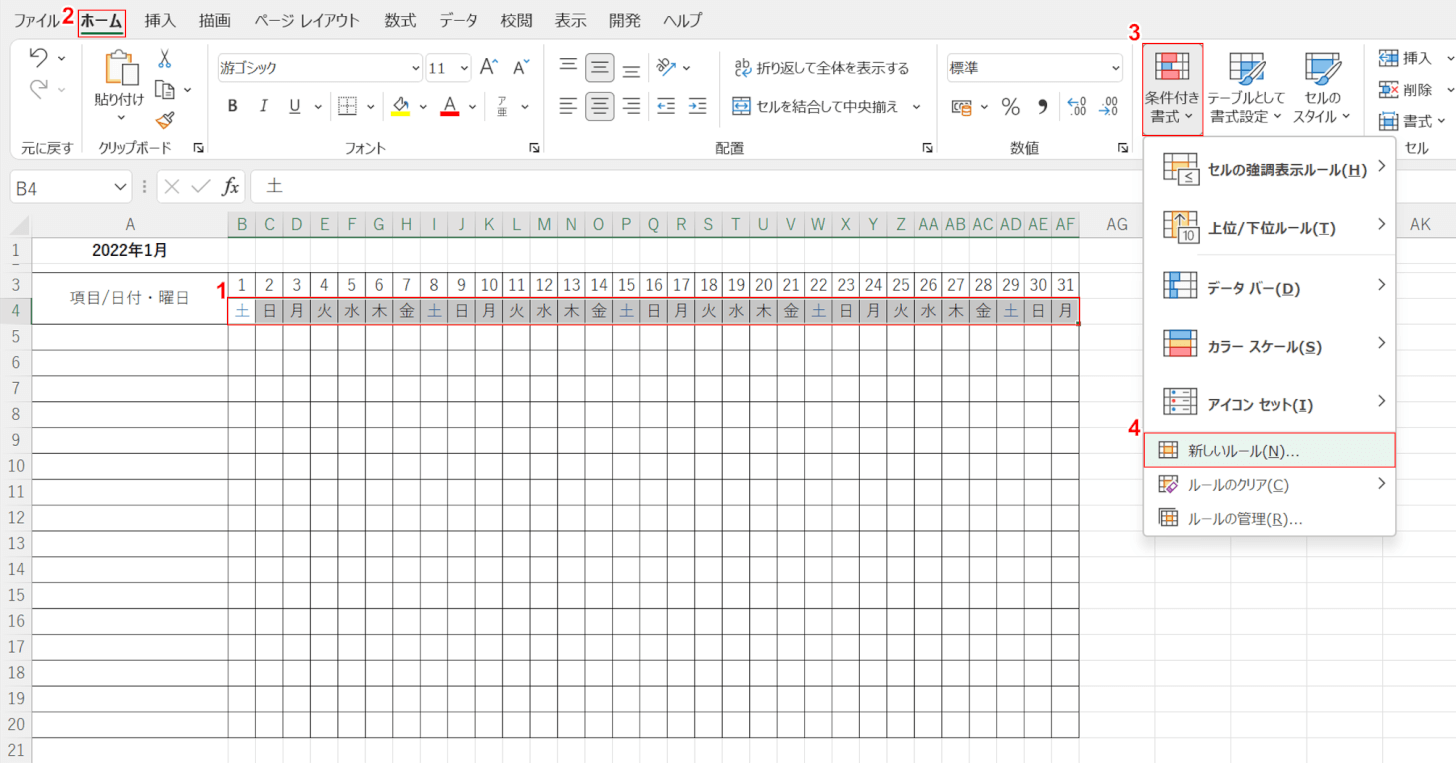
【最短ステップ】エクセル万年カレンダーの作り方と必須関数
エクセル 万年カレンダー 作り方の基本は、「年」「月」の指定セルと、日付を導き出す計算式の連携です。実務で最も汎用性が高い「縦型月間カレンダー」を例に、最短ステップを解説します。
まず、A1セルに対象の年(例:2026)、B1セルに対象の月(例:4)を入力します。次に、日付を表示させる先頭セル(A4セル)にエクセル カレンダー 関数 日付 曜日 自動計算を行うための数式を設定します。
エクセル カレンダー 縦型 自動の代表的な構築手法は以下の通りです:
- 初日の算出:A4セルに
=DATE(A1, B1, 1)と入力します。これにより「2026/4/1」が生成されます。 - 翌日以降の連動:A5セルに
=IF(A4="","",IF(MONTH(A4+1)=$B$1,A4+1,""))と入力し、31日分の行までオートフィルします。このIF関数により、小の月(28日〜30日)であっても翌月の日付がはみ出して表示されるトラブルを防ぎます。 - 曜日の自動表示:隣のB4セルに
=TEXT(A4,"aaa")と入力して下方向にコピーすることで、「月」「火」といった日本語の曜日が自動反映されます。セルの表示形式をaaaや(aaa)に設定することでも同様の表示が可能です。
さらに、Microsoft 365環境であれば、エクセル SEQUENCE関数 カレンダーの作成手法が圧倒的にスマートです。日付の開始セルに=SEQUENCE(DAY(EOMONTH(DATE(A1,B1,1),0)), 1, DATE(A1,B1,1), 1)と1行入力するだけで、その月の最終日まで一瞬で連番日付がスピル出力されます。
| 作成手法・関数 | 特徴・計算式例 | 対応バージョン・難易度 | 編集部の見解・評価 |
|---|---|---|---|
| DATE + IF関数 | =IF(MONTH(A4+1)=$B$1,A4+1,"")前日+1を加算し翌月判定 | 全バージョン対応 難易度:初級 | 最も互換性が高く、旧バージョン混在の職場でも安心して共有可能。 |
| SEQUENCE関数 | =SEQUENCE(日数, 1, 開始日, 1)1つの数式で月末まで自動展開 | M365 / Excel 2021以降 難易度:中級 | 記述が極めて短く、数式コピーの手間をゼロにできる最先端の手法。 |
| WORKDAY関数 | =WORKDAY(開始日, 日数, 祝日)土日・祝日を除外して稼働日のみ出力 | 全バージョン対応 難易度:中級 | 営業日数ベースの管理やプロジェクト納期管理に必須の関数。 |
祝日・土日の色分けを全自動化する「条件付き書式」のテクニック
実務で使えるカレンダーに仕上げる上で欠かせないのが、エクセル カレンダー 自動 祝日 色分けの仕組みです。手動でセルを赤や青に塗る運用は、月が変わるたびに塗り直しの手間を生みます。これを解決するのが「条件付き書式」です。
1. 土日の自動色分け(WEEKDAY関数)
エクセル 条件付き書式 土日 色変えを設定する場合、カレンダーの日付範囲を選択した上で、「新しいルール」から「数式を使用して、書式設定するセルを決定」を選択します。
- 土曜日の設定(青色):
=WEEKDAY($A4)=7(文字色または背景色を薄い青に設定) - 日曜日の設定(赤色):
=WEEKDAY($A4)=1(文字色または背景色を薄い赤に設定)
2. 祝日の自動判定と連動(祝日テーブルの作成)
祝日を自動判定させるには、別シートに「祝日一覧リスト」を用意するのが鉄則です。内閣府の公式ウェブサイト等で配布されている「国民の祝日」データをコピーし、シート名「祝日マスタ」のA列に日付、B列に祝日名を入力しておきます。
カレンダー側の条件付き書式で、以下の数式を設定します:=COUNTIF(祝日マスタ!$A:$A, $A4)>0
この数式により、該当する日付が祝日マスタに存在する場合のみ、日曜日と同じ赤色の書式が自動適用されます。また、カレンダーのC列などに祝日名を表示させたい場合は、エクセル 祝日一覧 反映 VLOOKUP(またはXLOOKUP関数)を活用して=IFERROR(VLOOKUP(A4, 祝日マスタ!$A:$B, 2, FALSE), "")と設定すれば、祝日名まで自動抽出されます。
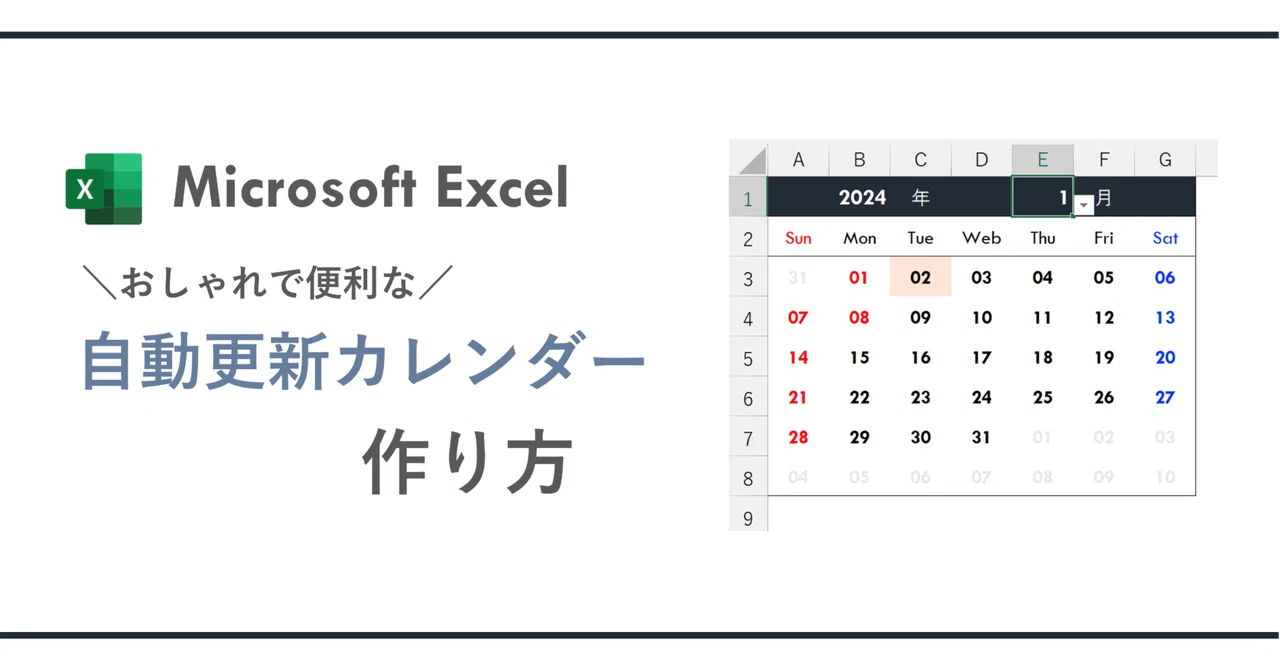
【実態検証】利用者の生の声と現場目線で見えたリアル
SNSや大手掲示板(5ちゃんねる、Yahoo!知恵袋など)の実務コミュニティにおける投稿を分析すると、自作カレンダーの導入には成功事例とつまずきポイントが明確に分かれています。
「月を変更するだけで日付と土日祝が瞬時に切り替わるようになり、毎月のシフト作成時間が月あたり45分から5分未満に激減した」「業務の属人化が解消された」という絶賛の声が多数を占める一方、以下のような現場ならではの落とし穴も報告されています。
「先輩が作った古いカレンダーで、振替休日が自動反映されずに納期計算が狂った」
「条件付き書式の参照セルが絶対参照($A4)になっておらず、列全体の色付けが崩れて大混乱した」
「数式が重すぎてファイルを開くだけで10秒以上待たされる」
現場検証の結果、特に問題となりやすいのは「祝日データの陳腐化」です。法律の改正や特別な慶弔による突発的な休日増減に対応するためには、マスタデータを定期的に見直す設計にしておくことが不可欠です。
一般に知られていない盲点とネットの誤解
ネット上の簡易解説記事では語られないことの多い、実務設計上の重要な盲点が2点存在します。
第一の誤解は、「VLOOKUP関数だけで祝日の色分けを行おうとする」ケースです。VLOOKUP関数は値を検索して抽出するための関数であり、条件付き書式の論理判定(TRUE/FALSE)に直接組み込むと、該当日付がない場合に#N/Aエラーを返して書式が正しく適用されない原因になります。条件付き書式には、エラーを出さずに件数を数えられるCOUNTIF関数を用いるのが最も堅牢でトラブルが起きません。
第二の盲点は、エクセル WORKDAY関数 営業日 カレンダーとの住み分けです。通常のスケジュール帳は土日を含めた365日を表示しますが、生産管理や受発注管理では「稼働日(営業日)のみ」をカウントするカレンダーが求められます。=WORKDAY(開始日, 稼働日数, 祝日範囲)を適切に使い分けることで、休日を除外した実働スケジュールが自動算出可能になります。
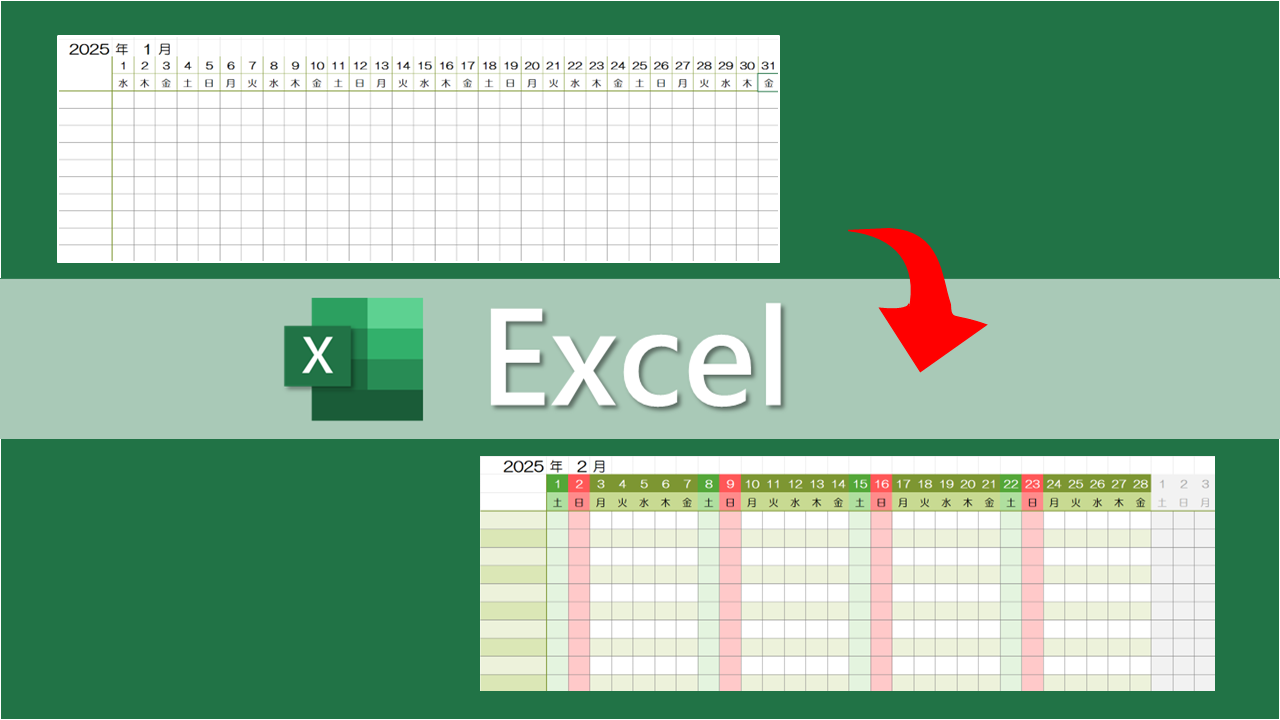
業務効率を最大化するガントチャート&スケジュール帳への応用
基本の万年カレンダーが完成したら、エクセル スケジュール帳 自動更新やエクセル ガントチャート 自動作成への拡張が可能です。
横軸に日付を自動展開した工程表において、各タスクの「開始日(C列)」と「完了予定日(D列)」を入力するだけで、該当する期間のセルに自動で帯(バー)を色付けする条件付き書式を設定します:=AND(E$3>=$C4, E$3<=$D4)(※E3は横軸の日付セル)
この数式を工程表のデータ範囲に適用するだけで、高価な専用プロジェクト管理ツールを導入せずとも、日付連動型の本格的な自動ガントチャートが手軽に運用可能になります。
【プロの結論】自作すべき人・無料テンプレートを導入すべき人の判断基準
業務効率化の観点から、自作とテンプレート導入の判断基準を以下のように整理しました。
- 自作が適している人:自社の業務フローに合わせた独自の入力項目(担当者別集計、工数計算、独自シフト記号など)を組み込みたい場合や、社内のExcelスキル向上を図りたい組織。
- 無料テンプレート導入が適している人:エクセル カレンダー テンプレート 無料 2026などの配布フォーマットを活用し、初期設定の工数をかけずに今すぐ標準的な月間・年間スケジュール表を使用したい場合。
車輪の再発明を避け、SuiSui Officeやでんチャレ等で提供されている実績あるフォーマットをベースに、自社仕様へ微調整していくアプローチがビジネスにおける費用対効果を最大化させます。
【エクセル カレンダー 自動】に関するよくある質問(FAQ)
Q1:2月が28日までしかない年に、29日〜31日のセルを非表示(空白)にするには?
A1:日付の生成式にIF(MONTH(前日+1)=$月指定セル, 前日+1, "")を組み込むか、条件付き書式で「翌月の日付になったら文字色を白(背景と同色)にする」設定を行うことで、余分な日付を非表示にできます。
Q2:祝日マスタの更新は毎年手動で行う必要がありますか?
A2:内閣府が公開している「国民の祝日CSV」をExcelの「Power Query(パワークエリ)」機能でWebから直接取り込む設定をしておけば、更新ボタンをクリックするだけで将来の祝日データも自動更新されます。
Q3:Googleスプレッドシートでも同じ数式が使えますか?
A3:DATE関数、TEXT関数、WEEKDAY関数、COUNTIF関数などの基本関数や条件付き書式は全く同じ構文で動作します。SEQUENCE関数もスプレッドシートで標準対応しているため、同様の手順で構築が可能です。
まとめ:今後の動向と失敗しないための判断基準
エクセルにおけるカレンダー作成は、手作業での入力から「関数と条件付き書式による完全自動化」の時代へと完全にシフトしています。年と月を打ち替えるだけで日付・曜日・祝日色が連動する万年カレンダーを一度作成すれば、毎年の準備工数はゼロになります。
2026年以降のオフィスワークでは、SEQUENCE関数やPower Queryなどの最新機能を柔軟に取り入れ、メンテナンスフリーな帳票設計を行うことが生産性向上の鍵となります。まずはシンプルな縦型カレンダーの自動化から着手し、日々のスケジュール管理やプロジェクト管理の効率化を実現してください。 (出典: エクセル カレンダー 自動(Yahoo!ニュース))
情報を整理して届けることが得意なWebディレクター。ユーザー視点に立った記事作成を目指しています。