Android広告ブロックの決定版!安全に消す設定と裏ワザ
スマートフォンでウェブサイトやニュースを閲覧している際、画面全体を覆い尽くす全画面広告や、スクロールに執拗に追従して誤タップを誘うバナーに強いストレスを感じるユーザーは後を絶ちません。2026年現在、モバイル広告のトラッキング技術や表示形式は一層巧妙化しており、バッテリー消費の増大やギガ(通信量)の圧迫といった実害も深刻化しています。
快適な閲覧環境を取り戻すために「Androidの広告を消したい」と考えたとき、安易に野良アプリを導入すると個人情報の流出やマルウェア感染といった重大なセキュリティリスクを招く恐れがあります。本稿では、アプリ不要で安全に実装できる標準機能の活用術から、ブラウザ別の最適なブロック手順、勝手に出る悪質ポップアップの根絶法まで、現場の検証データを基に分かりやすく解説します。
📌 【この記事の重要ポイントまとめ】
- 要点1:Android標準の「プライベートDNS」機能を設定するだけで、追加アプリなし・完全無料でブラウザやアプリ内の大半の広告を非表示にできる。
- 要点2:Chrome単体での完全遮断は難しいため、広告カット特化型ブラウザ「Brave」の導入や「AdGuard」の適切な併用が最も効果的。
- 要点3:画面に勝手に出る全画面広告や不審な警告はアドウェア感染の疑いが高く、直近にインストールした不審なアプリの特定・削除が必須。
【2026年最新】Android広告ブロックの仕組みと危険性を徹底解剖
スマートフォンの画面上に表示される広告を遮断するアプローチは、主に「DNS(Domain Name System)レベルでのブロック」と「ブラウザ・アプリ内部でのコンテンツフィルタリング」の2種類に大別されます。仕組みの違いを正しく理解しておくことが、安全な端末運用の第一歩です。
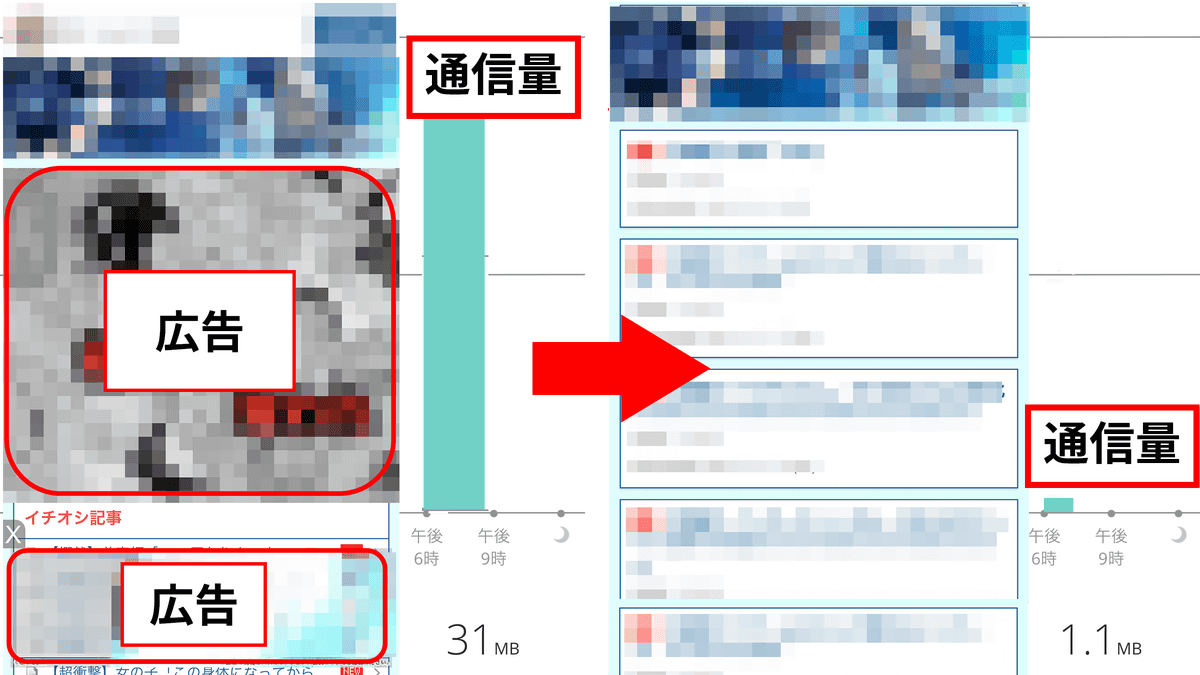
DNSブロックは、端末が広告配信サーバーへ通信を試みた瞬間に名前解決を拒否し、広告データのダウンロードそのものを未然に防ぐ技術です。通信データ量を大幅に節約できるメリットがある一方、広告枠自体が空白として残るケースがあります。一方、コンテンツフィルタリングはページのHTML要素を解析して広告枠ごと綺麗に消去しますが、処理に伴う端末負荷がわずかに発生します。
ここで注意しなければならないのが、無料の広告ブロックアプリを謳う悪質なツールの存在です。セキュリティ機関の調査報告でも、Google Playストア外で配布される野良APKや、過剰な権限(アクセシビリティ権限やVPNの常時監視)を要求する無料アプリの中に、通信内容を盗聴したり不正なプロキシサーバーへ誘導したりするアドウェアが紛れ込んでいる事例が報告されています。広告を消すための設定で自ら危険を招かないよう、信頼できる仕組みだけを選択するリテラシーが求められます。
【完全無料・アプリ不要】プライベートDNS設定で広告を一括消去する手順
追加アプリを一切インストールせず、OS標準の機能だけで強力に広告を非表示にしたい場合、最も推奨される裏ワザがプライベートDNS機能の活用です。Android 9以降を搭載した端末であれば、設定アプリからわずか1分程度で完了します。
この手法では、世界的な広告ブロックサービス「AdGuard」などが提供している公開DNSサーバーアドレスを指定します。設定手順は以下の通りです。
- Android端末の「設定」アプリを開く
- 「ネットワークとインターネット」(または「接続」「その他の接続設定」)をタップ
- 「プライベートDNS」の項目を選択
- 「プライベートDNSプロバイダのホスト名」にチェックを入れ、入力欄に
dns.adguard-dns.comと入力して保存
この設定を保存した瞬間から、Chromeをはじめとする各種ブラウザでのウェブ閲覧時はもちろん、無料ゲームやニュースアプリ内に表示されるバナー広告の多くが一括して非表示化されます。通信経路を暗号化するTLS技術が用いられているため、セキュリティ面でも極めて安全性が高いのが特徴です。特定のWi-Fi環境で接続エラーが出る場合は、一時的に「自動」または「OFF」に戻すだけで即座に復旧できます。
【ブラウザ・動画別】Android ChromeやYouTubeの広告を消す最適解
日常的に利用頻度が高い標準ブラウザ「Google Chrome」や動画配信サービス「YouTube」では、前述のプライベートDNSだけでは防ぎきれない広告が存在します。媒体ごとの最適な対処法を整理しました。
1. Android Chromeでの広告制限設定
Google Chrome自体には強力な広告ブロッカー拡張機能を追加する仕組みが用意されていません。ただし、標準設定内で「過快・不快な広告」を抑制するスイッチが備わっています。Chrome右上のメニューアイコン(︙)から「設定」>「サイトの設定」>「広告」へ進み、ブロック設定を有効にすることで、画面を強制的にジャックする悪質な広告の出現率を下げられます。
2. 広告非表示ブラウザ「Brave」の活用
Chromeと同等の操作感を維持しつつ、ウェブサイト上の広告や追跡トラッカーを完全遮断したい場合は、専用ブラウザ「Brave」の導入が最も実用的です。初期状態で強力なシールド機能が常時稼働しており、追加設定なしで高速かつクリーンなブラウジングが実現します。ページ読み込み速度が向上し、月々のデータ通信量を平均して約30〜40%削減できる効果も確認されています。
3. YouTube動画広告への向き合い方
YouTube公式アプリ内のインストリーム広告(動画前・動画中に流れる広告)は、動画ストリームと同じサーバーから配信されているため、DNS設定で遮断することは技術的に不可能です。Braveブラウザ経由でYouTubeウェブ版を視聴すれば広告なしでの再生が可能ですが、公式アプリでのバックグラウンド再生や最高画質視聴を最優先する場合は、公式の有料プラン「YouTube Premium」を利用するのが最も規約に則った安全な選択肢となります。
【徹底比較】主要な広告ブロック手法の安全性・効果・コスト
数ある広告対策の中から、自分に最適な手段を選ぶための比較データを下表にまとめました。導入の容易さだけでなく、セキュリティリスクやバッテリーへの影響を総合的に評価することが重要です。
| ブロック手法 | ブロック範囲・効果 | 安全性・端末負荷 | 編集部の見解・おすすめ度 |
|---|---|---|---|
| プライベートDNS (AdGuard DNS等) | ブラウザ&アプリ内広告に対応 (※動画内広告は非対応) | 極めて安全 / 負荷ゼロ (通信量・バッテリー消費なし) | ★★★★★ 全Androidユーザーの標準推奨 |
| 特化型ブラウザ (Braveなど) | ブラウザ内広告・動画広告をほぼ100%カット | 安全 / 軽快な動作 (オープンソースで透明性高) | ★★★★☆ ウェブ検索メインの方に最適 |
| 高機能アプリ (AdGuard有料版等) | アプリ・ウェブ双方の要素を完全消去(枠線も消去) | 公式経由なら安全 / 軽微なバッテリー消費あり(ローカルVPN) | ★★★★☆ 徹底的に排除したい上級者向け |
| 野良の無料ブロックアプリ | 一時的に消えるが広告が再発 | 極めて危険 / 個人情報漏洩・マルウェア混入のリスク | ★☆☆☆☆ 絶対に使用を避けるべき |
【トラブルシューティング】Androidでポップアップや全画面広告が勝手に出る原因と削除方法
ブラウザを開いていない待受画面や、ホーム画面を操作している最中に突如として全画面広告や「ウイルスに感染しています」といった警告ポップアップが表示される場合、それは通常のウェブ広告ではなく不正なアドウェア(悪質アプリ)がバックグラウンドで動作しているサインです。
近年のアドウェアは、アプリアイコンを透明化したり、名前を「設定」や「システムアップデート」に偽装してドロワーから身を隠す悪質な手口が目立ちます。以下の手順で潜伏アプリを特定し、完全に削除してください。
- セーフモードで起動する:電源ボタンを長押しし、「電源を切る」アイコンを長押しして「セーフモード」で再起動します(サードパーティ製アプリの動作が一時停止します)。
- インストール済みアプリを精査する:「設定」>「アプリ」>「すべてのアプリを表示」を開きます。
- 不審なアプリの特定:リストの最上部や最下部に存在する「アイコン画像が空白(白無地)」のアプリや、「名前がない(空欄)」アプリ、身に覚えのないクリーナーアプリ・懐中電灯アプリを探します。
- アンインストールを実行:該当するアプリを見つけたら、即座に「強制停止」を押してから「アンインストール」を実行します。
- 端末の再起動:通常通り再起動し、勝手に広告が表示されなくなったことを確認します。
あわせて、Chromeブラウザの「設定」>「サイトの設定」>「通知」を確認し、不審な海外サイトからプッシュ通知の許可が下りていないかもチェックしておきましょう。見知らぬURLが許可リストにある場合は、すべて削除またはブロックに変更します。
【実態検証】利用者のリアルな声とネットに溢れる誤解の真相
ソーシャルメディアや各種コミュニティを調査すると、「広告ブロックを設定したら特定のサイトでページが崩れた」「ポイントサイトのポイントが付与されなくなった」という実体験の声が多く見受けられます。
これは、ポイント還元サイト(ポイ活)やアフィリエイトリンクがユーザーの経由履歴を判別するためのトラッキングコードを、広告ブロッカーが「追跡ビーコン」として一律に遮断してしまうために生じる現象です。また、地方自治体や一部の会員制ポータルサイトでは、広告判定用のスクリプトがブロックされるとログイン自体を制限する仕様を取り入れているケースもあります。
「広告ブロック=すべての通信を完全に消し去る魔法の杖」と盲信するのではなく、利便性と引き換えに一部のWebサービスで例外処理が必要になる仕組みを理解しておくことが不可欠です。
【プロの結論】おすすめできる人・慎重になるべき人の判断基準
デジタル環境における快適性とセキュリティを両立させるため、自身の利用スタイルに応じた選択基準を明確にしておきましょう。
▼ プライベートDNSやBraveの導入を即座に行うべき人:
- ニュースサイトやまとめサイトの誤タップ誘導広告に強いストレスを感じている人
- 毎月のデータ通信量(ギガ)を少しでも節約し、バッテリー持ちを向上させたい人
- 怪しいアプリのインストールを避け、OS標準の安全な設定だけで手軽に自衛したい人
▼ 広告ブロックの適用範囲を慎重に管理すべき人:
- 日常的にポイ活サイト(経由購入によるポイント付与)を頻繁に利用している人
- 広告動画を視聴することで無料アイテムやスタミナが付与されるスマートフォンゲームを遊んでいる人
- 特定の社内ポータルや会員専用Webシステムで厳格なスクリプト認証を必要とする環境にいる人
これらに該当する場合は、端末全体に効くプライベートDNSではなく、日常のネットサーフィン時のみ「Braveブラウザ」を単体で使い分ける運用が最もトラブルを防ぎやすい賢明な選択となります。
【android 広告 ブロック】に関するよくある質問(FAQ)
Q1:プライベートDNSに設定しても料金はかかりませんか?
A1:完全無料です。AdGuardが一般公開しているDNSアドレス(dns.adguard-dns.com)は無償で提供されており、設定変更によって月額費用や通信契約の追加料金が発生することは一切ありません。
Q2:広告ブロックを使うと違法になったりアカウントが停止されたりしますか?
A2:日本国内において、利用者が個人の端末上で受信する広告データを遮断・非表示にする行為自体を罰する法律はありません。ただし、特定アプリの利用規約において「広告ブロックツールの使用禁止」が明記されている場合、サービス側の規約違反として一時的な機能制限を受ける可能性はゼロではありません。
Q3:設定したのに広告が消えないアプリがあるのはなぜですか?
A3:InstagramやX(旧Twitter)、LINEのタイムライン広告、YouTubeの動画内広告などは、コンテンツ本文と同じ配信サーバーから同一の通信プロトコルで送られてきます。DNSブロックではコンテンツと広告の通信を分離して識別できないため、これらを完全に消すことはできません。
Q4:広告ブロックを設定すると通信速度が遅くなりませんか?
A4:通常はむしろ高速化します。画像や動画バナー、追跡用スクリプトの無駄な読み込みがカットされるため、ページ表示速度は向上します。ただし、海外のマイナーなDNSサーバーを手動指定した場合は応答速度が低下することがあるため、信頼性の高い大手プロバイダのホスト名を使用してください。
まとめ:今後の動向と失敗しないための判断基準
ウェブ広告を取り巻く環境は、広告配信プラットフォーム側の防御策とブロック技術の双方が日々進化を続ける、いわば「いたちごっこ」の様相を呈しています。2026年のAndroid環境においては、出所不明なアプリに過度な権限を委ねることなく、「OS標準のプライベートDNS」や「プライバシー保護に特化したブラウザ」といった、透明性の高い仕組みを適切に選択することが最大の防衛策です。
煩わしい広告ストレスから解放され、安全かつ軽快なスマートフォンライフを維持するために、まずは設定アプリからプライベートDNSの入力、または信頼できるブラウザの併用から試してみてください。 (出典: android 広告 ブロック(Yahoo!ニュース))
SEOライティングとマーケティング戦略の専門家。分かりやすい解説記事で定評があります。