Windows画面録画は標準機能で十分?音が入らない原因と解決策
オンライン会議の議事録作成やPC操作マニュアルの共有、ゲームプレイの保存など、日常のあらゆる場面で「Windowsの画面録画」を行う機会は劇的に増加しました。しかし、市販の有料キャプチャソフトを慌てて導入する必要はありません。現在のWindows環境には、追加コストゼロで高画質・高音質キャプチャが完結する強力な標準機能が複数備わっています。
一方で、多くのユーザーが直面するのが「システム音や自分の声が入らない」「録画ボタンが反応しない」「録画していることが相手にバレないか不安」といった実務上のトラブルや疑問です。この記事では、2026年現在のWindows環境における最新の画面録画手法、音声トラブルの根本原因と解消手順、そしてサードパーティ製ツールとの賢い使い分けまでを徹底解説します。
📌 【この記事の重要ポイントまとめ】
- 要点1:Windows 10/11ともに専用ソフトの新規インストール不要で、標準ツールのみで内部音声・マイク音を含む高画質録画が可能。
- 要点2:「音が入らない」「録画ボタンが押せない」主な原因は、アプリ側のプライバシーマイク権限設定やDRM(著作権保護)の制限にある。
- 要点3:単一ウィンドウや全画面はXbox Game Bar、部分範囲指定はSnipping Tool、編集前提ならClipchampと用途に応じた使い分けが最短解。
【2026年最新】Windows画面録画は専用ソフト不要?標準機能の実力と使い分け
Windows環境でのキャプチャ作業において、まず把握すべきはOS標準で提供されている3大ツールの特徴です。かつてはサードパーティ製ソフトに頼らざるを得なかった高度なキャプチャも、現在では用途に合わせてOS標準ツールを選ぶだけで瞬時に完了します。
| 機能・ツール名 | 詳細・対応OS | 録画可能範囲・音声 | 編集部の見解・おすすめ用途 |
|---|---|---|---|
| Xbox Game Bar | Windows 10 / Windows 11 標準搭載 | 単一アクティブウィンドウ(内部音+マイク) | ゲームプレイ、ブラウザ単体の操作手順、Web会議の記録に最適 |
| Snipping Tool録画機能 | Windows 11 標準(更新版) | 指定した矩形領域・全画面(システム音・マイク切替可) | 画面の一部だけを切り取ってマニュアル作成や不具合報告を共有する際に必須 |
| Clipchamp | Windows 11 標準(Win10はストアで無償入手可) | 画面+Webカメラ同時録画(最大30分/回) | 顔出しのプレゼン動画作成、テロップ入れなど編集をワンストップで行いたい場合 |
Windows10画面録画とWindows11画面録画の最も大きな違いは、Snipping Toolにおける動画キャプチャ対応の有無です。Windows 11では画面の一部をドラッグして囲むだけで即座に録画が開始できるため、個人情報の映り込みを防ぎたいビジネス現場で高い評価を得ています。
日常的に最も素早く画面を保存したい場合は、画面録画ショートカットキーの活用が欠かせません。以下のキー操作を覚えておくだけで、ツールを探す手間を大幅に削減できます。
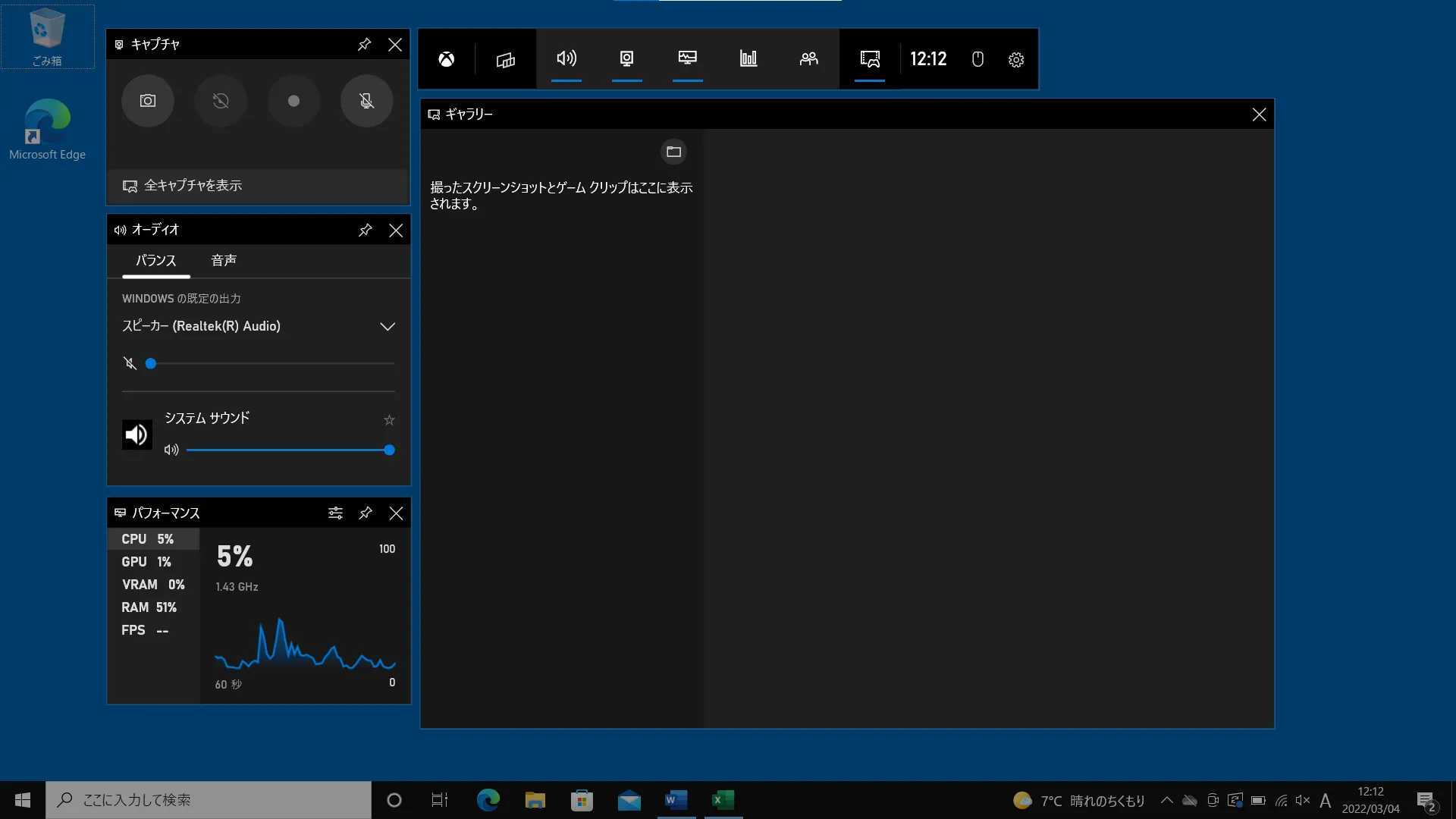
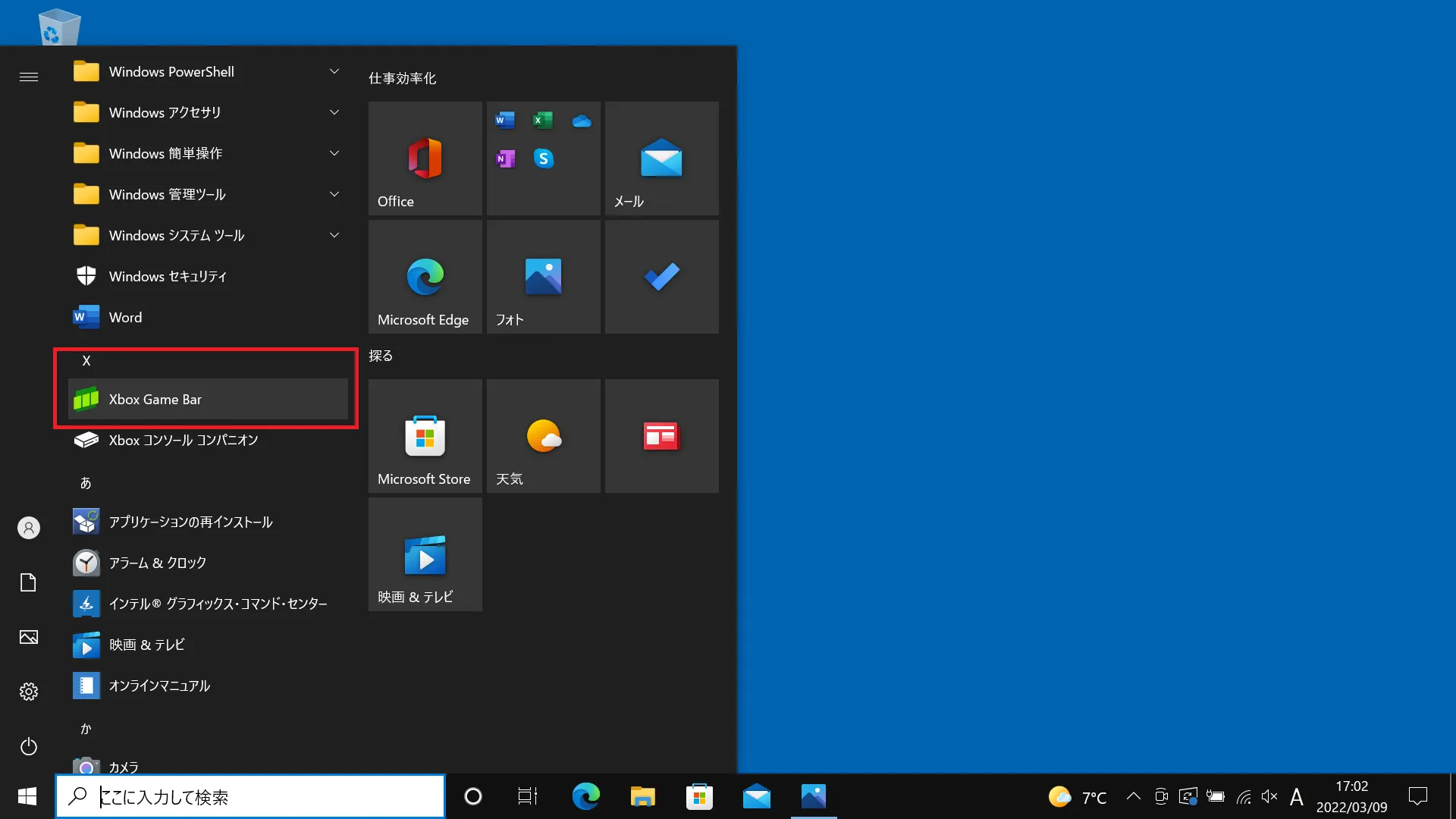
- Xbox Game Barの起動:「Windowsキー」+「G」
- 即時録画の開始・停止:「Windowsキー」+「Alt」+「R」
- Snipping Toolの起動:「Windowsキー」+「Shift」+「S」(上部メニューでビデオアイコンを選択)
「音が入らない」トラブルの真相|内部音声のみ録音する方法とマイク設定
画面録画を実行したものの「映像は撮れているのに無音のまま保存された」「相手の声しか入らず自分の声が消えている」といったトラブルは、コミュニティフォーラムでも常に上位に挙がる悩みです。この現象には明確な技術的要因が存在します。
画面録画音声が入らない原因の大半は、OS側のプライバシー制御とオーディオデバイスの割り当て不一致にあります。解決に向けた具体的なチェックポイントは以下の通りです。
- マイクのアクセス許可設定:Windowsの「設定」>「プライバシーとセキュリティ」>「マイク」を開き、「アプリがマイクにアクセスできるようにする」および各キャプチャツールの個別権限が「オン」になっているか確認します。
- Xbox Game Bar内のオーディオ出力先:「Windowsキー」+「G」でバーを表示後、「キャプチャ」ウィジェット内の設定(歯車マーク)を開き、「録音するオーディオ」が「すべて(ゲーム、有効なマイク、アプリ、システム)」に設定されているかを確認します。
- 内部音声のみ録音する方法:余計な環境音やキーボードのタイピング音を遮断し、PC内の音声(動画の音や通話相手の音声)だけを収録したい場合は、録画コントロールバーにある「マイクのミュート(斜線マーク)」を有効化します。これにより、マイク音とシステム音の同時録画からマイク入力のみを除外できます。
特にUSBヘッドセットや外付けオーディオインターフェースを抜き差しした直後は、既定の再生デバイスが切り替わり、録音ソースが無音デバイスへ固定されてしまうケースが散見されます。録画開始前にテスト録画を5秒間行い、音量メーターが振れているか目視確認する習慣が確実です。
なぜ?画面録画できない理由と現場で即効く対処法
「ショートカットキーを押しても反応しない」「録画開始ボタンがグレーアウトして押せない」といった現象に直面した場合、焦る必要はありません。これらは故障ではなく、Windowsの仕様による安全装置が働いている状態です。
画面録画できない理由と対処法として、現場で頻発する3大パターンを整理しました。
第一に、デスクトップ画面やエクスプローラー単体はXbox Game Barで録画できない仕様です。Xbox Game Barは本来ゲームや個別アプリケーションのウィンドウを対象としているため、デスクトップのみを表示した状態では録画ボタンが無効化されます。デスクトップ全体の挙動やファイル操作をキャプチャしたい場合は、Snipping Toolの領域指定機能を使用してください。
第二に、DRM(デジタル著作権管理)による保護です。Netflix、Amazon Prime Video、Huluなどの動画配信サービスや、一部のセキュリティ保護されたオンライン学習プラットフォームは、著作権保護のため画面キャプチャを検知すると映像部分を自動的に黒画面(ブラックアウト)化します。これはOSレベルの正常な保護挙動であり、標準機能・市販ソフトを問わず回避することはできません。
第三に、グラフィックドライバーの不整合とストレージ容量不足です。長時間の録画データはGB単位の容量を消費します。保存先ドライブ(既定では「ビデオ」>「キャプチャ」フォルダ)の空き容量が逼迫していると録画が強制停止します。また、GPUドライバーを最新版に更新することで、録画中のフレームレート低下やクラッシュを防止できます。
相手にバレる?ZoomやTeamsでの画面録画を徹底検証
ビジネスパーソンの間で非常に関心が高いのが、「オンライン会議でWindowsの画面録画ツールを使った場合、主催者や他の参加者に通知が飛んでバレるのか」という疑問です。
結論から申し上げると、Windows標準機能(Xbox Game BarやSnipping Tool)による録画は、相手側に一切通知されずバレることはありません。
Zoom、Microsoft Teams、Google Meetなどの公式レコーディング機能を使用した場合、画面上に「録画中」のアイコンが表示され、参加者全員に通知アナウンスが流れます。しかし、OS標準のキャプチャ機能はグラフィックカードが出力するディスプレイ信号を直接ローカル保存する仕組みであるため、通話アプリ側はその動作を検知できません。
ただし、技術的にバレないからといって無断録画が無条件に肯定されるわけではありません。社内規定やコンプライアンス、プライバシー保護の観点から、無断録画がトラブルに発展するリスクは存在します。重要な会議を保存する場合は、事前に「議事録作成および復習目的で手元録画を行います」と一言断りを入れることが、ビジネス上の信頼関係を維持する鉄則です。
【徹底比較】2026年最新無料キャプチャソフトと標準ツールの限界値
標準ツールは極めて手軽ですが、長時間の連続配信や複数の画面レイアウトを組み合わせた収録を行う場合、一定の限界が生じます。特に長時間画面録画の制限時間において、Xbox Game Barは初期設定で最大2時間(設定変更で最大4時間まで拡張可能)という上限が設けられています。
より高度なキャプチャ環境を求める読者のために、2026年最新無料キャプチャソフトの代表格である「OBS Studio」と標準ツールの違いを明確化します。
| 比較項目 | Windows標準機能 | OBS Studio(オープンソース) | 編集部の見解・選択の目安 |
|---|---|---|---|
| 導入コスト・手間 | ゼロ(完全インストール不要) | ソフトのDL・初期設定が必要 | 即座に録画したいなら標準機能一択 |
| 連続録画時間の制限 | 最長4時間(Clipchampは30分) | ストレージ容量が続く限り無制限 | 5時間以上のセミナーや連続作業はOBSが安全 |
| 画面・音声の合成自由度 | 基本固定レイアウト | マルチトラック音声、複数画面配置自在 | 配信者や本格的な動画制作者向け |
【プロの結論】おすすめできる人・慎重になるべき人の判断基準
ツール選定で迷った際は、以下の基準で判断することをおすすめします。
- Windows標準機能が向いている人:
- ソフトウェアの追加インストールが禁止されている社用PCを使用している方
- 操作マニュアル作成や単発のWeb会議記録を手早く済ませたい方
- ショートカット1発ですぐに画面を共有・保存したい方
- 外部専用ソフト(OBS等)を導入すべき人:
- 半日を超えるような長時間のイベントや講義を連続でアーカイブしたい方
- 自分の声と相手の声を別々の音声トラックとして保存し、後から編集で音量調整したい方
- Webカメラのワイプ配置や画像オーバーレイなど、高度な画面構成をリアルタイムで作り込みたい方
【画面 録画 windows】に関するよくある質問(FAQ)
Q1:録画した動画ファイルはどこに保存されますか?
A1:Xbox Game BarおよびSnipping Toolで保存した動画は、初期設定の場合「PC」>「ビデオ」>「キャプチャ」フォルダ(C:\Users\ユーザー名\Videos\Captures)にMP4形式で自動保存されます。
Q2:Clipchampを使うと何が便利になりますか?
A2:Clipchamp使い方の最大の利点は、録画からカット編集、字幕の自動生成、不要箇所のトリミングまでをブラウザや専用アプリ上で一気通貫で行える点です。画面とWebカメラを同時に録画し、プレゼンテーション動画を短時間で仕上げる用途に非常に適しています。
Q3:画面録画を行うとPCの動作が重くなる場合の対策は?
A3:録画中の負荷を軽減するには、「設定」>「ゲーム」>「キャプチャ」からビデオフレームレートを「60 fps」から「30 fps」へ変更し、ビデオ品質を「標準」に設定してください。また、不要なバックグラウンドアプリを終了させてメモリを確保することも効果的です。
まとめ:標準機能を使いこなして快適な画面キャプチャ環境を
Windowsの画面録画は、もはや高価なサードパーティ製ツールを購入することなく、OS標準の機能だけで高品質な記録が完結する時代となりました。単一ウィンドウを素早く録画したいときはXbox Game Bar、範囲を絞って手軽に共有したいときはSnipping Tool、編集まで一気に行いたいときはClipchampと、目的別にツールを使い分けるのが最も効率的です。
万が一「音が入らない」「録画が始まらない」といった事態に遭遇しても、プライバシーマイク設定の確認や対象ウィンドウの仕様を理解していれば、現場で即座に解決できます。本記事で紹介したショートカットキーと設定手順を活用し、日々の業務やPCライフの生産性向上に役立ててください。 (出典: 画面 録画 windows(Yahoo!ニュース))
情報を整理して届けることが得意なWebディレクター。ユーザー視点に立った記事作成を目指しています。