LINEのAIを消す方法は?邪魔な通知の非表示手順と削除できない真相
朝起きてLINEを開くと、トーク画面の最上部に見慣れない要約ボタンが居座り、メッセージ入力欄にはAIアシスタントからの返信候補が勝手に割り込んでくる――。2024年の本格導入以降、幾度ものアップデートを経て進化を続けるLINEの生成AI機能ですが、2026年を迎えた現在、「LINEのAIが邪魔」「勝手に出てきて誤タップを誘発する」「元のシンプルなトーク画面に戻したい」というユーザーの困惑と苛立ちはピークに達しています。
日常のインフラとして定着したメッセンジャーアプリだからこそ、自身のコントロールが及ばないAI機能の介入に強いストレスを覚えるのはごく自然な反応です。本稿では、IT・デジタル領域を長年取材してきた編集部の視点から、ネット上で飛び交う噂の真相を検証しつつ、2026年最新環境における「LINE AI機能の非表示・無効化手順」を画像なしでも迷わず完結できるよう網羅的にお伝えします。
📌 【この記事の重要ポイントまとめ】
- 要点1:LINEアプリからAI機能自体を根こそぎ「完全削除・アンインストール」することは現行仕様上不可能だが、個別の表示オフ・非表示化は可能である。
- 要点2:多くの利用者がストレスを感じる「AI要約」や「トーク内アシスタント」は、設定内の個別スイッチ解除およびアカウントブロックでほぼ視界から消し去ることができる。
- 要点3:勝手なAI出現の背景にはLINEヤフーのプラットフォーム戦略があり、ユーザーはプライバシー設定の「AI学習許諾」を見直して心理的境界線を守る自衛策が求められている。
【真相】LINEのAIを消すことはできる?完全削除できない決定的な理由
「LINEのAI機能をアンインストールして、数年前のシンプルな仕様に戻したい」と切望するユーザーが後を絶ちません。しかし、結論から率直に申し上げますと、LINEアプリの基本構造からAI機能そのものを物理的に削除・完全消去することは現行システム上できません。
LINEヤフーが公表している開発ドキュメントおよびサービス利用規約の改定履歴を紐解くと、生成AIエンジンは単なる「追加プラグイン」ではなく、アプリの基盤フレームワークそのものに直接統合されています。つまり、検索窓、トークルーム、オープンチャット、アルバム機能といった主要コンポーネントの裏側でAI基盤が稼働しているため、ユーザー側がOSレベルでAIエンジンだけを切り離して削除する手段は提供されていないのが実情です。
「それでは諦めるしかないのか」といえば、決してそうではありません。アプリからAIを物理的に排除することはできなくとも、「画面上の表示を消す」「バックグラウンドの自動動作を止める」「通知をシャットアウトする」という3段階の無効化処理を施すことで、実質的にAIが存在しない状態へと近づけることが可能です。ネット上で「完全に消せた」と語られている手法の正体は、この徹底的な表示オフ・通知遮断の組み合わせに他なりません。
【2026年最新】邪魔なLINE AIを非表示・無効化する3大実践ステップ
画面の視界を遮り、誤タップを招くAI関連の表示は、機能ごとに設定箇所が分散しています。現在多くの読者が直面している「AI要約」「AIアシスタントの友だち表示」「トーク補助機能」を完全に非表示化するための具体的な手順を整理しました。
ステップ1:トーク画面の「AI要約」ボタンを非表示・停止する
グループトークやオープンチャットの上部に自動生成され、「邪魔でスクロールの妨げになる」と最も悪評を集めているのがトーク要約(LINE AI要約)機能です。この表示を止めるには、以下の順序で設定を解除します。
1. LINEの「ホーム」タブを開き、右上の「設定(歯車マーク)」をタップします。
2. 設定メニュー内の「一般」カテゴリーにある「LINE Labs」を選択します。
3. 一覧の中に表示される「トークのAI要約」または「メッセージ要約」のトグルスイッチを探し、「オフ(緑からグレー)」に切り替えます。
※オープンチャット側の要約は、各チャットルーム右上のメニュー(三本線)>「チャット設定」>「AI要約の表示」を個別にオフにする必要があります。
ステップ2:「LINE AIアシスタント」公式アカウントの完全ブロック
トーク一覧の上位に勝手にピン留めされたり、おすすめとして割り込んでくる「LINE AIアシスタント」という独立したトークルームは、アカウント自体をブロックした上で非表示・削除するのが最も効果的です。
1. トーク一覧で「LINE AIアシスタント」のトークルームを開き、右上のメニューから「ブロック」をタップします。
2. 「ホーム」>「設定(歯車マーク)」>「友だち」>「ブロックリスト」を開きます。
3. ブロックリスト内にある「LINE AIアシスタント」の横の「編集」を押し、「削除」を選択します。
この処置を行うことで、トーク一覧からAIアシスタントの存在が完全に消滅し、誤ってメッセージを送ってしまうトラブルも根絶できます。
ステップ3:入力候補やプライバシー(AI学習利用)のオプトアウト
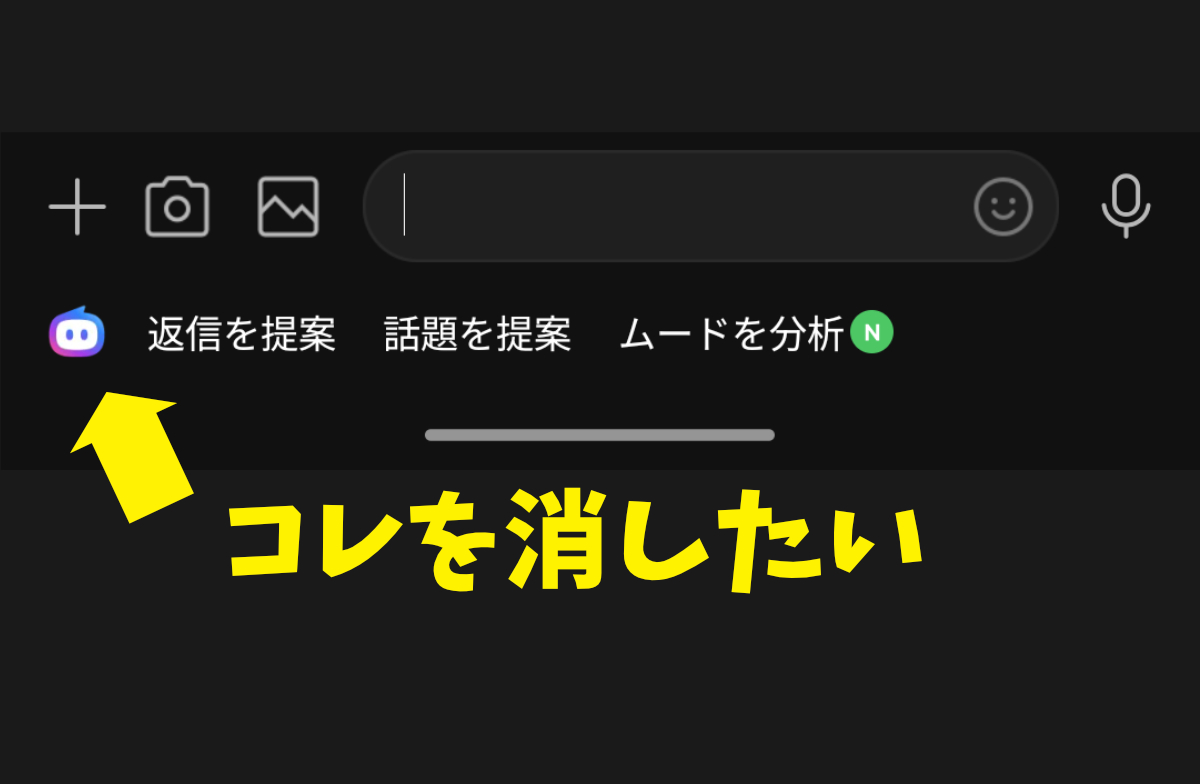
文章を打ち込んでいる最中に勝手に出てくる「AI返信サジェスト」や、自身の入力データをAI学習に利用させないための自衛設定です。
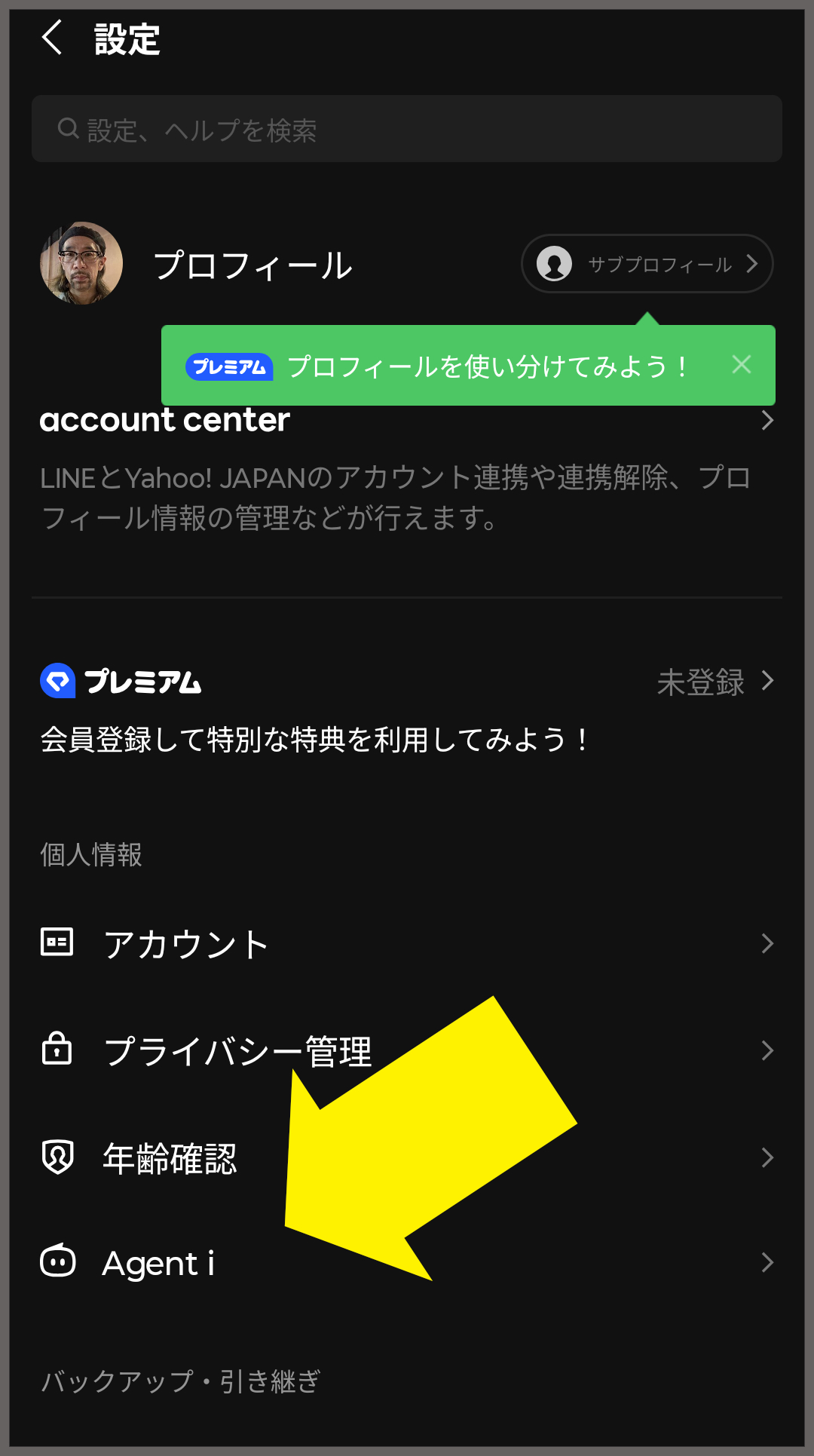
1. 「設定」>「プライバシー管理」を開きます。
2. 「情報の提供」項目へ進み、「トークルーム情報の利用」および「AI機能向上のためのデータ利用」をすべて「オフ」にします。
これにより、入力内容がバックグラウンドで解析される処理が遮断され、キーボード付近に勝手に出てくる提案機能の出現頻度を大幅に抑制できます。
【データ検証】機能別の無効化難易度とネット上のストレス要因比較
編集部がSNS上の投稿やコミュニティにおける言及データを定点観測したところ、AI機能に対する不満は特定のパーツに集中していることが浮き彫りになりました。主要なAI機能の性質と、消去・非表示における実効性を比較したデータが以下となります。
| 機能名称 | 詳細・出現箇所 | 完全非表示の可否 | 編集部の見解・ストレス度 |
|---|---|---|---|
| トークのAI要約 | グループトーク上部/未読数が多い時に自動ポップアップ | 可能(LINE Labs設定でオフ) | 誤タップ率が高くストレス度「大」。設定オフで即座に解消可能。 |
| LINE AIアシスタント | トーク一覧画面/公式アカウントとして常駐 | 可能(ブロック+リスト削除) | 最も消しやすい。友だち整理と同じ感覚で完全に視界から排除できる。 |
| 検索窓・タブ内のAI検索 | ホーム上部検索バー/ポータル画面の案内枠 | 不可(仕様として固定) | ポータル導線の一部のため消せないが、タップしなければ無害。 |
| 入力サジェスト・返信案 | キーボード上部の変換枠・スタンプ予測表示 | ほぼ可能(サジェスト設定オフ) | スタンプサジェスト表示ごと切る必要があり、トレードオフが発生。 |
【実態検証】利用者の生の声と現場目線で見えたリアル
SNS(旧TwitterやThreads)、知恵袋、5ちゃんねる等を横断調査すると、LINEのAI機能に対する一般ユーザーの拒絶反応は、単なる「新機能への不慣れ」を超えた切実な感情に基づいていることが分かります。
「大事な家族からの緊急連絡を確認しようとした瞬間、上部に表示された『AI要約』を誤ってタップしてしまい、要約の読み込みで画面が数秒固まった」「親密な友人とのやり取りにAIが機械的な返信フレーズを差し込んでくるのが気味悪い」といった、テンポと情緒が損なわれることへの不満が目立ちます。中には「仕事の連絡で急いでいるときに限ってAI機能のポップアップが出てくる」という業務利用視点での悲鳴も散見されました。
一方で、一部のヘビーユーザーからは「長文が続く自治会やPTAの連絡網グループでは要約機能が重宝している」「ニュースのクリップやスケジュール登録にアシスタントを活用している」という肯定的な意見も存在します。つまり、問題の本質はAIの技術的優劣ではなく、「利用者が望んでいないタイミングで強制的に視認領域へ押し出されるUI設計」にあると言えます。
一般に知られていない盲点とネットの誤解
ネット上の情報掲示板や一部の解説記事には、技術的根拠に乏しい誤った対処法が氾濫しています。無駄なトラブルを避けるために、以下の3つの誤解を正しく認識しておく必要があります。
誤解1:「LINEを古いバージョンにダウングレードすればAIは消える」
非公式なAPKファイル等を用いて旧バージョンのLINEアプリを強制インストールする手法が一部で語られていますが、これは極めて危険です。LINEの通信プロトコルはサーバー側で厳密にバージョン管理されており、一定以上古いバージョンは強制的にログイン不可となります。さらに、非公式ルートのアプリにはマルウェア混入のリスクがあり、セキュリティの観点から絶対に実行してはいけません。
誤解2:「有料プラン(LINEプレミアム等)に加入すればAIを消せる」
サブスクリプションに課金すれば広告やAIが排除されるという言説も事実無根です。有料サービスはスタンプの使い放題や追加ストレージの提供を主目的としており、現在のところ「AI機能完全非表示」を特典とした有料プランは存在しません。
誤解3:「AI学習をオフにすると、通常メッセージの送受信が遅くなる」
プライバシー設定で「トークルーム情報の利用」をオフにすると不具合が起きるという噂がありますが、これも誤りです。この設定はあくまでモデル開発や機能改善のためのログ収集に関するオプトアウトであり、日常のチャット送受信や通話品質には何ら影響を与えません。
【プロの結論】デジタルバウンダリーの観点から見出すべき判断基準
なぜ私たちは、メッセンジャーアプリに侵入してくるAIに対してこれほどまでに強いストレスを感じるのでしょうか。現代のデジタル社会心理学において注目される「心理的バウンダリー(境界線)」の観点から分析すると、その理由が明確になります。
LINEは単なる検索ポータルやツールではなく、親しい友人、恋人、家族との私的な感情が行き交う「デジタルなパーソナルスペース(居間や個室)」です。そこへ同意のないまま土足で上がり込み、「あなたの会話を要約しました」「この返答はどうですか」と介入してくるAIは、心理学的に見れば「境界線の不可侵性を侵害する異物」として認識されます。この侵入感が、ユーザーに無意識の緊張と嫌悪感をもたらしているのです。
【プロの結論】おすすめできる人・慎重になるべき人の判断基準
無理をして最先端機能に追従する必要はありません。以下の基準をもとに、ご自身のスタンスに合わせた環境設定を確定させることを推奨します。
▼ AI機能をオフ・非表示に設定すべき人(慎重派)
・親密な人間関係における会話のニュアンスや情绪を最優先したい人
・画面の情報量を最小限に抑え、通知疲れや認知的負荷を減らしたい人
・誤操作による誤送信や画面のフリーズに強いストレスを感じる人
・私的なチャット内容の外部解析やデータ利用に抵抗感がある人
▼ AI機能をオンのまま共存してよい人(活用派)
・数十〜数百人が参加する連絡網グループやオープンチャットを複数抱えている人
・大量の未読メッセージをざっくり短時間で斜め読みしたい人
・AIアシスタントに調べ物や簡単な翻訳をチャット感覚で代行させたい人
【line ai 消す】に関するよくある質問(FAQ)
Q1:LINE Labsで「トークのAI要約」をオフにしたのに、まだ要約が表示される部屋があります。なぜですか?
A1:通常のグループトークと「オープンチャット」では設定体系が分かれています。オープンチャットは部屋ごとに個別のUI管理が適用されているため、該当チャット内の設定(画面右上の三本線アイコン > その他 > AI要約)から、個別に表示をオフに切り替えてください。
Q2:「LINE AIアシスタント」のアカウントをブロック・削除すると、相手や公式に通知されますか?
A2:一切通知されません。通常のアカウントブロックと同様、システム内部で処理されるだけですので、誰にも知られることなく安心して削除して問題ありません。
Q3:今後のLINEアップデートで、AI機能を一括ですべて無効化する公式ボタンが作られる可能性はありますか?
A3:可能性は極めて低いと考えられます。LINEヤフーは生成AIをサービス全体の基幹テクノロジーと位置付けており、ユーザーエンゲージメント向上とビジネス展開の要に据えています。そのため、一括無効化スイッチを提供するのではなく、現行のように「設定奥の個別項目でオフにさせる」導線が維持される見込みです。
まとめ:今後の動向と失敗しないための判断基準
便利さの追求という大義名分のもとで急速に進んだLINEのAI統合ですが、ユーザーが求めているのは「技術の押し売り」ではなく、自分自身が心地よくコントロールできるコミュニケーション空間です。
現時点でAIエンジンそのものを完全にアプリからアンインストールすることは叶いません。しかし、「LINE LabsでのAI要約オフ」「AIアシスタントのブロック削除」「プライバシー設定の見直し」という手順を確実に踏むことで、かつて愛用していたノイズのない快適なトーク環境をほぼ取り戻すことができます。プラットフォーム側のアップデート方針に振り回されることなく、ご自身の心地よいデジタルバウンダリーを維持するために、まずは本稿でご紹介した設定を一つずつ見直してみてください。 (出典: line ai 消す(Yahoo!ニュース))
毎日更新されるトレンド情報を分析・発信中。役立つ裏技やおすすめ情報を分かりやすく紹介します。