ピン留めとは?LINEやPCで役立つ使い方と解除手順を徹底解説
スマートフォンやパソコンを操作している際、頻繁に使うチャットや大事なメモが埋もれてしまい、探すのに時間を取られた経験はないでしょうか。そうした情報迷子を防ぎ、作業効率を劇的に高める基本機能が「ピン留め」です。掲示板に画鋲(ピン)で重要書類を留めるように、特定の画面や連絡先を最上部や目立つ位置に常時固定できる仕組みを指します。
現在ではLINEやiPhoneのメモアプリをはじめ、Windows 11のタスクバー、さらにはSlackやTeamsといったビジネスチャットに至るまで、主要なデジタルツールに標準搭載されています。本稿では、デジタル機器の操作に不慣れな方から業務効率化を目指すビジネスパーソンまで、ピン留めの根本的な意味と具体的な設定手順、解除できない場合の対処法を分かりやすく解き明かします。
📌 【この記事の重要ポイントまとめ】
- 要点1:ピン留めとは、頻繁に使う連絡先・メモ・アプリを画面の最前面や最上部に常時固定する機能。
- 要点2:LINE・スマホ・Windows 11・ブラウザ・ビジネスツール(Slack/Teams)など幅広く対応。
- 要点3:固定数の上限管理やプライバシー配慮を意識することで、情報探索コストを大幅に削減可能。
【基本解説】ピン留めの意味と使い方|なぜ作業効率が劇的に上がるのか
デジタル環境におけるピン留めの意味と使い方は極めてシンプルです。新着順に並び替わるタイムラインやリストの中で、特定の対象を時系列のルールから除外して「最優先の位置に固定表示」させる役割を果たします。
日々の業務や私生活において、チャットアプリに次々と届くメッセージによって重要な連絡先が下部へ押し流されてしまったり、よく起動するアプリを毎回検索バーから呼び出したりするのは大きなタイムロスです。民間調査機関が公表したオフィスワーカーの業務実態データによると、社員1人が「社内情報や必要なファイルを探す時間」は1日あたり平均約20分〜30分に及ぶと報告されています。日常的にアクセスする項目をピン留めによって固定化することは、この無駄な探索時間をゼロに近づける最も確実なアプローチとなります。
| 主要プラットフォーム | 固定対象・機能概要 | 操作の目安・特徴 | 編集部の見解・評価 |
|---|---|---|---|
| LINE(iOS / Android) | トークルームを最上段に固定 | 右スワイプまたは長押しでワンタップ | 家族や緊急連絡先への誤送信防止・即レスに必須 |
| Windows 11 | タスクバー・スタートメニューにアプリ固定 | 右クリックメニューから即時登録 | デスクトップアイコン散乱を防ぐ最良の整理術 |
| Google Chrome | Webタブを左端にアイコン化して固定 | タブを右クリックして「タブを固定」 | ブラウザ起動時に常時開く業務ツール向け |
| Slack / Teams | 重要メッセージ・チャンネルを固定表示 | メッセージの三点リーダー等から設定 | プロジェクトのルールや議事録共有の標準化 |

【主要アプリ別】すぐに使えるピン留めの設定手順と実践ガイド
日頃から利用頻度の高い主要ツールにおける、具体的なピン留めの設定方法を整理します。いずれも直感的な操作で完結します。
1. LINEでのトーク固定
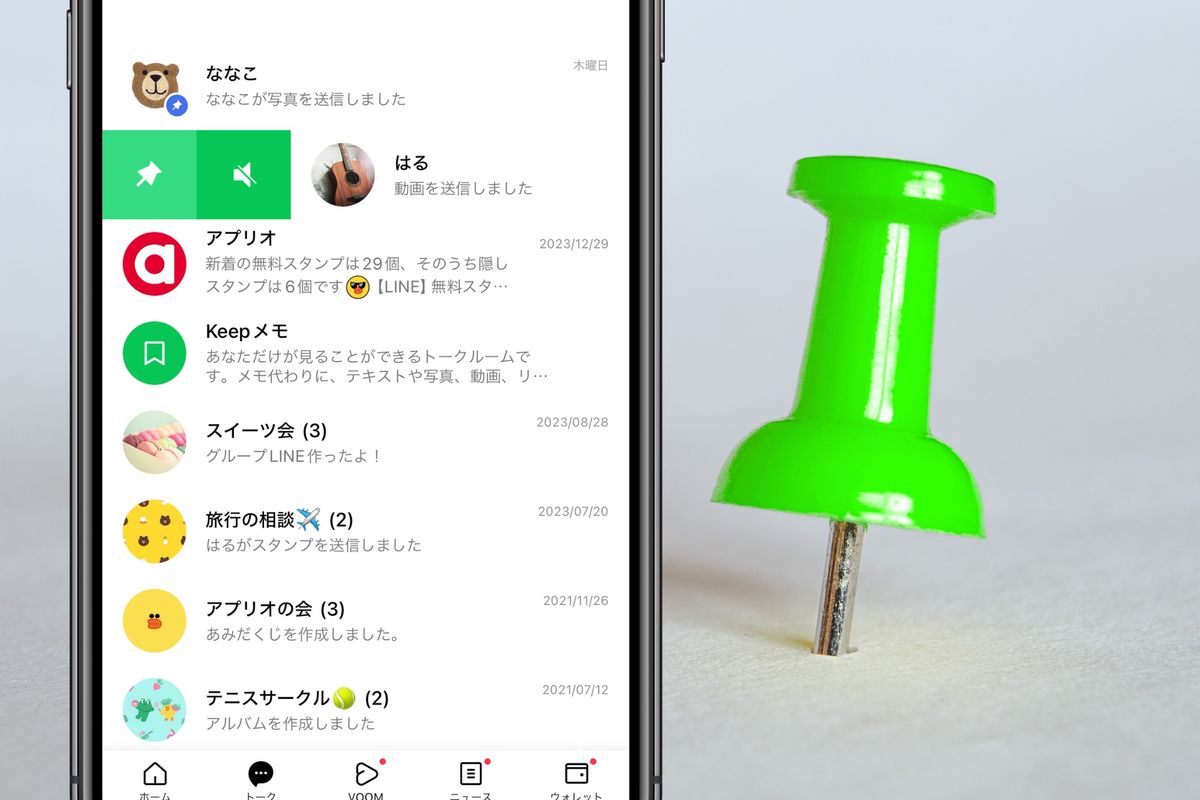
ピン留め LINE やり方は端末のOSによってわずかに異なります。iPhone(iOS)の場合は、トーク一覧画面で固定したいトーク相手の枠を右方向にスワイプし、ピンのアイコンをタップします。Android端末の場合は、対象のトークを長押しして表示されるメニューから「ピン留め」を選択するだけです。これにより、新着通知が来ても該当のトークがリストの最上段に常時固定されます。
2. Windows 11でのアプリ固定
Windows11 タスクバー ピン留めを活用すると、デスクトップを散らかさずに素早くアプリを立ち上げられます。起動中のアプリであれば、画面下のタスクバー上にあるアプリアイコンを右クリックし、「タスクバーにピン留めする」を選択します。また、スタートメニュー ピン留め 追加を行いたい場合は、スタートボタンをクリックし、「すべてのアプリ」一覧から目的のソフトを右クリックして「スタートにピン留めする」を選択してください。
3. iPhone標準メモアプリでの重要メモ固定
iPhone メモ ピン留めは、買い物リストやToDo、IDの控えなどを管理するのに重宝します。メモ一覧画面で対象のメモを右へスワイプしてピンアイコンをタップするか、メモを開いた状態で画面右上の三点リーダーから「ピンで固定」を実行します。
4. ChromeでのWebページ固定
Chrome タブ 固定 ピン留めは、Googleカレンダーや社内ポータルなど、毎日必ず開くWebサイトに最適です。固定したいタブの上で右クリックし、「固定」を選択すると、タブが小さなファビコン(アイコン)サイズに縮小されて画面左端に常駐します。誤って「×」ボタンを押して閉じてしまう事故も防止できます。
5. ビジネスチャット(Slack / Teams / X)
テレワークで必須のSlack メッセージ ピン留め機能は、投稿右上の三点リーダーから「チャンネルへピン留めする」を選択することで、チャンネル参加者全員がいつでも参照できる共有スペースへ保管されます。Teams チャット ピン留めも同様に、よく会話する相手や重要チャネルを最上段へ配置可能です。また、SNSのX 固定ポスト ピン留めを利用すれば、自身のプロフィールトップに最もアピールしたい告知や自己紹介ポストを常時掲出できます。
【実態検証】利用者の生の声と現場目線で見えたリアル
SNSやネット掲示板、Q&Aサイトに寄せられたユーザーの実体験を検証すると、ピン留め機能は単なる利便性にとどまらず、心理的なストレス軽減に大きく寄与していることが浮き彫りになります。
「家族のLINEをピン留めしてから、公式アカウントの大量通知に埋もれて連絡を見落とすことがなくなった」「Chromeのタブを固定化することで、PC起動直後のルーティンワークが自動化された感覚になる」といった肯定的な意見が圧倒的多数を占めています。現場のリアルな証言から見えてくるのは、「探すという認知負荷の削減」が日々の生活の質を向上させているという事実です。
一方で、「何でもかんでもピン留めした結果、画面上部がピン留めだらけになって結局探す羽目になった」という本末転倒なトラブルを吐露する声も少なくありません。利便性を最大化するには、固定する件数の厳選が欠かせない要素となります。

一般に知られていない盲点とネットの誤解
ピン留め機能には、利用前に知っておくべき仕様上の注意点や、ネット上で散見される誤解が存在します。
誤解1:LINEでピン留めすると相手に通知される?
ネットの質問サイト等で頻繁に見られる不安が「ピン留めすると相手にバレるのではないか」という点です。結論として、LINEやTeamsのチャット固定、iPhoneメモのピン留めは自分側の端末表示にしか反映されず、相手に通知が飛ぶことは一切ありません。
ただし、Slackの「チャンネルへのピン留め」はチャンネル全体に共有ログが流れるため、チームメンバー全員の閲覧対象となる点には留意が必要です。
誤解2:ピン留めは多ければ多いほど良い?
ピン留め メリット デメリットを比較した際、最大のデメリットは「過剰な固定による視認性の悪化」です。リストの半分以上がピン留めアイテムで占められると、時系列順に届く通常の新着メッセージに気づきにくくなります。実務上、ピン留めする項目は「常時3件〜5件以内」に絞り込むことが視認性を維持する鉄則です。
【設定解除】ピン留め 外し方 スマホ・PCでの解除手順
不要になったピン留めを整理するためのピン留め 解除方法およびピン留め 外し方 スマホの手順は、設定時とほぼ同一のアクションで完了します。
- LINEの解除:固定中のトークを右スワイプ(iPhone)または長押し(Android)し、「ピン留め解除」をタップ。
- Windows 11の解除:タスクバー上のアイコンを右クリックし、「タスクバーからピン留めを外す」を選択。スタートメニューも同様に右クリックから解除可能。
- Chromeタブの解除:固定された小さなタブを右クリックし、「固定解除」を選択。
- iPhoneメモの解除:対象メモを右スワイプしてピン解除アイコンをタップ。
もし「解除メニューを押しても外れない」「再起動すると元に戻ってしまう」といった不具合が発生した場合は、アプリのバージョン更新、または端末自体のキャッシュクリアや再起動を実施することで大半が正常な状態へ復帰します。
【プロの結論】おすすめできる人・慎重になるべき人の判断基準
情報過多のデジタル時代において、ピン留めを使いこなすための判断基準を提示します。
【積極的にピン留めを活用すべき人】
・公式LINEやメルマガの受信件数が多く、大事な連絡を見失いがちな人
・PCのデスクトップ上にショートカットアイコンが散乱している人
・毎日の業務開始時に開くWebサイトやアプリが決まっている人
【運用の見直し・慎重な整理が必要な人】
・「念のため」と重要度の低いアイテムまで何十件もピン留めしてしまう人
・一度ピン留めしたあと、数ヶ月以上アクセスしていない項目を放置している人
デジタル環境を快適に保つ秘訣は、定期的な棚卸しにあります。「今週本当に毎日使ったものだけを残す」というルールを設けるだけで、ピン留め機能の恩恵を最大限に享受できます。
【ピン 止め と は】に関するよくある質問(FAQ)
Q1:ピン留め機能を使うのにお金や有料プランの契約は必要ですか?
A1:一切不要です。LINE、Windows、Chrome、iPhoneメモなど、すべての基本機能として完全無料で利用できます。
Q2:パソコンのタスクバーにピン留めしたアプリを削除すると、元のデータも消えますか?
A2:データやアプリ本体は消えません。タスクバーのピン留めはあくまで「起動用の近道(ショートカット)」であるため、ピン留めを外しても本体のプログラムには何の影響もありません。
Q3:スマホの機種変更をした場合、ピン留めの設定は引き継がれますか?
A3:アプリの仕様によって異なります。LINEなど一部のアカウントベースのサービスでは引き継がれるケースが多いですが、端末固有の設定(スマホのホーム画面や一部のローカル設定)は再設定が必要になる場合があります。
まとめ:今後の動向と失敗しないための判断基準
ピン留めとは、情報が氾濫する画面上から迷いをなくし、重要度の高い連絡やツールへ瞬時にアクセスするための基盤機能です。ワンタップ、ワンクリックの手間を惜しまずに設定しておくだけで、日々の細かなストレスや時間的損失を確実に防ぐことができます。
まずは毎日開くLINEの家族トークや、PC作業で手放せないブラウザのタブを1つピン留めしてみることから始めてみてください。デジタル空間の整理整頓がもたらす快適さを、すぐに実感できるはずです。 (出典: ピン 止め と は(Yahoo!ニュース))
毎日更新されるトレンド情報を分析・発信中。役立つ裏技やおすすめ情報を分かりやすく紹介します。